5 روش رایگان برای افزایش سرعت مک شما
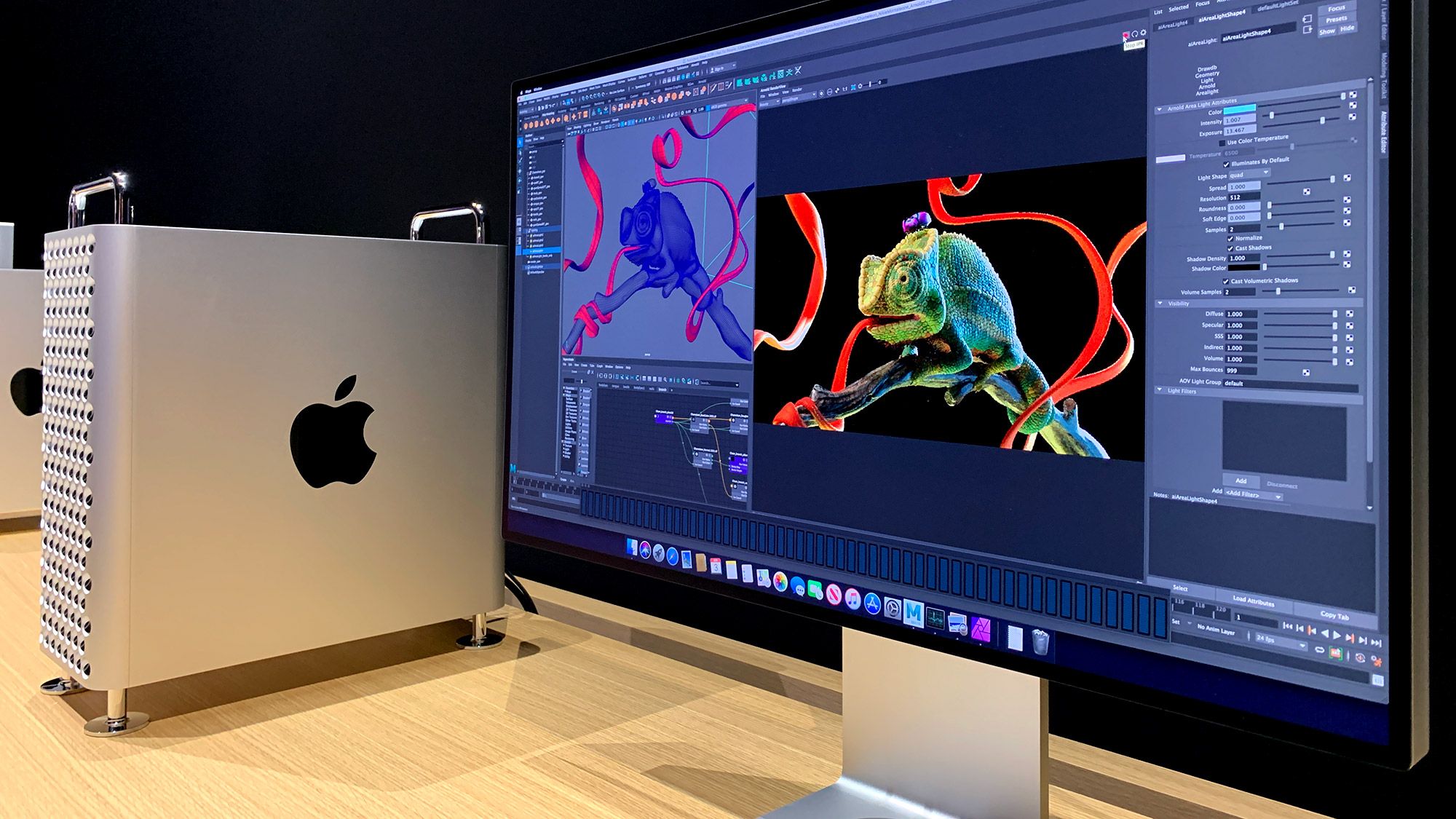
وقتی مک خود را خریدید، مانند یک رویا کار کرد. برنامهها فوراً باز شدند و پیمایش روان بود، اما چیزهای خوب همیشه دوام زیادی ندارند. Mac به طور طبیعی با گذشت زمان کند می شود، اما هنوز کامپیوتر خود را روی انباشته های ضایعاتی نیندازید. با چند ترفند، می توانید مک خود را دوباره به سرعت اجرا کنید.




همچنین می توانید با به روز نگه داشتن مک خود تفاوت زیادی در عملکرد مک خود ایجاد کنید. به عنوان مثال، نحوه دانلود macOS Tahoe را بیاموزید و حتماً بهمحض انتشار بهروزرسانیها را نصب کنید. این حداقل خطاهایی را که می توانند باعث کندی سرعت شوند، از بین می برد. پنج راه رایگان برای افزایش سرعت مک شما
1. موارد ورود خود را مدیریت کنید
در حالت ایدهآل، میخواهید مک خود را روشن کنید و به سرعت دست به کار شوید. اما اگر بسیاری از برنامهها بهطور خودکار باز شوند، باعث تأخیر میشود، بنابراین ارزش آن را دارد که موارد موجود در صفحه اصلی خود را بررسی کرده و آنها را مدیریت کنید.
برای انجام این کار روی منوی اپل کلیک کنید و تنظیمات سیستم را انتخاب کنید بعدا روی General کلیک کنید در نوار کناری سمت چپ در حال حاضر Logins and Extensions را انتخاب کنید و منبه قسمت Open at Login نگاه کنید. اگر مواردی وجود دارد که هنگام شروع نیازی به حضور آنها ندارید، موارد ناخواسته را انتخاب کنید و روی “-” کلیک کنید.
2. فایل های غیر ضروری را حذف کنید

هرچه بیشتر از مک خود استفاده کنید، فایلهای بیشتری جمعآوری میکنید و همه آنها را نمیخواهید. شما با بسیاری از فایل های موقت، زائد و تکراری مواجه خواهید شد.
برای شناسایی فایل های مشکل، می توانید: به منوی اپل بروید، تنظیمات سیستم را انتخاب کنید، روی General کلیک کنید و Storage را انتخاب کنید. این به شما می گوید که چه مقدار فضا توسط برنامه ها و اسناد مختلف در مک شما اشغال شده است.
روی فایل های بزرگ کلیک کنید روی هر یک از ورودیها کلیک کنید تا بزرگترین مشکلات را ببینید و میتوانید به جزئیات بیشتری بروید. برای مدیریت راحت تر، می توانید: در ستون Size کلیک کنید و فوراً ببینید دقیقاً کدام فایل ها بیشترین فضا را اشغال می کنند. سپس شما می توانید روی یک فایل کلیک کنید و حذف را انتخاب کنید.
بعد، روی دانلودها کلیک کنید و قبل از شما همین کار را انجام دهید به برنامه های پشتیبانی نشده تغییر دهید و بعد به مرورگر فایل بروید برای راه اندازی یک کسب و کار کامل تر
همچنین ارزش یادگیری نحوه پاک کردن کش در مک را دارد.
3. برگه های مرورگر خود را ببندید

باز بودن بیش از حد تب های مرورگر باعث کاهش سرعت مک شما می شود زیرا هر کدام از آنها قدرت CPU و RAM را مصرف می کنند. راه حل در اینجا ساده است: برگه هایی را که نیاز ندارید ببندید و مک شما احتمالا سریعتر اجرا خواهد شد.
اما در اینجا متوقف نشوید. همچنین می توانید از این فرصت برای پاک کردن کش استفاده کنید. برای انجام این کار، باید به یک منوی مخفی دسترسی داشته باشید. در سافاری، Safari را کلیک کنید در گوشه سمت چپ بالا، تنظیمات را انتخاب کنید، Advanced را انتخاب کنید و نمایش ویژگی ها برای توسعه دهندگان وب را بررسی کنید زیر این به شما اجازه می دهد تا ببینید و روی منوی Develop کلیک کنید.
حالا به سادگی Empty Caches را انتخاب کنید.
4. فرآیندهای مصرف کننده منابع را کنترل کنید

برخی از برنامه ها از قدرت CPU زیادی استفاده می کنند، که می تواند باعث شود شما “توپ ساحل” وحشتناک را ببینید. این یک چرخ در حال چرخش است که مک شما در تلاش است تا با آن همراه شود. اگر این منابع را از برق جدا کنید، متوجه خواهید شد که مک شما سریعتر کار می کند، و راه برای انجام این کار روشن کردن Activity Monitor است.
در موارد زیر Activity Monitor را خواهید یافت: روی برنامه Apps کلیک کنید در اسکله و مانیتور فعالیت را تایپ کنید. تمام فرآیندهای در حال اجرا در مک را به شما نشان می دهد و می توانید ببینید چه مقدار از CPU و حافظه مصرف شده است.
اگر درصد بالایی وجود دارد، می توانید سریعاً اقدام کنید: فرآیند کلیک کنید و بعد نماد X را انتخاب کنید در نوار بالا از شما پرسیده می شود که آیا می خواهید ترک کردن یا مجبور کردن به ترک دوره
5. جلوه های بصری را خاموش کنید

جلوه های بصری مک ممکن است باعث کندتر شدن آن شود. به خصوص اگر مک شما قدیمیتر است یا منابع محدودی دارد، یا اگر از برنامهای استفاده میکنید که بار سنگینی بر سیستم وارد میکند.
در چنین حالتی باید جلوه های بصری را محدود یا خاموش کنید. شما می توانید این کار را به روش های مختلف انجام دهید؛ بنابراین می توانید بررسی کنید که در نتیجه macOS چگونه به نظر می رسد.
اولا، روی منوی اپل کلیک کنید، تنظیمات سیستم را انتخاب کنید و Accessibility را انتخاب کنید. بعد، صفحه را انتخاب کنید. در اینجا شما می توانید کاهش شفافیت را روشن کنید که عناصر نیمه شفاف را با زمینه های جامد جایگزین می کند.
وقتی کارتان تمام شد، برگرد و روی Motion کلیک کنید. حالا شما می توانید Reduce Motion را روشن کنید، چراغ های کم نور چشمک زن را روشن کنید و پخش خودکار تصاویر متحرک را خاموش کنید. این گزینه ها می توانند تفاوت واقعی در سرعت مک شما ایجاد کنند.

دنبال کردن راهنمای تام برای Google News و ما را به عنوان منبع ترجیحی اضافه کنید برای مشاهده آخرین اخبار، تحلیل ها و بررسی های ما در فیدهای خود. فراموش نکنید که روی دکمه Follow کلیک کنید!