5 iOS 26 ویژگی برای آیفون شما و نحوه استفاده از آنها
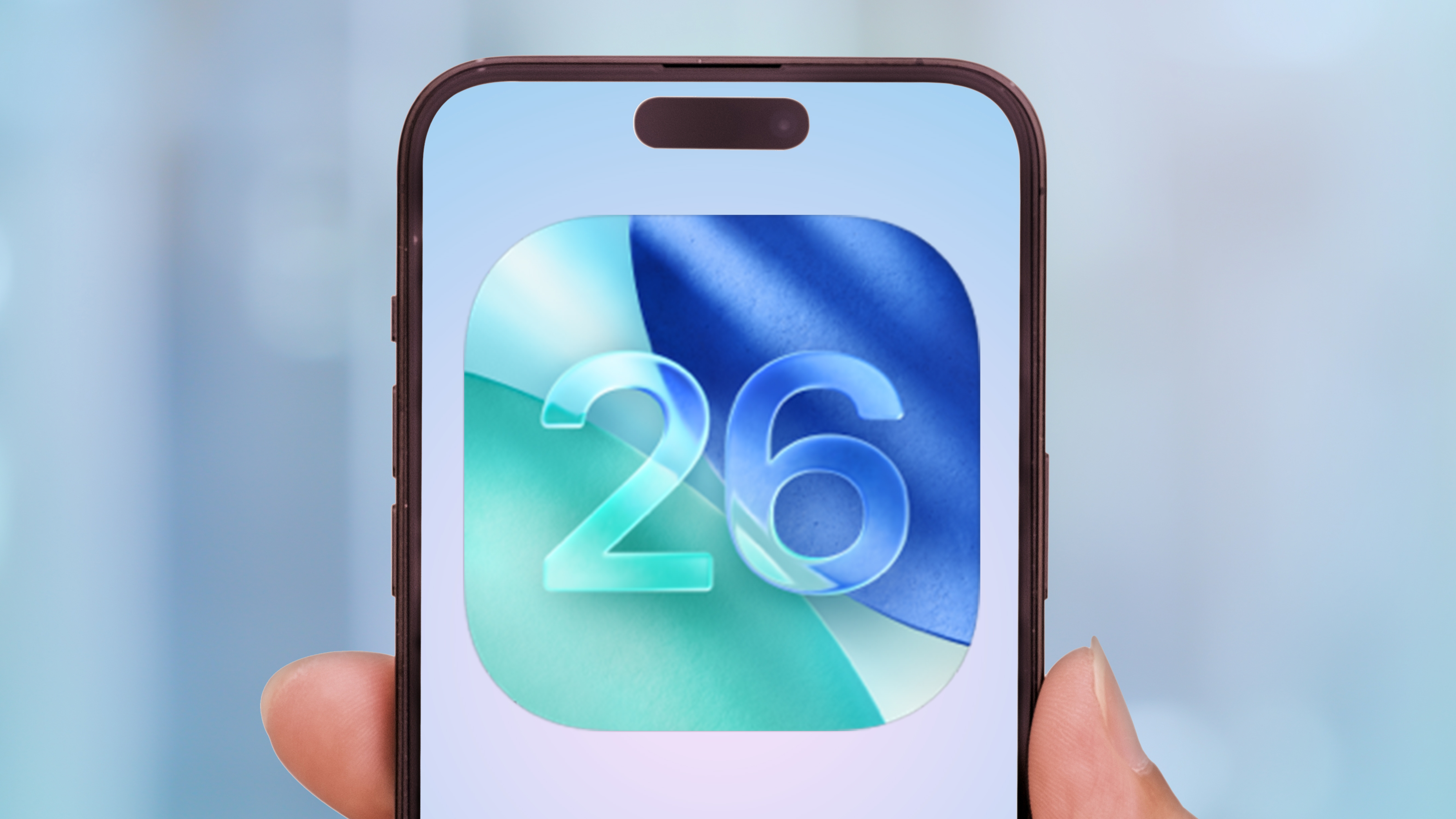
iOS 26 چند ویژگی برجسته را به همراه دارد که می تواند تجربه آیفون شما را به میزان قابل توجهی افزایش دهد. این به روزرسانی بزرگ گزینه های سفارشی سازی جدید ، اتوماسیون هوشمندتر و ویژگی های پیشرفته AI را ارائه می دهد که با نحوه استفاده از دستگاه خود سازگار است.
از به روزرسانی های بصری گرفته تا پیشرفت های هوش مصنوعی ، که باعث می شود آیفون شما بسیار مفید باشد ، به نظر می رسد این بروزرسانی یک گام مهم به جای تغییر فزاینده دیگر است.
این که آیا دوست دارید هر جزئیات نصب خود را تغییر دهید ، یا فقط از تلفن خود بخواهید بدون هیچ تلاش اضافی بهتر کار کند ، این پنج ویژگی به نقطه شیرین می رسد.
1. ظاهر نماد شیشه مایع را بگیرید
(تصویر: © آینده)
نمادهای شیشه ای مایع احتمالاً دیدنی ترین تغییر در iOS 26 است. به جای نمادهای کاربردی جامد که از آنها استفاده می شود ، این ویژگی آنها را شفاف می کند ، به طوری که تصویر زمینه شما تصویر زمینه شما را نشان می دهد.
برای فعال کردن نمادهای شیشه ای مایع ، طولانی هر جایی را روی صفحه اصلی خود فشار دهید تا زمانی که گزینه های ویرایش ظاهر شوند. روی دکمه ویرایش ضربه بزنید در گوشه بالا سمت چپ ، سپس خصوصی را انتخاب کنید از منوی قابل مشاهده.
زیر صفحه شما ، سبک ، تیره ، رنگارنگ و کلهR. برای دسترسی به تنظیمات شیشه ای مایع تمیز ، بسته به اینکه آیا شفافیت کامل می خواهید یا اگر ترجیح می دهید رنگ های اصلی را نگه دارید ، بین نور نور ، تیره یا اتوماتیک تمیز انتخاب کنید.
2. برای جلوگیری از تماس های هرزنامه ، غربالگری تماس را تنظیم کنید

(تصویر: © آینده)
به جای قطع شدن توسط هر شماره ناشناخته ، غربالگری تماس ابتدا این تماس ها را کاهش می دهد و از تماس گیرنده می خواهد که خود را تعریف کند. فقط در این صورت شما اعلان دریافت خواهید کرد و می توانید تصمیم بگیرید که آیا تماس را دریافت خواهید کرد یا مستقیماً به پست صوتی ارسال می کنید.
تنظیم غربالگری تماس ساده است. برنامه تنظیمات را باز کنید ، به پایین بکشید و روی برنامه ها ضربه بزنیدبعداً تلفن را انتخاب کنید از لیست با بخش تماس با صفحه تماس بگیرید و انتقال را پیمایش کنید باز کردن
پس از فعال شدن ، هر تماس از یک شماره ناشناخته به طور خودکار قبل از زنگ زدن تلفن شما اسکن می شود. هنگامی که شخصی خود را مشخص می کند ، یک اعلان به نظر می رسد که نام ، شماره و متن کوتاه از پیام های خود را نشان می دهد.
از آنجا می توانید دکمه قرمز را لمس کنید تا یک دکمه سبز یا پست صوتی ارسال کنید تا پاسخ دهید.
3. زمینه های ویژه ای را به iMessages خود اضافه کنید

(تصویر: © آینده)
بعضی اوقات کوچکترین به روزرسانی ها سرگرم کننده ترین استفاده هستند. iOS 26 به شما امکان می دهد مکالمات فردی را با تصاویر ویژه یا مجموعه های متصدی اپل شخصی سازی کنید. فرقی نمی کند ، اما باعث می شود مکالمات شما احساس برجسته تر و شخصی تر شود.
برای افزودن پس زمینه ، هر مکالمه پیام را باز کنید و عنوان برتر را لمس کنید – این زمینه عکس یا نماد گروهی است. خواهید دید که زمینه ها در یک نوار پیمایش ظاهر می شوند نزدیک به صفحه شما.
اپل مجموعه های متصدی را با مضامین سازماندهی می کند رنگ ، آسمان ، آب و شفق قطبیاما شما هم می توانید این کار را انجام دهید از عکسهای خود استفاده کنیدبشر
این یک روش ساده برای هر مکالمه شخصیت شخصی شما است ، خواه یک عکس تعطیلات را به یک گپ گروه خانوادگی اضافه کنید یا چیزی مناسب برای هوای گروه دوستان خود را انتخاب کنید.
4. از اطلاعات بصری با تصاویر استفاده کنید

(تصویر: © آینده)
Intelligence Visual دیگر نه تنها نمایش دوربین زنده ، بلکه با تصاویر نیست. این بدان معنی است که شما می توانید هر چیزی را در صفحه آیفون خود بگیرید و اطلاعات بیشتری را جستجو کنید ، فعالیت هایی را به تقویم خود اضافه کنید یا تصاویر مشابهی پیدا کنید.
استفاده از این ویژگی به سادگی گرفتن یک تصویر طبیعی است. پدکمه پاور و دکمه صدا را همزمان برگردانید برای ضبط آنچه در صفحه شما است. هنگامی که پیش نمایش تصویر ظاهر می شود ، گزینه های معمول برای ذخیره ، به اشتراک گذاری یا علامت گذاری تصویر خود را مشاهده خواهید کرد.
همچنین در پایین دستورات اطلاعاتی بصری جدید را مشاهده خواهید کرد: بپرسید ، به تقویم اضافه کنید و تصاویر را جستجو کنیدبشر
از لنگرگاه برای ارائه اطلاعات در مورد آنچه در تصویر شما است ، استفاده می کند ، رویدادهایی را از متنی که برای افزودن به تقویم شناسایی شده است ، ایجاد کنید و جستجوی تصویر به شما کمک می کند تا تصاویر یا محصولات مشابه را بصورت آنلاین پیدا کنید.
صحنه های مکانی برای صفحه قفل 5 خود ایجاد کنید

(تصویر: © آینده)
صحنه های فضایی به عکسهای شما جلوه ای نازک سه بعدی بر روی صفحه قفل شما می دهد. این تعریف می کند که کدام عکس از عکسهای شما با این اثر عمق به خوبی کار می کند و آنها را به تصاویر پس زمینه همهجانبه تبدیل می کند. عکس های مورد علاقه شما یک روش خوب برای احساس پویاتر است.
برای ساختن یک صحنه مکانی ، صفحه قفل خود را نگه داریدبعداً روی دکمه Plus ضربه بزنید برای ایجاد یک صفحه قفل سفارشی جدید. تا زمانی که صحنه های مکانی را پیدا کنید ، روی تصاویر پس زمینه برجسته پایین برویدبشر
شما یک سری از عکس ها را پیدا خواهید کرد که اپل به عنوان کاندیداهای خوب برای تحول سه بعدی توصیف می کند. پس از انتخاب عکس ، تحول به صورت خودکار انجام می شودبشر
سپس می توانید تصویر را خرد کنید و تصمیم بگیرید که کاغذ دیواری را گسترش داده یا اثر عمق را ببندید.
دنبال کردن راهنمای تام در Google News در انتشارات خود برای به دست آوردن اخبار روزانه ما ، چگونه TOS و بررسی ها. حتماً روی دکمه ردیابی کلیک کنید.
بیشتر از راهنمای تام

بازگشت به تلفن های همراه تلفن همراه
