9 ویژگی مخفی پیامهای iOS که من مانند یک حرفهای برای ارسال پیامک استفاده میکنم – اکنون آنها را امتحان کنید
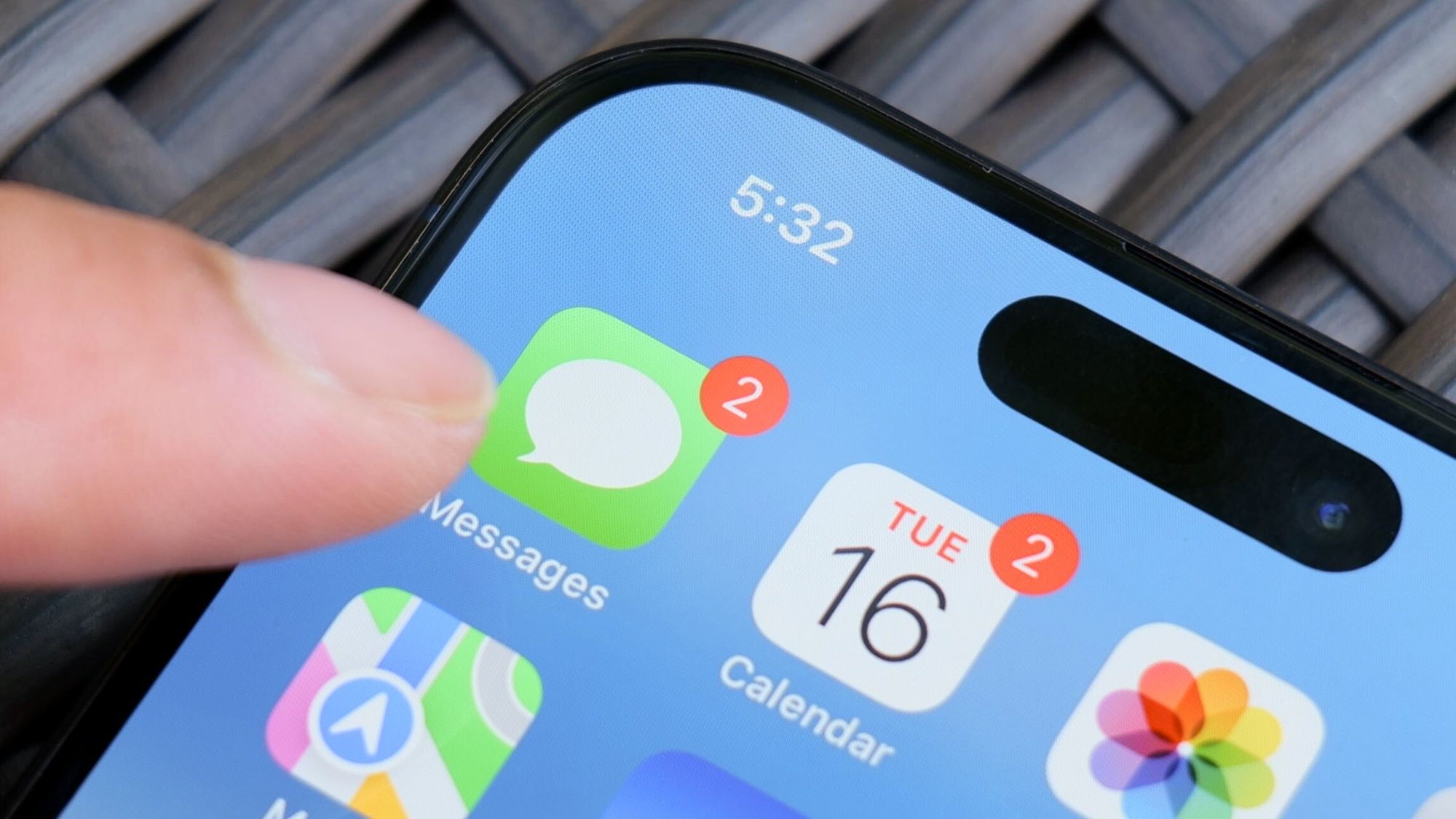
اگر آیفون دارید، می توان گفت که از برنامه داخلی Messages استفاده می کنید. من خودم را به عنوان یک پیامرسان داغ توصیف نمیکنم، اما حتی روزی چندین بار به پیامها مراجعه میکنم تا با خانواده، دوستان و سایر همکاران در ارتباط باشم.

اپل به وضوح از محبوبیت Messages آگاه است، زیرا هر بهروزرسانی سالانه iOS ویژگیهای جدیدی را برای برنامه به ارمغان میآورد. به روز رسانی iOS 26 امسال نیز از این قاعده مستثنی نیست. iOS 26 Messages تعدادی تغییرات را اضافه می کند، از جمله توانایی سازماندهی نظرسنجی ها و تغییر تصاویر پس زمینه مکالمات شما.
متن ها را برنامه ریزی کنید تا بعدا ارسال شوند
الهام گرفتن میتواند در زمانهای مختلف روز رخ دهد، و لحظهای که به یاد میآورید باید به کسی پیامک ارسال کنید، ممکن است لزوماً لحظهای نباشد که میخواهید به او هشدار داده شود.
شاید به این دلیل است که آنها در منطقه دیگری زندگی می کنند و شما نمی خواهید آیفون آنها در اواخر شب صدای اعلان تولید کند. یا شاید میخواهید شخصی که پیام شما را دریافت میکند، در زمان مشخصی حضور پیدا کند که بتواند بر اساس آن پیام عمل کند، مثلاً به دخترتان یادآوری کند که قبل از بازگشت از مدرسه به خانه، یک مأموریت انجام دهد.
اپل از iOS 18 ویژگی زمانبندی پیام متنی را به پیامها اضافه کرده است. در اینجا نحوه دسترسی به این ویژگی آمده است: ضربه زدن روی دکمه پلاس و ارسال بعد را انتخاب کنید از منوی گزینه ها روی پیام خود ضربه بزنید و سپس روی ساعت درست بالای پیام ضربه بزنید تا زمانبندی زمانی که متن شما منتشر میشود.
بیصدا کردن چتها

گاهی اوقات، وقتی واقعاً نیاز دارم روی چیز دیگری تمرکز کنم، یکی از چت های گروهی که در آن هستم بسته می شود. تقصیر آنها نیست. وقتی در مورد برنامههای آخر هفته پیامک میفرستم، چگونه متوجه میشوند که من به یک ضرب الاجل رسیدهام؟ اما حداقل «پیامها» راهی به من میدهد که تا بعداً این مکالمات را بیصدا کنم.
در برنامه پیامها، مکالمهای را پیدا کنید که در آن همه بیصدا هستند و انگشت خود را به سمت چپ بکشید. یک نماد بنفش با زنگ هشدار خط خورده ظاهر می شود – با ضربه زدن روی این، همه هشدارها خاموش می شوند.
اکنون زنگ هشدار خط خورده در مکالمه ظاهر می شود، بنابراین می توانید در یک نگاه ببینید که آیا چیزی بی صدا شده است. برای از سرگیری هشدارها، کافی است مراحل را با کشیدن انگشت به چپ و ضربه زدن روی نماد بنفش تکرار کنید.
همچنین میتوانید با انتخاب مکالمه، ضربه زدن روی نماد در بالا، کشیدن انگشت به پایین و رفتن به Hide Alerts، هشدارها را بیصدا کنید. اما در واقعیت، بی صدا کردن چیزها با کشیدن انگشت بسیار ساده تر است.
مکالمات را به بالای پیامها پین کنید

برخی از گفتگوهای من فعال تر از سایرین هستند و آنهایی که واقعاً می خواهم به خاطر بسپارم همیشه در دسترس ترین هستند. اینجاست که مکالمات لنگر وارد می شوند. میتوانید مهمترین چتهای گروهی و مکالمات فردی خود را درست در بالای پیامها نشان دهید، حتی اگر حاوی جدیدترین متنهایی که ارسال یا دریافت کردهاید نباشد.
برای پین کردن مکالمه کافیست روی ضربه بزنید ضربه بزنید و نگه دارید در صفحه اصلی پیام ها یک منوی کشویی ظاهر می شود که به شما این امکان را می دهد. روی پین ضربه بزنید. گفتگوی Presto – اکنون به بالای برنامه پیامها منتقل میشود. پیامهای iOS به شما امکان میدهد تا ۹ مکالمه را پین کنید.
برای دوستان خود پول نقد ارسال کنید

من با یکی از دوستانم به بازی های فوتبال می روم که با مهربانی برای خرید بلیت داوطلب شده است. پرداخت به او برای صندلی من به این معنی بود که منتظر بمانم تا به همان نقطه برسیم تا بتوانم یک چک یا یک دسته پول نقد به او بدهم.
اما چند سال پیش اپل شروع به انتقال پول نقد از طریق پیامها کرد و از iOS 26، حتی میتوانید از طریق پیامهای گروهی پول نقد ارسال کنید. این زمانی مفید است که زمان تقسیم چک بین گروهی از افراد فرا می رسد.
Apple Cash یکی از ویژگی های اپلیکیشن Wallet است که می توانید به راحتی پول نقد را به دیگران یا یکی از حساب های بانکی خود انتقال دهید. همچنین می توانید از Apple Cash برای خرید استفاده کنید. این ویژگی به شما امکان میدهد تا با ضربه زدن روی آیفون یا اپل واچ خود به دستگاه اپل دیگری پول نقد را انتقال دهید، در حالی که پشتیبانی Apple Cash در پیامها به این معنی است که برای تبادل پرداخت نیازی به حضور در یک مکان ندارید.

روی دکمه پلاس ضربه بزنید در گوشه سمت چپ پایین برنامه پیام ها و اپل کش را انتخاب کنید از منوی گزینه هایی که ظاهر می شود. از آنجا، مقدار نقدی را تنظیم کنید در معامله شما و سپس روی ارسال یا درخواست ضربه بزنید بستگی به این دارد که چه کسی به چه کسی پرداخت کند.
فرستنده های ناشناس را فیلتر کنید

من پیامها را از زمانی که در نسخه بتای iOS 26 راهاندازی شد، به خاطر جلوگیری از پیامهای ارسالکنندگان ناشناس ستایش کردهام، بنابراین میتوانم این موضوع را در اینجا تکرار کنم. اگر هنوز Messages را برای فیلتر کردن پیامهای جویندگان کار جعلی راهاندازی نکردهاید، ممکن است از خود بپرسید “تلفن جدید، این کیست؟” فیشرها و سایر افراد تصادفی که برنامه پیامها را با پینگهای هرزنامه پر میکنند، شما از من اجازه دارید اکنون خواندن را متوقف کنید و این ویژگی را روشن کنید.
روی دکمه منو ضربه بزنید در گوشه سمت راست بالای Messages و Manage Filtering را انتخاب کنید. از آنجا، کلید فرستنده ناشناس را روی صفحه بکشید و از برنامه پیامهای بینظم لذت ببرید. از آن به بعد، فرستنده های ناشناس مستقیماً به پنجره جداگانه ای هدایت می شوند که از طریق دکمه منو به آن دسترسی دارید. مهمتر از آن، هیچ اعلانی مبنی بر رسیدن این پیامها دریافت نخواهید کرد و شما را از حواسپرتیهای ناخواسته نجات میدهد.
از شر کدهای تأیید خلاص شوید

ما در عصر احراز هویت دو مرحلهای زندگی میکنیم، که در آن حسابهایی که وارد آن میشوید، کدهای تأیید را از طریق پیام متنی برای شما ارسال میکنند تا مطمئن شوند که این واقعاً شما هستید که میخواهید به حساب بانکی یا درگاه امن دیگری نفوذ کنید. این امر احتمال نقض امنیتی را کاهش می دهد، اما به معنای برنامه پیام های درهم ریخته نیز می باشد. اما راهی برای پاک کردن برخی از این متن وجود دارد.
به برنامه تنظیمات بروید و روی General ضربه بزنید پشت سر تکمیل خودکار و رمزهای عبور. از آنجا، بخش Verification Codes را پیدا کنید و دکمه Delete After Use را روشن کنید. با انجام این کار، هر کدی که بعد از استفاده از پیامها دریافت میکنید، بهطور خودکار حذف میشود. به عنوان یک امتیاز، همین تنظیم برای برنامه داخلی Mail اعمال می شود.
به مردم اطلاع دهید که به سلامت وارد شده اید

Check In چند سال پیش بهعنوان بخشی از پیامها معرفی شد، و این یک راه عالی است تا به مردم بفهمانید که به سلامت در خانه یا جای دیگری هستید. اگر اپل واچ دارید و عادت دارید که برای دویدن یا دوچرخهسواری به تنهایی به مسیرهای پیادهروی بروید، اما میخواهید مردم بدانند که شما ایمن هستید، همچنین میتوانید Check Ins خود را طوری تنظیم کنید که پس از پایان تمرین به مردم اطلاع دهد.
من عاشق Check In هستم، زیرا هنگامی که آن را روشن میکنید، از همه چیز مراقبت میکند، از جمله به فردی که با او پیام میدهید اطلاع میدهد که به مقصد برنامهریزی شده خود رسیدهاید. به عبارت دیگر، لازم نیست به یاد داشته باشید که چک کنید تا وحشت غیر ضروری ایجاد نکنید.
ثبت نام همچنین به اندازه کافی هوشمند است که اگر با تاخیر مواجه هستید محاسبه شود و ممکن است از شما بخواهد زمان اضافه کنید. اگر پاسخ ندهید، Check In به طور خودکار به مخاطبین شما هشدار می دهد.
شروع فرآیند ثبت نام به این سادگی است: ضربه زدن روی دکمه پلاس و ورود به سیستم را انتخاب کنید از منو سپس شما می توانید ویرایش کنید که آیا میخواهید فهرست خود را به مکان یا زمان پیوند دهید – من اولی را برای رانندگی های طولانی شبانه به خانه ترجیح می دهم – مثل شما در آن زمان مکان یا ETA خود را تنظیم کنید در عمل
افکت های متنی را اضافه کنید

دوستان و خانواده شما به شما خواهند گفت که من کسی نیستم که پیام های بسیار معنی داری بنویسم و این اتهامات را می پذیرم. ایموجیهای زیادی در پیامهای من پیدا نمیکنید، و ادغام پیام با ویژگیهایی مانند Image Playground و هوش مصنوعی تولیدکننده آن، شکلکهایی هستند که من هرگز به آنها مراجعه نمیکنم.
اما این بدان معنا نیست که من از اضافه کردن کمی تاکید بر یکی از پیامهایم هرازگاهی لذت نمیبرم، و اینجاست که جلوههای متنی وارد عمل میشوند.
جلوه های متنی آنچه را که روی برچسب می گویند انجام می دهد. انیمیشن هایی را به کلمات انتخاب شده اضافه می کند، مانند انفجار متن، سوسو زدن، بزرگ شدن یا کوچک شدن. در مجموع، هشت افکت متنی مختلف در پیامهای iOS 26 وجود دارد.
فقط برای افزودن افکت به پیام خود کلمات را انتخاب کنید اگر می خواهید افکت را نشان دهید و از منوی پاپ آپی که ظاهر می شود، جلوه های متنی را انتخاب کنید. روی افکتی که میخواهید ضربه بزنید یا متن انتخابشده را با پررنگ کردن، ایتالیک کردن، زیر خطکشیدن یا علامت زدن روی کلمه قالببندی کنید.

می توانید جلوه های دیگر را در اینجا بیابید: فلش ارسال را نگه دارید در قسمت متن این جلوههای حباب اضافی مانند Slam، Loud، Gentle و Invisible Ink را نشان میدهد (که دومی پیام شما را تا زمانی که گیرنده تند بکشد پنهان میکند). جلوههای اضافی روی صفحه به بادکنکها، کوفتیها، قلبها و سایر تصاویر اجازه میدهد تا همراه با متن شما ظاهر شوند. این جلوههای روی صفحه شامل صدا نیز میشود و همسرم به من اطمینان میدهد که آنها خندهدار هستند.
ترجمه پیامک

من تظاهر به دریافت پیامهای متنی مختلف به زبانهای دیگر نمیکنم، اما ابزارهای ترجمه بلادرنگ به اندازه کافی جدید هستند – اپل آنها را به تلفنهایی اضافه کرد که از Apple Intelligence در iOS 26 پشتیبانی میکنند – که میخواستم نحوه استفاده از این ویژگی را به اشتراک بگذارم.
هنگام ارسال پیام به شخصی که به زبانی غیر از زبان شما صحبت می کند، متن آنها را لمس کرده و نگه دارید برای دسترسی به منوی کشویی روی ترجمه ضربه بزنیدو از شما پرسیده می شود که آیا می خواهید فقط یک پیام یا کل مکالمه را ترجمه کنید. همچنین باید زبانی را که به آن ترجمه می کنید تأیید کنید.
از آن به بعد، تمام پیام هایی که از آن شخص دریافت می کنید به زبان مادری او همراه با متن ترجمه شده ظاهر می شوند. همین امر برای هر متنی که برای آنها ارسال می کنید نیز صدق می کند.
فقط برای توقف ترجمه روی ترجمه ضربه بزنید [Language] هشدار ظاهر شدن روی صفحه و ویژگی را خاموش کنید.

دنبال کردن راهنمای تام برای Google News و ما را به عنوان منبع ترجیحی اضافه کنید برای مشاهده آخرین اخبار، تحلیل ها و بررسی های ما در فیدهای خود.