اپل یک ویژگی اسکن هوشمندانه را به تنظیمات آیفون شما اضافه کرد
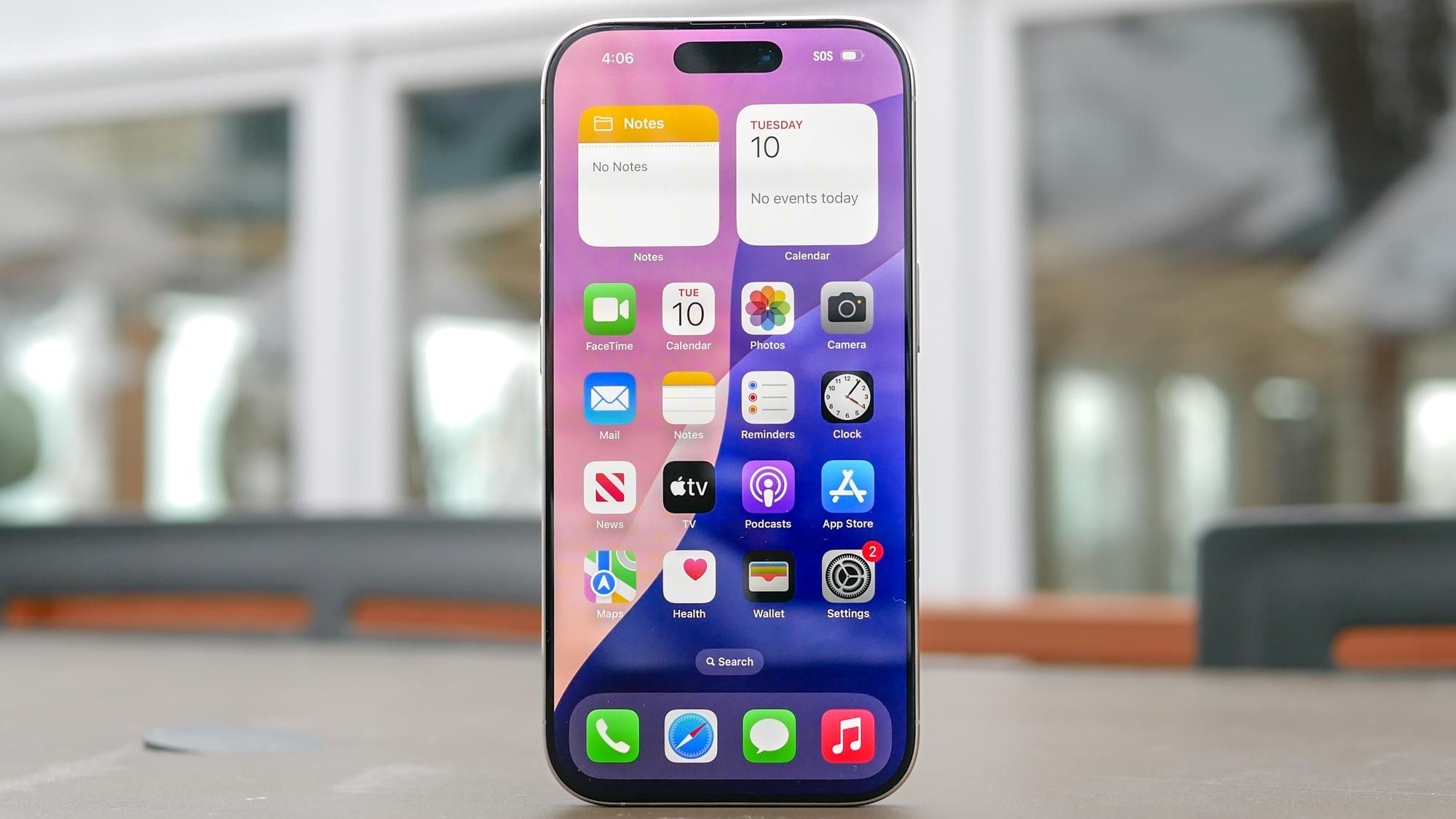
شما در اعماق سوراخ خرگوش هستید: مقایسه کفش های پیاده روی، تحقیق در مورد سفر، خواندن مقاله ای با هفده پاورقی. هر بار که روی یک پیوند در Safari ضربه میزنید، از صفحهای که در آن هستید دور میشوید. پیوندی را باز کنید، به عقب برگردید، پیوند دیگری را باز کنید، برگردید. زود پیر میشه

رفع مشکل تنها یک ضامن است که در تنظیمات آیفون شما مدفون شده است. وقتی آن را ورق میزنید، هر بار که یک برگه جدید باز میکنید، سافاری توجه شما را به خود جلب نمیکند. درعوض، لینکها در پسزمینه بیصدا باز میشوند و هر زمان که آماده باشید منتظر شما هستند.

چگونه می توان لینک های باز سافاری را در تب های پس زمینه ایجاد کرد؟

به تنظیمات، سپس Safari بروید و به پایین بروید تا قسمت Tabs را پیدا کنید. بعد، روی Open Links ضربه بزنید و در اینجا دو گزینه پیدا خواهید کرد – “در برگه جدید” را به “در پس زمینه” تغییر دهید و شما تمام شده اید.
پس از این، روی هر پیوندی به مدت طولانی فشار دهید و “Open in New Tab” را انتخاب کنید. این به آن اجازه می دهد در حالی که شما به خواندن ادامه می دهید، در پشت صحنه بی صدا بارگذاری شود. هر چقدر که می خواهید باز کنید.
وقتی آماده شدی روی نماد مربع های همپوشانی ضربه بزنید تا نمای برگه شما باز شود و همه چیز آنجا در انتظار شماست، مرتب روی هم چیده شده و آماده شیرجه رفتن است.
چرا این ویژگی یک تغییر دهنده بازی است؟
این یک تغییر کوچک است که بی سر و صدا اکثر مرورهای روزانه را بهبود می بخشد. مقایسه محصولات قبل از خرید هر چیزی مورد استفاده آشکار است. هر برگه پسزمینهای را که در نظر میگیرید باز کنید و بین آنها با سرعت خودتان جابهجا شوید، به جای پیمایش به جلو و عقب برای نتایج جستجو.
اما به همان اندازه برای هر تحقیقی مفید است: خواندن یک مقاله طولانی با نقل قول ها، بررسی واقعیت، یا تلاش برای جلب نظر خود در مورد موضوعی که مستلزم در نظر گرفتن چندین دیدگاه مختلف به طور همزمان است.
همچنین یک راه سریعتر برای باز کردن برگه های پس زمینه پس از فعال کردن تنظیمات وجود دارد. به جای فشار دادن طولانی و پیمایش در منو، سعی کنید همزمان با دو انگشت روی هر پیوندی ضربه بزنید.

دنبال کردن راهنمای تام برای Google News و ما را به عنوان منبع ترجیحی اضافه کنید برای مشاهده آخرین اخبار، تحلیل ها و بررسی های ما در فیدهای خود. مشترک شدن در راهنمای تام یوتیوب و ما را دنبال کنید tiktok.