اپل این 5 ویژگی آیفون را در تنظیمات دفن کرد و آنها واقعاً مفید هستند
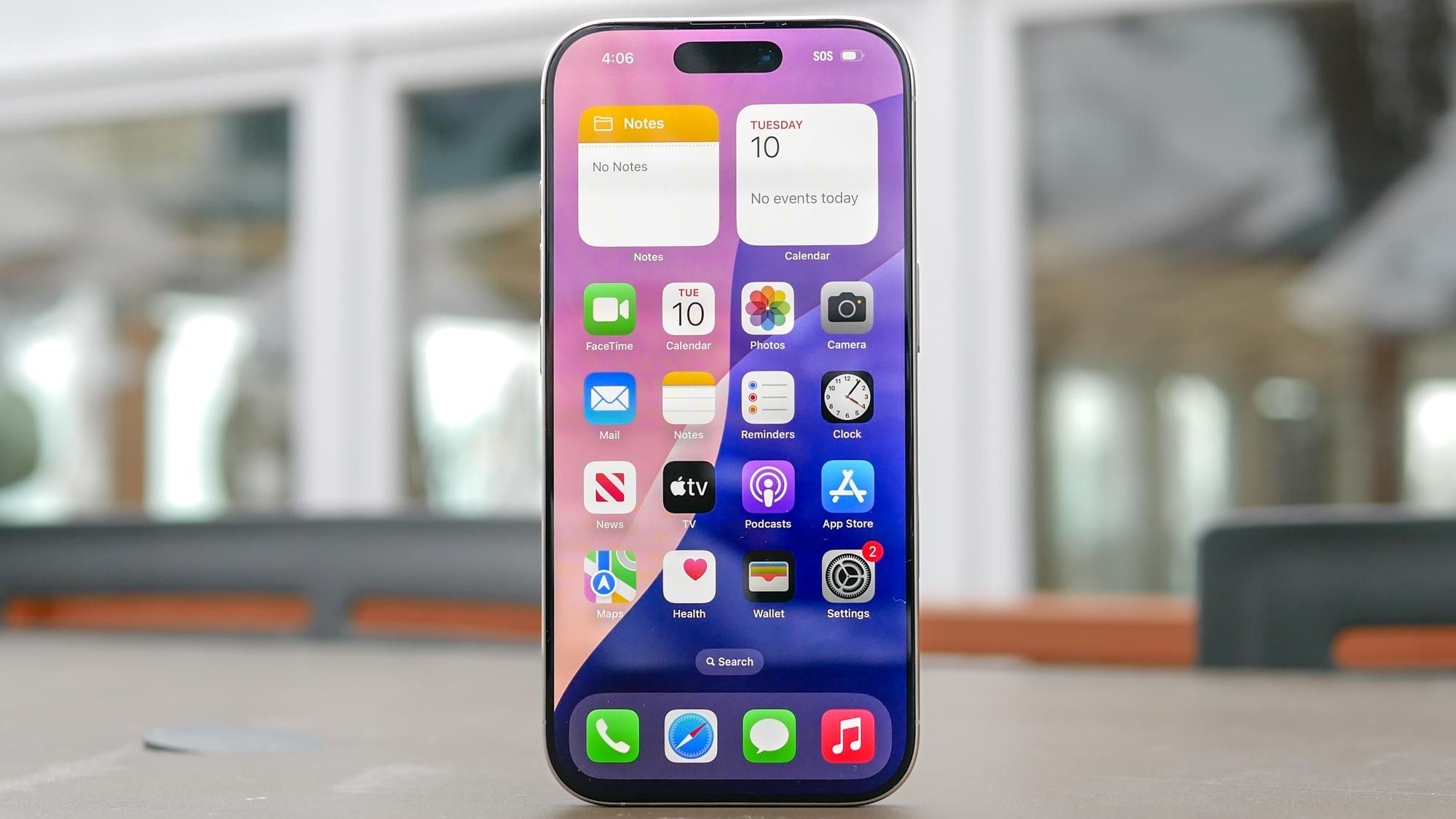
منوهای تنظیمات آیفون شما حاوی ویژگی هایی هستند که اکثر مردم هرگز آن را کشف نمی کنند. ویژگی ها از ترفندهای مفید روزمره گرفته تا قابلیت های واقعاً شگفت انگیز پنهان در تنظیمات شما متغیر است.

و این ترفندهای توسعه دهنده مبهم یا راه حل های پیچیده نیست. اینها ویژگی های آیفون داخلی هستند که منتظر فعال شدن هستند. هنگامی که می دانید این موارد وجود دارد ، تعجب خواهید کرد که چرا اپل آنها را آشکارتر نکرد.
در اینجا پنج ویژگی پنهان آیفون وجود دارد که واقعاً نحوه استفاده از دستگاه خود را بهبود می بخشد ، از میانبرهای مفید گرفته تا قابلیت های منحصر به فرد.
1 صفحه نمایش خود را فراتر از حداقل روشنایی کم کنید
(تصویر: © راهنمای تام)
این ویژگی یک تغییر دهنده بازی است که شما در اواخر شب پیمایش می کنید و حتی کمترین روشنایی استاندارد نیز بسیار سخت به نظر می رسد. تنظیمات را باز کرده و به دسترسی ، سپس نمایش و اندازه متن برویدبشر به سمت شما حرکت کنید گزینه کاهش نقطه سفید را پیدا کنید و آن را روشن کنیدبشر
کشویی را تنظیم کنید تا میزان کم نور را که می خواهید کنترل کنیدبشر این تنظیمات شدت رنگ های روشن و سفیده ها را نرم می کند و باعث می شود صفحه نمایش شما تیره تر از حد استاندارد روشنایی باشد.
همچنین می توانید با رفتن به تنظیمات ، مرکز کنترل و ضربه زدن به نماد به علاوه در کنار کاهش نقطه سفید ، نقطه سفید را به مرکز کنترل اضافه کنید.
2. برای صداهای خاص هشدار دهید

(تصویر: © راهنمای تام)
این ویژگی قوانین بازی را تغییر می دهد. این کار حتی در هنگام پوشیدن هدفون یا در یک اتاق دیگر کار می کند ، در واقع مجموعه ای از گوش های اضافی را به شما می دهد که محیط شما را کنترل می کند. پس از فعال شدن ، به طور مداوم در پس زمینه اجرا می شود.
به تنظیمات ، دسترسی و روی تشخیص صدا برویدبشر بعداً باز کردن و آیفون شما شروع به گوش دادن به صداهای مهمی می کند که ممکن است از دست بدهید ، مانند درهای درب ، هشدارها یا گریه کودک.
سپس انتخاب کنید کدام صداها را می خواهید آیفون خود را تشخیص دهد. روی صداها ضربه بزنید و از بین گزینه های ارائه شده انتخاب کنید از جمله هشدارهای آتش سوزی ، آشکارسازهای دود ، پارس سگها ، بوق لوازم خانگی ، ضربات درب و موارد دیگر.
فقط افراد مرتبط با وضعیت شما را فعال کنید برای جلوگیری از اضافه بار اعلان.
3. برای ایجاد یک دکمه پنهان ، از TAP Back استفاده کنید

(تصویر: © راهنمای تام)
برای فعال کردن این ، به تنظیمات ، دسترسی ، هاپتیک بروید و Backtap را انتخاب کنیدبشر این ویژگی پشت آیفون شما را به یک ماشه قابل تنظیم برای میانبرها و اقدامات تبدیل می کند.
انتخاب کنید که چه کاری انجام دهید. اقداماتی را که به طور مکرر برای حداکثر سود استفاده می کنید انتخاب کنید. گزینه ها شامل گرفتن تصویر ، قفل کردن صفحه ، مرکز کنترل باز و راه اندازی سیری است.
گزینه های خود را با ضربه زدن به پشت تلفن خود آزمایش کنیدبشر شیر دو یا سه گانه قوی در هر نقطه از پنجره عقب باعث عمل انتخاب شما می شود. در بیشتر مواقع کار می کند و وقتی حرکت را به درستی انجام می دهید ، به طرز شگفت آور پاسخگو است.
4. تایمر را مستقیماً از مرکز کنترل تنظیم کنید

(تصویر: © راهنمای تام)
این یک ویژگی واقعاً مفید است زیرا به جای اینکه به برنامه ساعت کشیده شوید ، می توانید از هر برنامه ای که استفاده می کنید استفاده کنید و کل مراحل را سریعتر و آزار دهنده تر کنید.
برای باز کردن مرکز کنترل از گوشه بالا سمت راست به پایین بکشیدبشر اگر دکمه تایمر را نمی بینیدروی نماد Plus در گوشه سمت چپ بالا ضربه بزنید و تایمر را اضافه کنید از کنترل های موجود
نماد تایمر را طولانی فشار دهید برای آشکار کردن یک رابط کشویی و بکشید تا زمان مورد نظر خود را تنظیم کنیدبشر سپس به سادگی روی دکمه شروع ضربه بزنیدبشر
5. میانبرهای متن را با جایگزینی متن ایجاد کنید

(تصویر: © راهنمای تام)
این امر باعث می شود که عدم وجود تاریخ کلیپ بورد آیفون با اجازه دادن به شما اجازه می دهد تا به سرعت متن استفاده شده را بدون نیاز به کپی و چسباندن یا بازپرداخت اضافه کنید.
تنظیمات ، صفحه عمومی ، صفحه کلید را باز کنید و روی جایگزینی متن ضربه بزنیدبشر بعد ، روی علامت به علاوه ضربه بزنید برای اضافه کردن یک میانبر جدید ، در گوشه بالا سمت راست کلیک کنید.
کل عبارت خود را در قسمت بیان وارد کنیدمانند آدرس ایمیل یا آدرس خانه. سپس یک ماشه کوتاه را در قسمت میانبر تایپ کنید – چیزی جذاب مانند ایمیل یا آدرس برای آدرس خود. بعداً روی ذخیره ضربه بزنید.
میانبرهای شما در هر برنامه ای که تایپ می کنید کار می کنندبشر ماشه خود را بنویسید iOS به طور خودکار این موضوع را در بیان کامل گسترش می دهد.
دنبال کردن راهنمای تام به Google News وت ما را به عنوان یک منبع ترجیحی اضافه کنید برای دیدن آخرین اخبار ، تحلیل ها و بررسی های ما در فیدهای خود. فراموش نکنید که روی دکمه دنبال کنید!
بیشتر از راهنمای تام

بازگشت به تلفن های همراه تلفن همراه
