Gemini Live برای کاربران آیفون رایگان است – نحوه به اشتراک گذاری صفحه و دوربین خود در زیر

Gemini Live قبلاً دوقلوها محدود به کاربران پیشرفته بودند ، اما دیگر. اکنون می توانید از آن به صورت رایگان در iPhone خود استفاده کنید و علاوه بر این ، برنامه همچنین دارای ویژگی های اشتراک دوربین و صفحه نمایش است.



این ویژگی ها فقط تقلب نیستند. آنها برای دریافت اطلاعات در مورد آنچه در مقابل لنز یا روی صفحه آیفون شما اتفاق می افتد بسیار مفید هستند تا اینکه به هر سؤالی درباره آنچه می توانید ببینید پاسخ دهید.
این یک روش شگفت انگیز و طبیعی برای دریافت پاسخ در مورد انواع چیزها ، مانند شناسایی یک حیوان خاص یا گونه های گیاهی است. این می تواند به شما در حذف یا جرقه فرصت های خلاقانه کمک کند. بیایید ببینیم همه چیز چگونه کار می کند.
1. کشتی را به صورت زنده انتخاب کنید
(تصویر: © آینده)
مطمئن بودن آخرین نسخه را نصب کنید Google Gemini سپس در آیفون شما نماد زنده را لمس کنید همینی را در گوشه پایین سمت راست جعبه پیدا خواهید کرد.
گفته می شود که میکروفون شما نیاز به باز کردن دارد و تعامل شما به اشتراک گذاشته و ذخیره می شود. اگر از ادامه کار خوشحال هستید ، ضربه بزنیدبشر
پس شما نیاز خواهید داشت بگذار من وقتی از شما خواسته می شود به میکروفون آیفون خود دسترسی پیدا کنید.
2. گپ
(تصویر: © آینده)
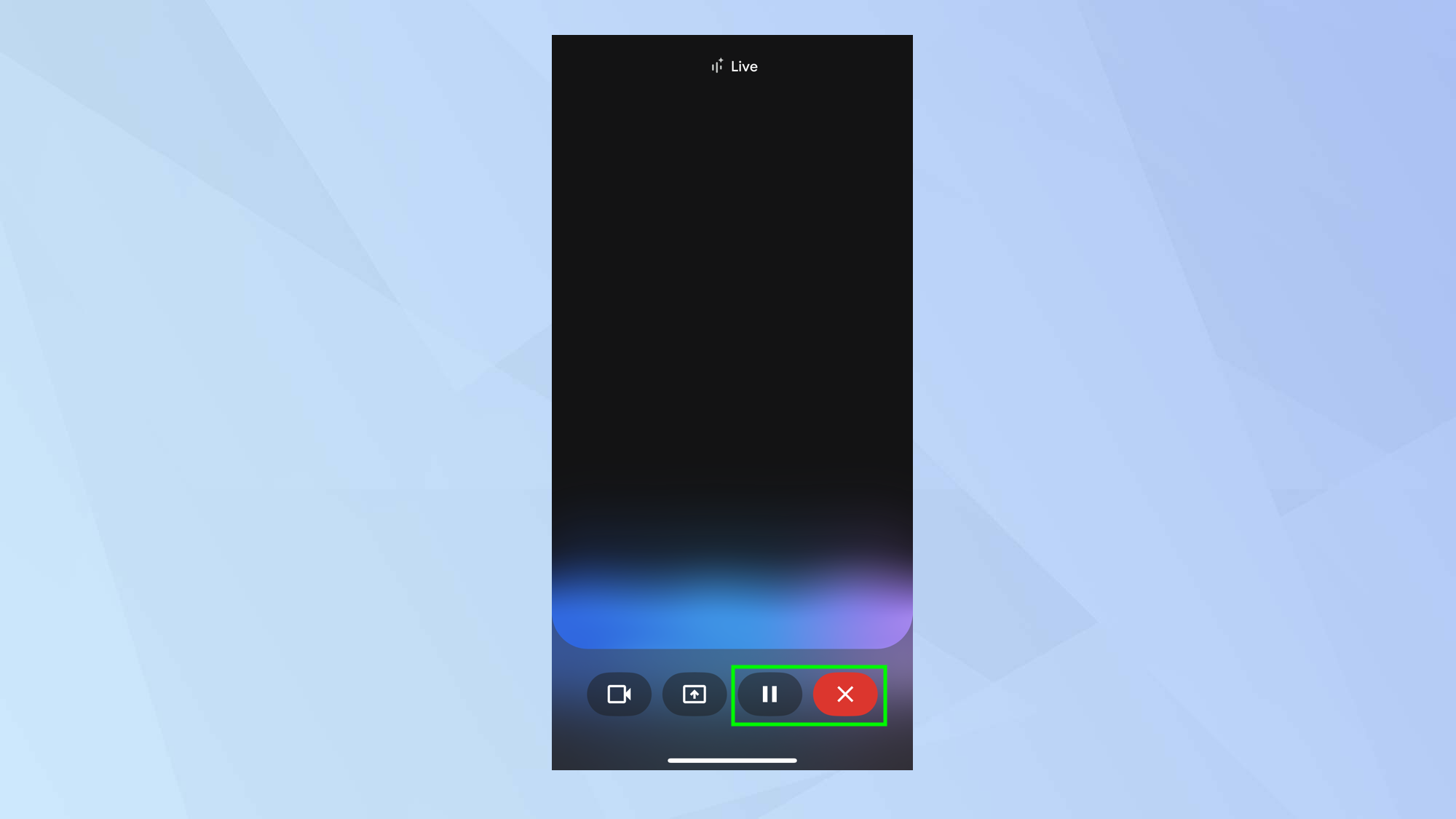
وقتی برای اولین بار از Gemini Live استفاده می کنید ، صدا را انتخاب کنیدبشر این کار را انجام دهید و شما را به کشتی اصلی که در آن می توانید منتقل می شوید. روی دکمه مکث ضربه بزنید تا منتظر میکروفون باشید ، یا برای پایان مکالمه روی X ضربه بزنیدبشر
با این حال ، ما هنوز یکی از آنها را انجام نخواهیم داد. در این مرحله ، ممکن است بخواهید با گفتن برخی از سؤالات به صورت کلامی ، جمینی را به صورت کلامی امتحان کنید.
3. دوربین را به اشتراک بگذارید
(تصویر: © آینده)
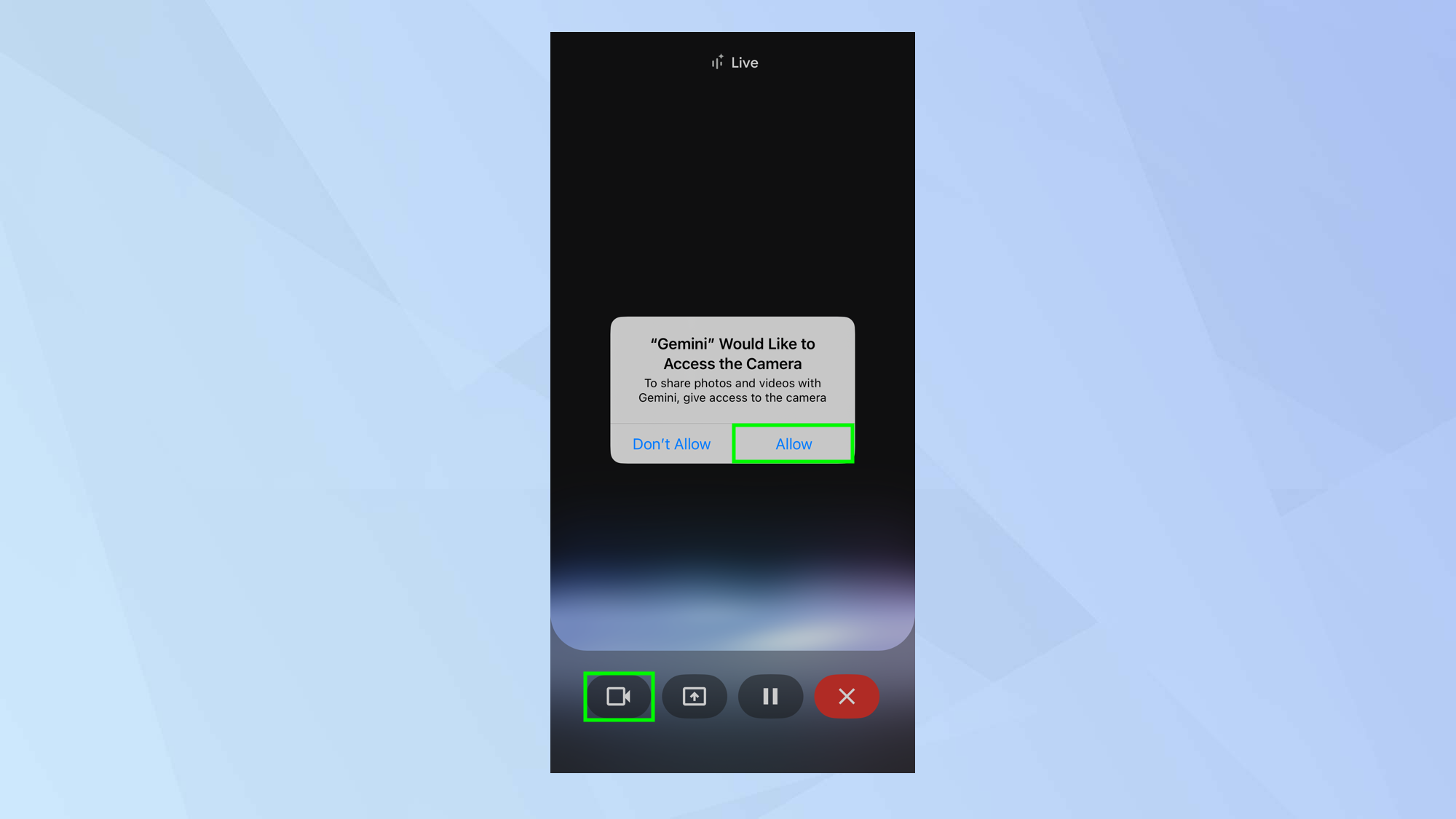
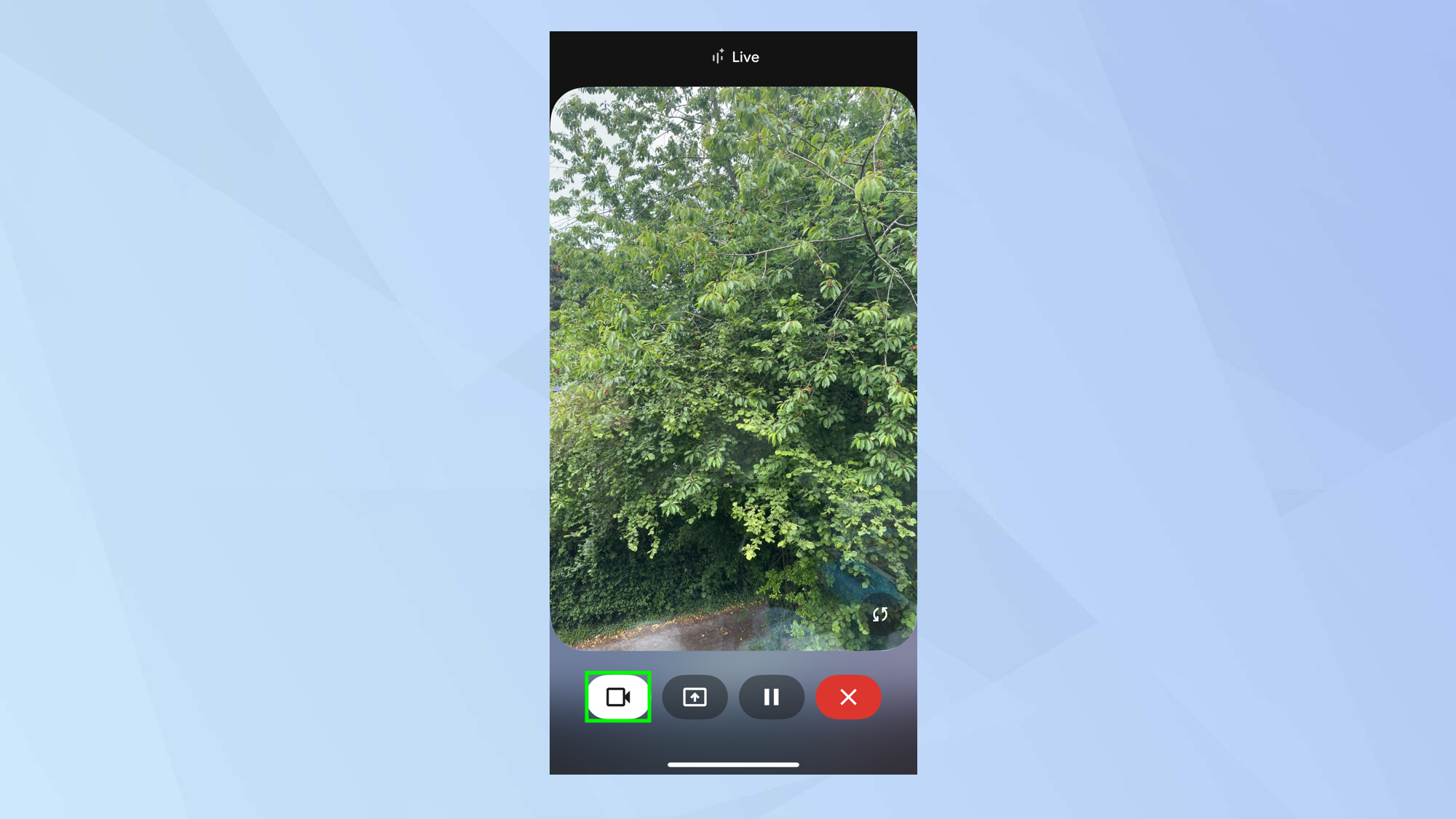
اگر چیزی وجود دارد که می خواهید در محیط نزدیک خود بحث کنید – بیایید بگوییم درختی وجود دارد که می خواهید تعیین کنید ، روی نماد دوربین ضربه بزنید در گوشه سمت چپ پایین صفحه.
جمینی اجازه می دهد به دوربین دسترسی پیدا کند و سپس هر آنچه را که توسط لنزهای رو به پشت دیده می شود ، نشان می دهد.
4. سوالی بپرسید
(تصویر: © آینده)
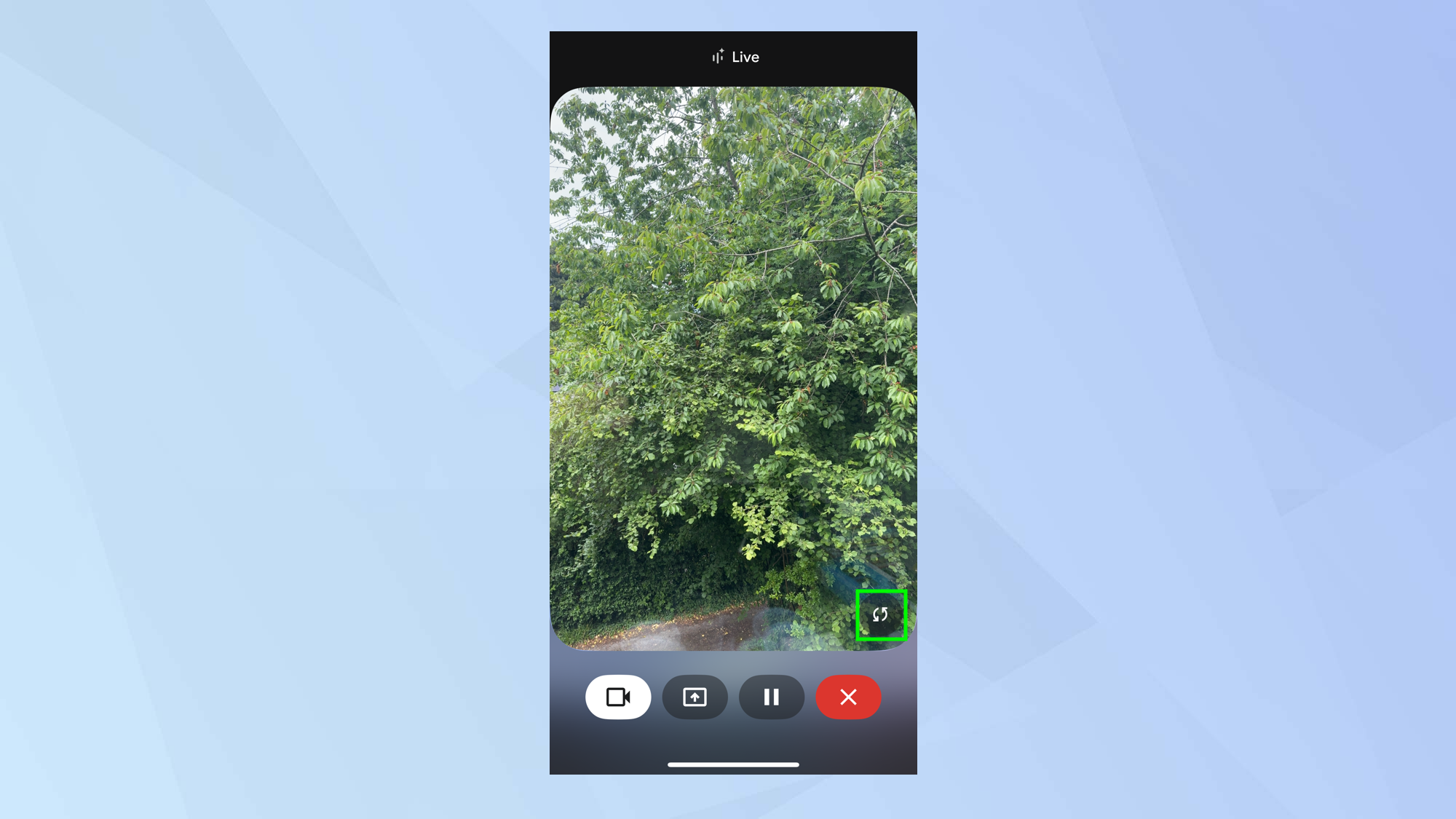
برای تغییر دیدگاه دوربین به کسی که به جلو نگاه می کند ، نماد را در گوشه پایین تصویر فشار دهید.
دوربین را به سمت جسم سوق دهید شما می خواهید بحث کنید و سپس یک سوال بپرسیدبشر دوقلوها به آنچه شما باید بگویید گوش می دهند و سپس پاسخ شفاهی به شما می دهند.
5. دوربین را خاموش کنید
(تصویر: © آینده)
در صورت تمایل می توانید به صحبت خود ادامه دهید برای بستن دوباره روی دوربین ضربه بزنیدبشر اگر منتظر زنده هستید ، برنامه Gemini Mobile را رها می کنید ، یا اگر اجازه قفل شدن صفحه را می دهید ، دوربین نیز بسته می شود.
6. صفحه خود را به اشتراک بگذارید
(تصویر: © آینده)
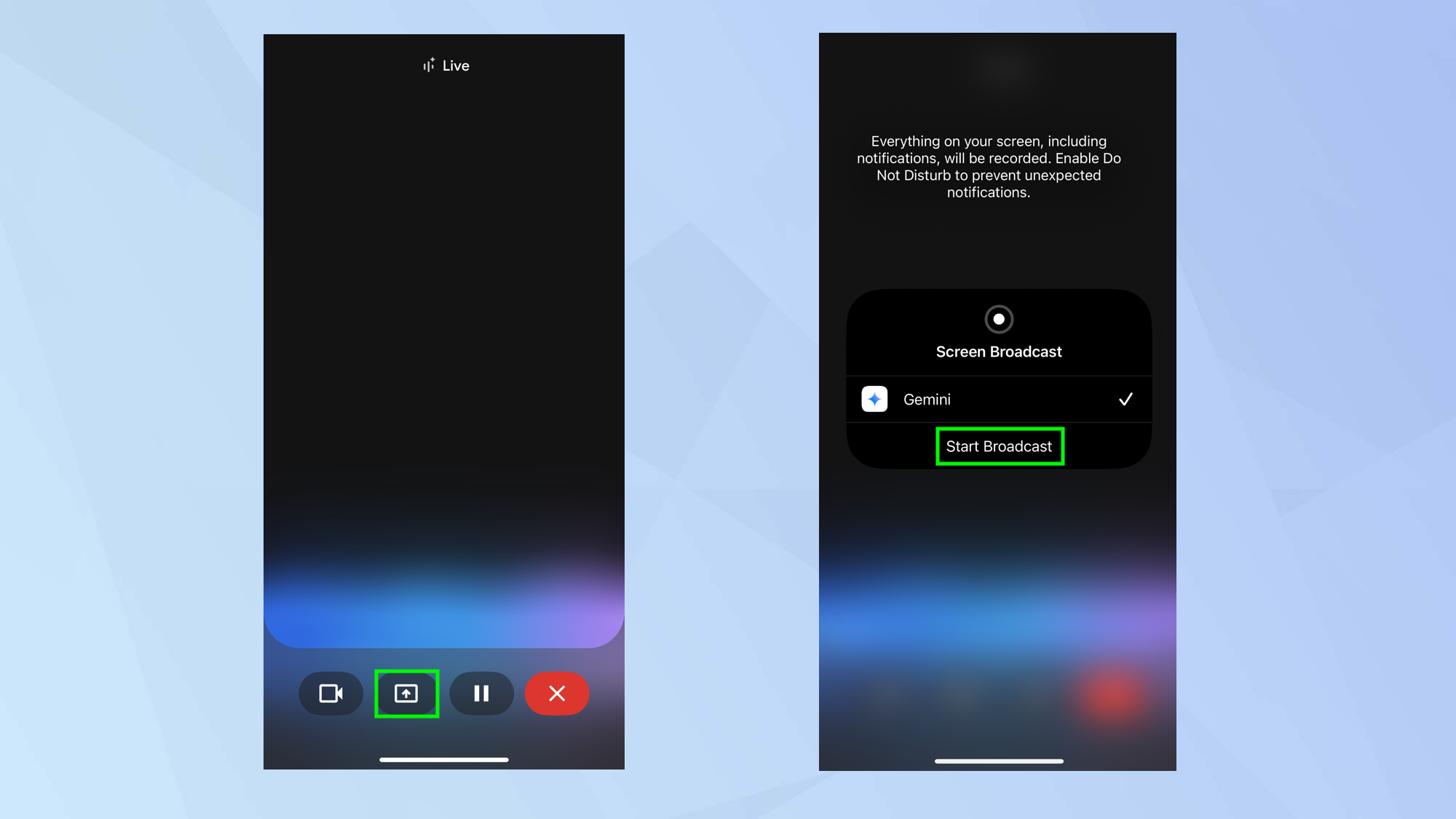
اگر چیزی دارید که می خواهید در صفحه خود بحث کنید ، می توانید Gemini Live را وارد کنید نماد OK را فشار دهیدبشر این اجازه می دهد تا صفحه نمایش شما ذخیره و با کشتی به اشتراک گذاشته شود. تنها روی شروع انتشار ضربه بزنیدبشر
برخی از نتایج ایمنی متمایز وجود دارد – همه چیز در صفحه نمایش شما به اشتراک گذاشته می شود ، بنابراین اگر در هنگام فعال بودن این ویژگی از برنامه به برنامه حرکت کنید ، می توانید به راحتی اطلاعات شخصی را به اشتراک بگذارید.
جمینی شما را توصیه می کند از سمت راست صفحه بکشید مرکز کنترل را باز کنید در آیفون و زحمت نکشیدبشر این امر از اعلان های غیر منتظره جلوگیری می کند.
7. سوالی بپرسید
(تصویر: © آینده)
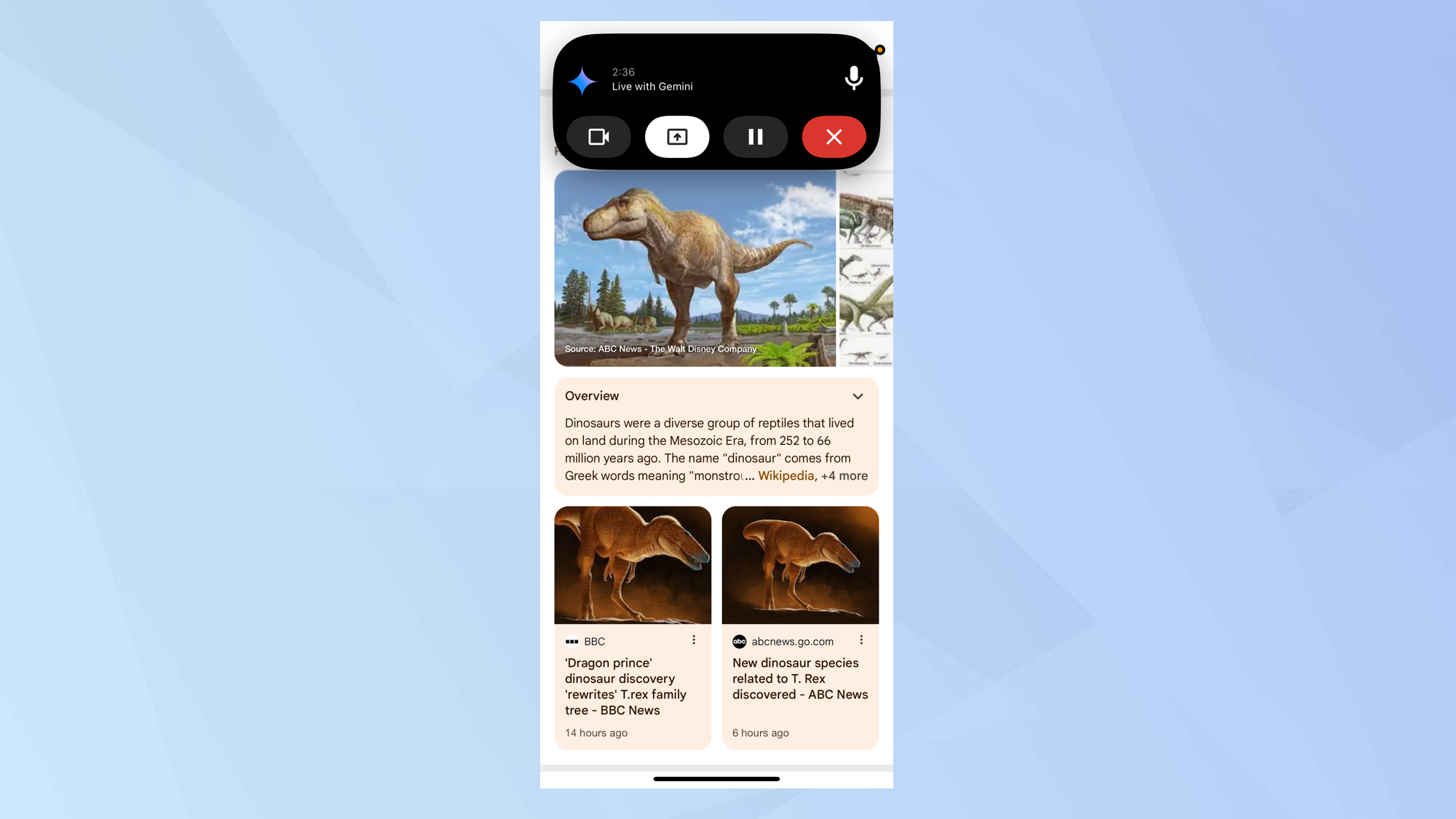
شما می خواهید هنگام نمایش صفحه ، فقط به صورت شفاهی با دوقلوها صحبت کنید یک سوال بپرسیدبشر جمینی پاسخی به شما می دهد.
8. اشتراک گذاری را خاموش کنید
(تصویر: © آینده)
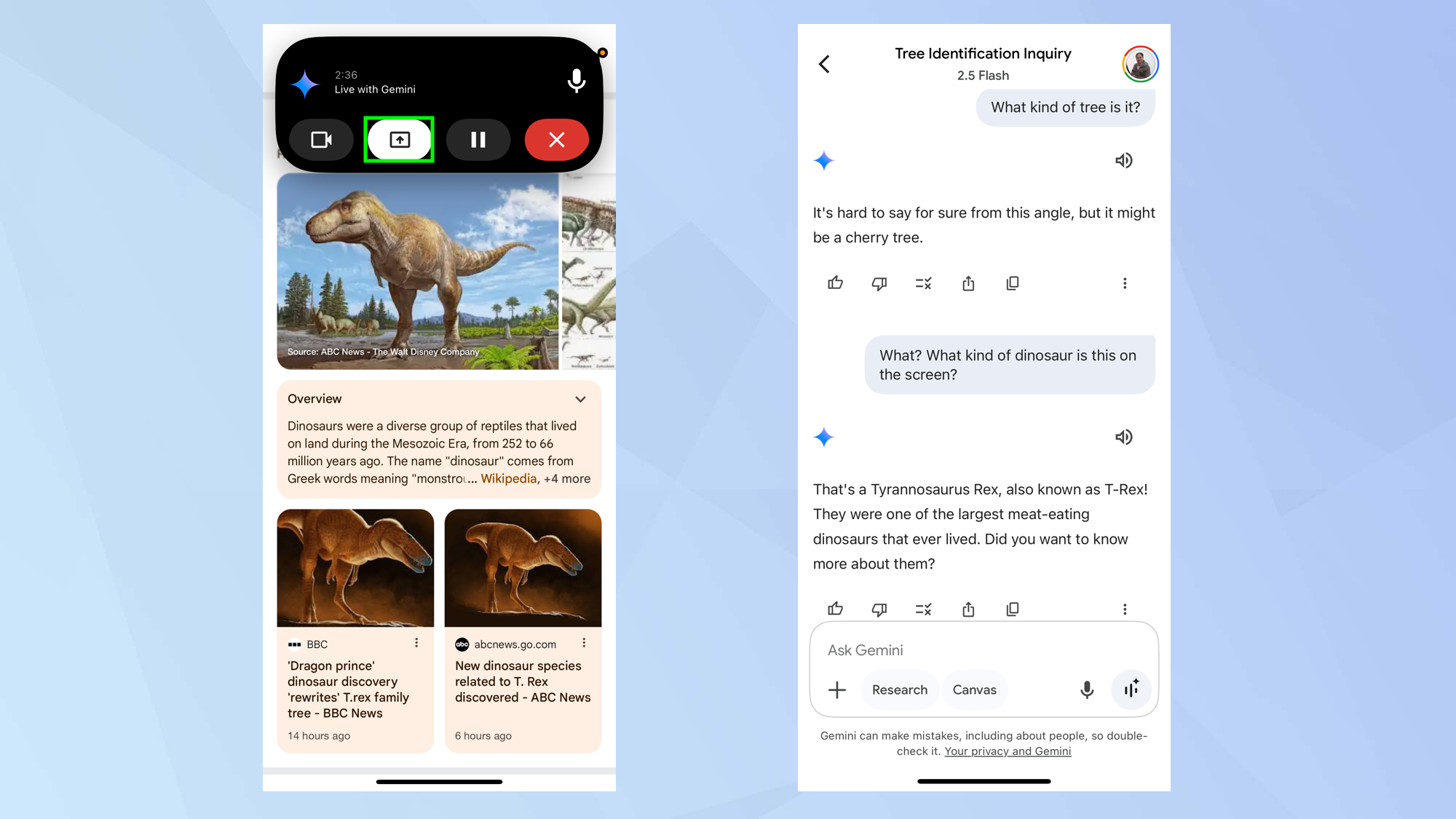
جزیره پویا آیفون کنترل دوقلوها را به شما نشان می دهد ، بنابراین می توانید این کار را انجام دهید روی دکمه اشتراک گذاری ضربه بزنید برای بستن اشتراک همچنین می توانید به برنامه Gemini و T.دکمه اشتراک گذاری AP برای غیرفعال کردن آنبشر سپس متن گفتار نشان داده می شود.
اگر صفحه را نگه دارید یا قفل کنید ، صفحه نمایش نیز به اشتراک گذاری متوقف می شود. با این وجود ، اگر برنامه جمینی را ترک کنید ، اگر آن را ببندید ، متوقف نمی شود.
اینجا می روید! اکنون می دانید که چگونه صفحه و دوربین خود را در آیفون در جمینی به اشتراک بگذارید. وقتی اینجا هستید ، چرا نگاهی به سایر راهنماهای کشتی مفید نمی اندازید؟
نحوه استفاده از Google Gemini را برای خلاصه کردن یک ویدیوی YouTube به 5 مسیر هوشمند برای استفاده از Gemini Live با تلفن خود بررسی کنید.
و اگر می خواهید مطالبات هوشمندانه تر را به جمینی بنویسید ، 5 نکته برای کسب نتایج بهتر.