از اسلایدرهای جدید برای خاموش کردن زنگ هشدار و تایمر در iOS 26.1 متنفرید؟ در اینجا نحوه بازگرداندن دکمه ها آورده شده است
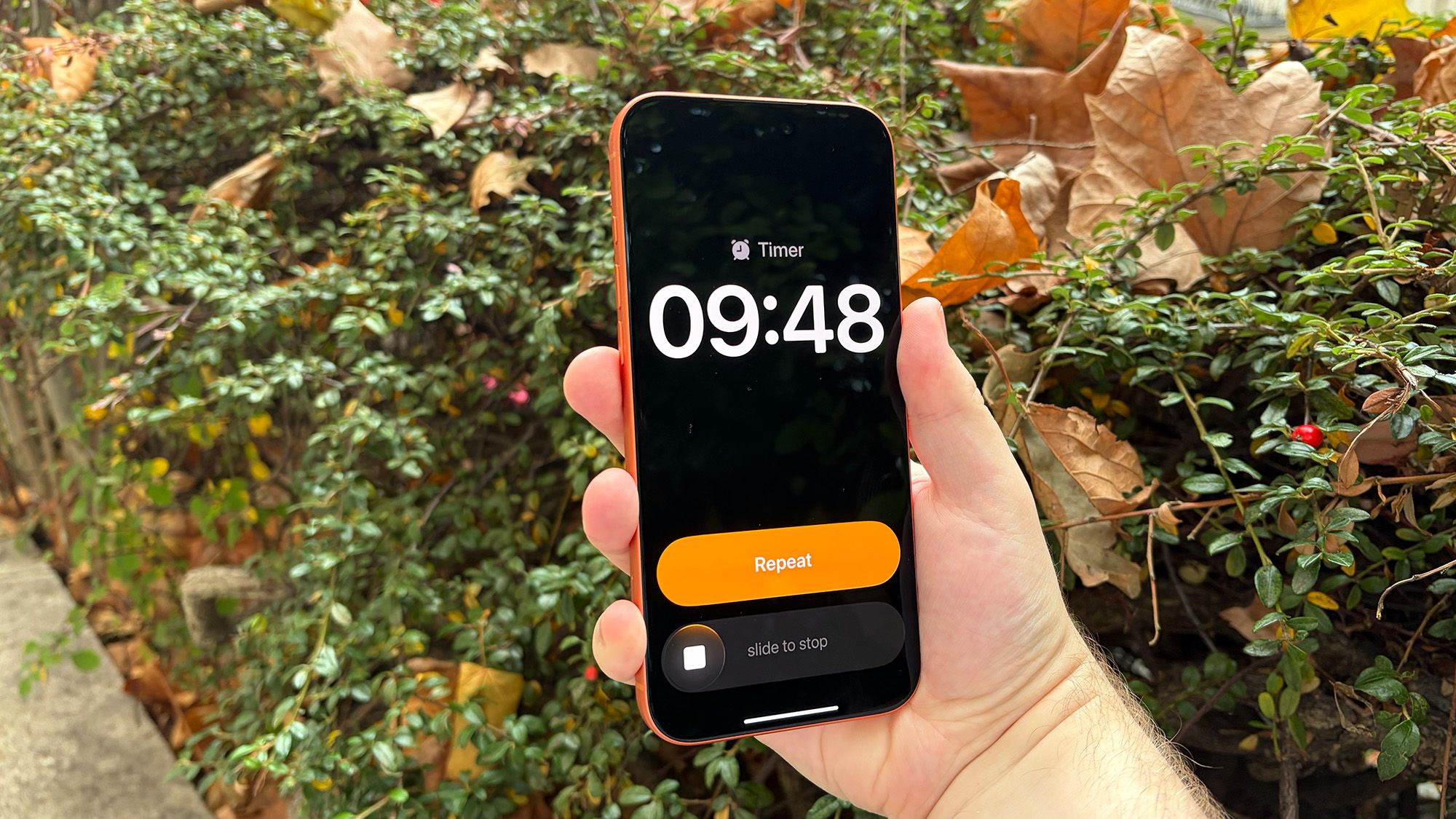
iOS 26 دکمه های قبلی نرم افزار آیفون قدیمی را با نسخه های بسیار بزرگتر جایگزین کرد. این امر باعث میشود تا خاموش یا تأخیر آلارمها و توقف یا بازنشانی تایمرها سریعتر شود. با این حال، به نظر می رسد اپل در این رویکرد تجدید نظر کرده است، زیرا با شروع iOS 26.1، متوقف کردن آلارم ها و تایمرها اکنون از یک نوار لغزنده استفاده می کند.

استفاده از نوار لغزنده به دقت بیشتری نیاز دارد، بنابراین کمتر احتمال دارد که زنگ هشدار را به طور تصادفی یا خیلی سریع خاموش کنید. همچنین برای کاربرانی که قبلاً آیفون “اسلاید برای باز کردن قفل” داشتند، کمی نوستالژی است.
اما همانطور که اغلب در مورد تغییرات در عملکردهای اصلی تلفن اتفاق می افتد، همه این را نمی خواهند. حتی کارکنان فن آوری TG. خوشبختانه، به نظر می رسد اپل به این فکر کرده است و گزینه ای را برای تبدیل نوار لغزنده به یک دکمه ارائه می دهد.
چگونه اسلایدرهای زنگ هشدار و تایمر را برای دکمه ها در iOS 26.1 تغییر دهیم؟
1. تنظیمات، قابلیت دسترسی را باز کنید
(تصویر: © Tom’s Guide)
برای یافتن این بخش، کمی از بالای برنامه تنظیمات به پایین بکشید.
2. گزینه های لمسی را در اینجا انتخاب کنید

(تصویر: © Tom’s Guide)
انواع تنظیماتی که میتوانید در این بخش کنترل کنید وجود دارد، اما تنظیماتی که ما میخواهیم در قسمت بالای قسمت «فیزیک و موتور» قرار دارند.
3. «Prefer One-Touch Actions» را روشن کنید

(تصویر: © Tom’s Guide)
همانطور که راهنمای ابزار توضیح می دهد، این اسلایدرها را با ضربه ها جایگزین می کند – دقیقاً همان چیزی که ما می خواهیم! این ممکن است سایر عناصر رابط آیفون را تغییر دهد، اما ما هنوز تغییر دیگری را ندیده ایم. اگر این تغییر کند شما را به روز می کنیم.
و با آن، تبدیل لغزنده به دکمه کامل می شود. در اینجا تایمر قبل و بعد از فعال کردن گزینه “Prefer One-Touch Actions” به نظر می رسد.

اگر میخواهید درباره آخرین نرمافزار آیفون بیشتر بدانید، میتوانید بررسی iOS 26 و راهنمای سایر تغییرات در آخرین نسخه، iOS 26.1 را در اینجا بخوانید.

دنبال کردن راهنمای تام برای Google News و ما را به عنوان منبع ترجیحی اضافه کنید برای مشاهده آخرین اخبار، تحلیل ها و بررسی های ما در فیدهای خود.