نوار حجم گمشده آیفون شما برگشته است – نحوه فعال کردن
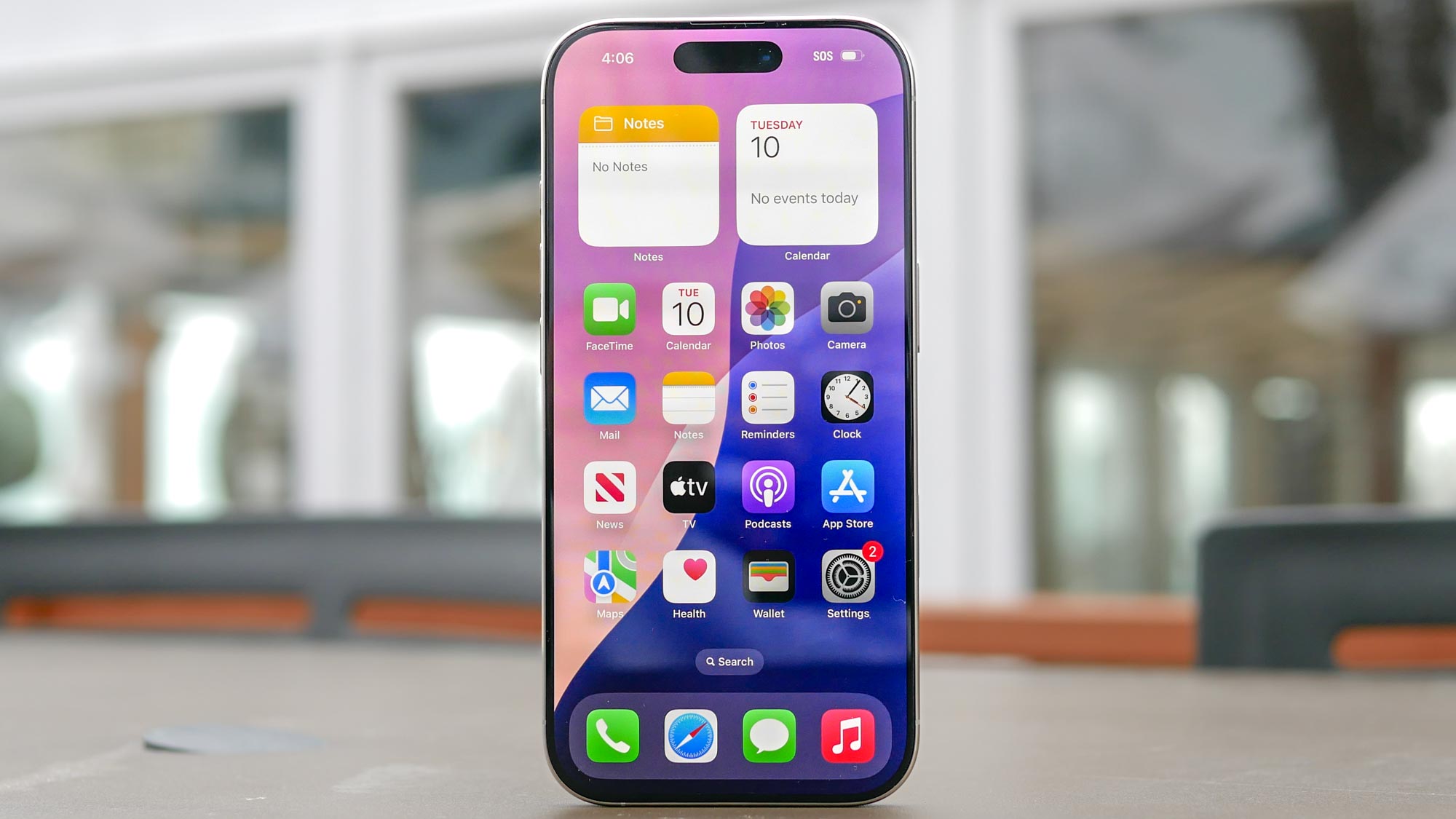
هنگامی که iOS 16 شروع شد ، اپل نوار واحد را از صفحه های قفل آیفون برداشته و کاربران را وادار کرد که فقط برای تنظیم صدا به دکمه های صوتی فیزیکی اعتماد کنند. در حالی که این دکمه ها به خوبی کار می کنند ، آنها به شما امکان می دهند فقط با افزایش مجموعه ، حجم را افزایش یا کاهش دهید ، که اغلب بین شما بیش از حد و بسیار ساکت گیر می شود.
خبر خوب این است که iOS 18 یک کشویی صوتی را مستقیماً روی صفحه قفل شما برمی گرداند و بدون باز کردن قفل دستگاه شما ، کنترل دقیقی بر سطح صدا ارائه می دهد.
این که آیا این موسیقی در ورزشگاه گوش می دهد ، خواه پادکست ها باشد یا فیلم ها در خانه ، داشتن یک نوار پوست آشنا باعث می شود صدای تنظیم دقیق بسیار راحت تر شود. نحوه بازگرداندن نوار حجم در زیر شرح داده شده است.
1. تنظیمات را باز کنید و به قابلیت دسترسی بروید
(تصویر: © راهنمای تام)
روی برنامه تنظیمات در صفحه اصلی آیفون خود ضربه بزنید برای شروع بازگرداندن نوار واحد.
تا زمانی که “دسترسی” را ببینید و روی آن ضربه بزنید ، به پایین بروید و روی آن ضربه بزنید برای باز کردن منوی دسترسی. این بخش شامل ویژگی های متنوعی است که برای تسهیل در استفاده از آیفون شما از جمله گزینه Lock Restore طراحی شده است.
2. بخش صوتی و تصویری را پیدا کنید

(تصویر: © راهنمای تام)
در تنظیمات دسترسی با گروه “شنوایی” تماس بگیرید و چند گزینه ذکر شده در زیر را مشاهده خواهید کرد.
روی “صدا و تصویری” ضربه بزنید این شامل تنظیماتی در مورد نحوه عملکرد آیفون شما برای بازخورد صوتی و تصویری است. گزینه “همیشه نمایش کنترل صوتی” در این زیرنویس صدا و بصری یافت می شود.
3. “همیشه کنترل صدا را نشان دهید”

(تصویر: © راهنمای تام)
گزینه “همیشه کنترل Sesal را نشان دهید” در منوی صوتی و تصویری پیدا کنید و سوئیچ را با سوئیچ در کنار آن مشاهده خواهید کرد.
انتقال را لمس کنید تا باز شود – در صورت مؤثر بودن باید سبز شود. پس از فعال شدن تنظیمات ، تنظیمات بلافاصله به اجرا در می آیند و هنگام تنظیم سطح حجم بعدی در حالی که تلفن شما قفل شده است ، کار می کند.
4. نوار صدای صفحه قفل جدید خود را آزمایش کنید

(تصویر: © راهنمای تام)
آیفون خود را قفل کرده و موسیقی یا پادکست را شروع کنید برای آزمایش عملکرد نوار صوتی ترمیم شده. دکمه حجم کنار تلفن خود را فشار دهید و اکنون باید ببینید که اسلاید صوتی آشنا در صفحه قفل شما ظاهر می شود.
سعی کنید نوار حجم را با انگشت خود بکشید برای ایجاد تنظیمات قطعی به جای محدود کردن به افزایش مداوم دکمه های فیزیکی.
نوار صوتی هر بار که صدا را پخش می کنید در صفحه قفل شما ظاهر می شود و سطح صدا را با استفاده از دکمه های فیزیکی یا با لمس مستقیم اسلاید تنظیم کنید.
بعد از چند ثانیه ، نوار صدا به طور خودکار از بین می رود و باعث می شود صفحه قفل شما تمیز به نظر برسد.
اکنون آموخته اید که چگونه پوست مفقود شده آیفون خود را برگردانید ، چرا نگاهی به راهنماهای مفید دیگر ما نمی اندازید؟
اگر بتا جدید را نصب کرده اید ، نماد شیشه ای مایع iOS 26 را ببینید – چگونه می توانید به یک ظاهر جدید خیره کننده در آیفون خود برسید.
برای راهنمایی های مفیدتر ، نحوه سرعت بخشیدن به آیفون خود را با تمیز کردن حافظه نهان خود از دست ندهید ، و برنامه یادداشت های آیفون شما دارای ویژگی پیام رسانی مخفی است – نحوه استفاده از آن.
دنبال کردن راهنمای تام در Google News در انتشارات خود برای به دست آوردن اخبار روزانه ما ، چگونه TOS و بررسی ها. حتماً روی دکمه ردیابی کلیک کنید.

بازگشت به تلفن های همراه تلفن همراه
