چگونه داده های خود را از مدیر رمز عبور ExpressKeys صادر کنیم؟
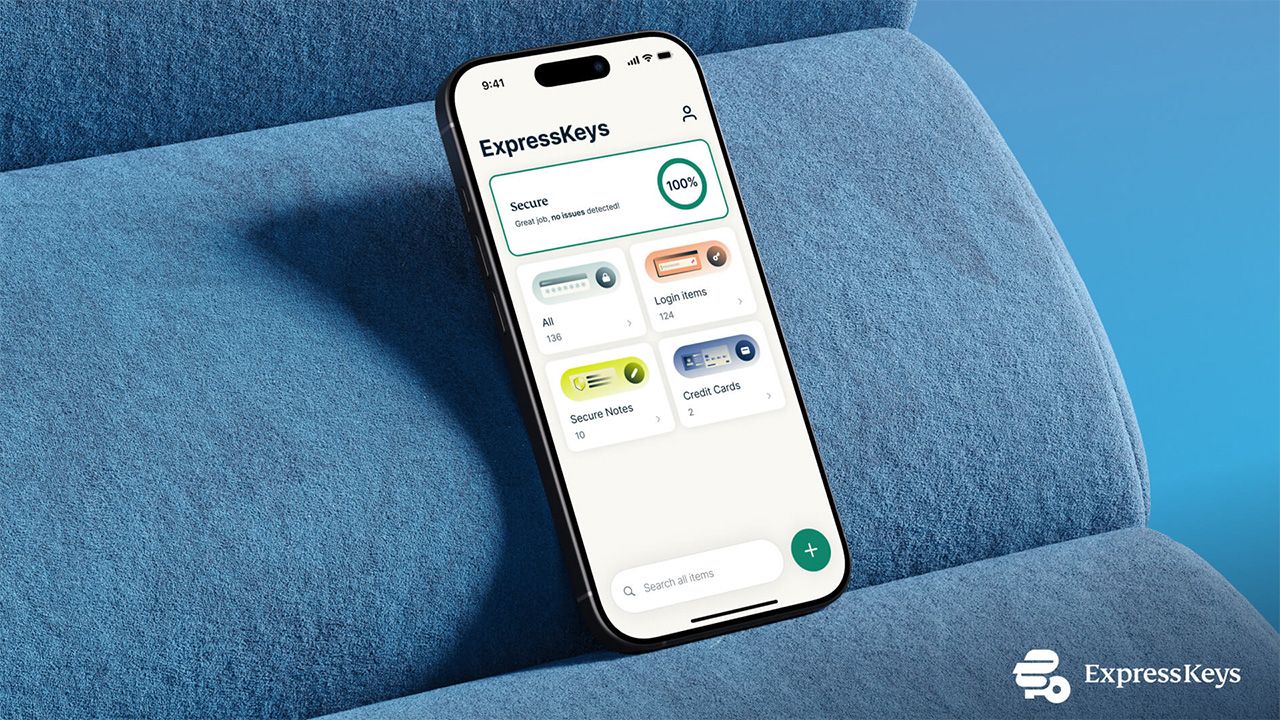
ExpressKeys – که قبلاً به عنوان کلیدهای ExpressVPN شناخته می شد – مدیر رمز عبور ساده و ایمن از ExpressVPN است که یکی از بهترین VPN های موجود است.


مانند بسیاری از بهترین مدیران رمز عبور، ExpressKeys به شما امکان می دهد رمزهای عبور ایمن و پیچیده را در کنار ورود به سیستم، یادداشت ها و اطلاعات کارت اعتباری ایجاد و ذخیره کنید.
در گذشته، حتی پس از پایان اشتراک ExpressVPN خود، میتوانید به استفاده از ExpressKeys ادامه دهید و بدون هیچ هزینه اضافی، آزادانه رمز عبور اضافه و ایجاد کنید. اما ExpressVPN اخیراً آن را تغییر داده است. در حالی که کاربران قدیمی ExpressVPN هنوز هم می توانند به اطلاعات ذخیره شده خود دسترسی داشته باشند، چیز جدیدی نمی توان اضافه کرد. ExpressKey تا حدودی بی فایده می شود مگر اینکه اشتراک خود را دوباره فعال کنید.
اگر شما یکی از این کاربران سابق هستید، ممکن است بخواهید رمزهای عبور خود را صادر کنید و به مدیر رمز عبور دیگری بروید. در اینجا نحوه انجام آن آمده است.
راه اندازی
می توانید رمزهای عبور ExpressKeys خود را با استفاده از برنامه موبایل و برنامه افزودنی مرورگر دسکتاپ صادر کنید. ExpressKeys تجربهای روانتر و شهودیتر در تلفن همراه ارائه میدهد، و من معمولاً از آنجا به اطلاعات ورودم دسترسی دارم.
با این حال، متوجه شدم که صادرات/واردات از طریق دسکتاپ آسانتر است، و دلیل آن را در زیر توضیح خواهم داد.
تصویر 1 مربوط به 3
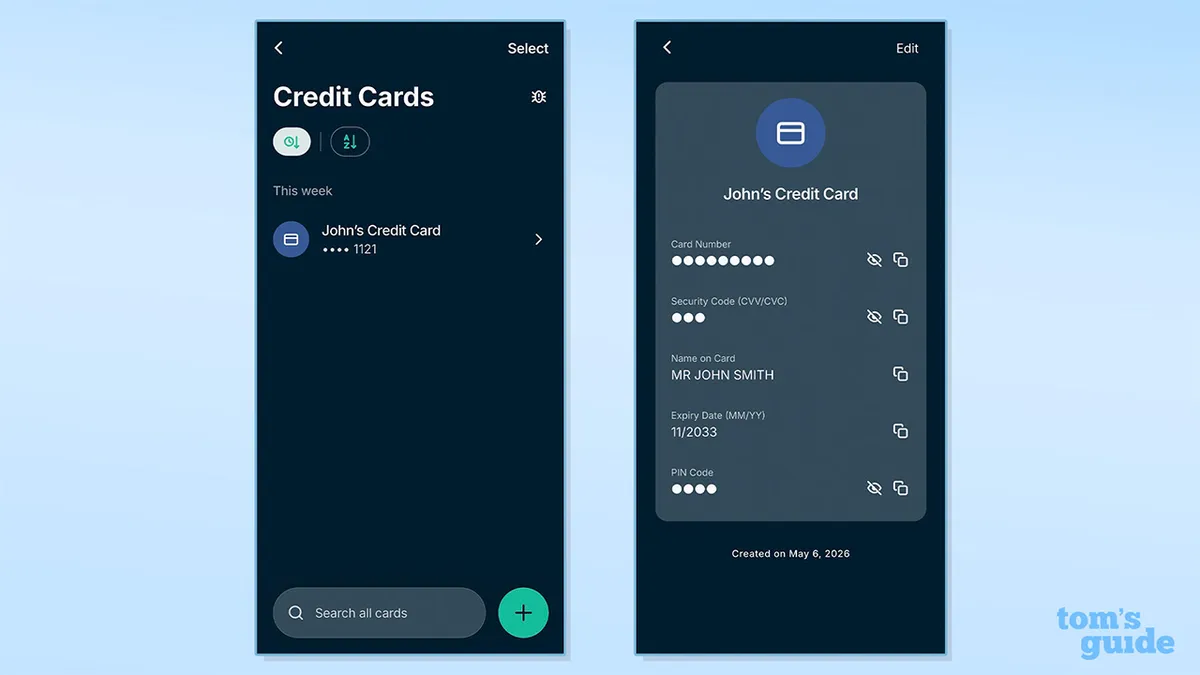
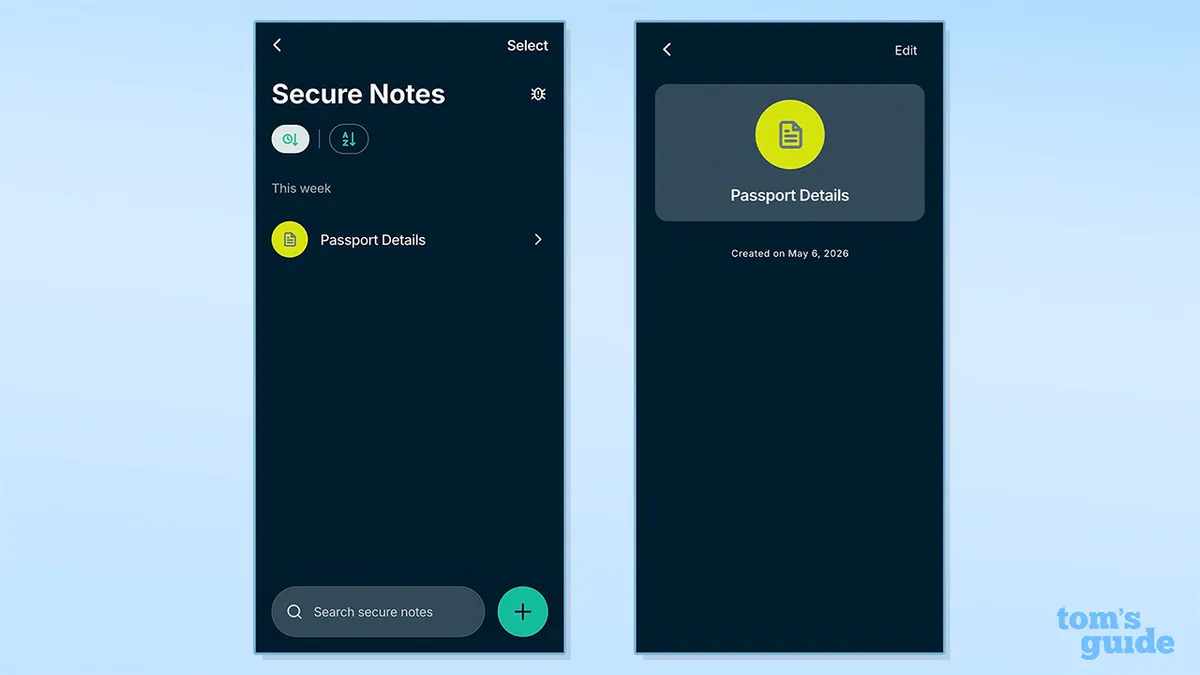
ExpressKeys به شما این امکان را می دهد که رمزهای عبور، ورود به سیستم، یادداشت های امن، کارت های اعتباری و احراز هویت را ذخیره کنید. همه این جزئیات را می توان صادر کرد.
قبل از انجام هر کاری، مطمئن شوید که به برنامه ExpressKeys خود وارد شده اید. ممکن است از شما خواسته شود رمز عبور امن خود را وارد کنید. بعداً به آن نیز نیاز خواهید داشت، بنابراین مطمئن شوید که رمز عبور را همراه خود دارید. اگر این کار را نکنید، باید با پشتیبانی ExpressVPN تماس بگیرید.
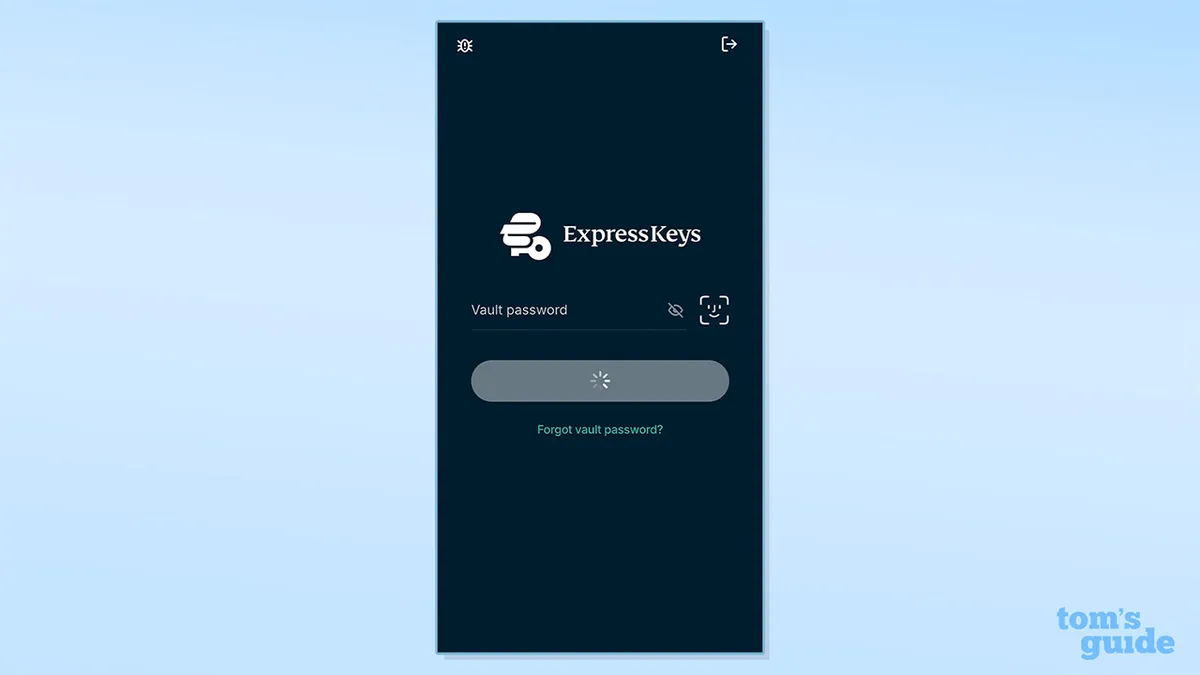
مطمئن شوید که تمام جزئیاتی را که می خواهید صادر کنید دارید و در حالت ایده آل یک مدیر رمز عبور جایگزین آماده برای وارد کردن آنها دارید.
اگرچه میتوانید هر دو را انجام دهید، من صادرات را از طریق دسکتاپ توصیه میکنم، به خصوص اگر میخواهید اطلاعات خود را به مدیر رمز عبور دیگری وارد کنید. فرآیند صادرات در واقع در دستگاه های تلفن همراه ایمن تر است. اما هنگام وارد کردن معمولاً از شما خواسته می شود این کار را از طریق یک صفحه وب انجام دهید و دسکتاپ را بسیار آسان تر می کند.
صادرات از طریق موبایل
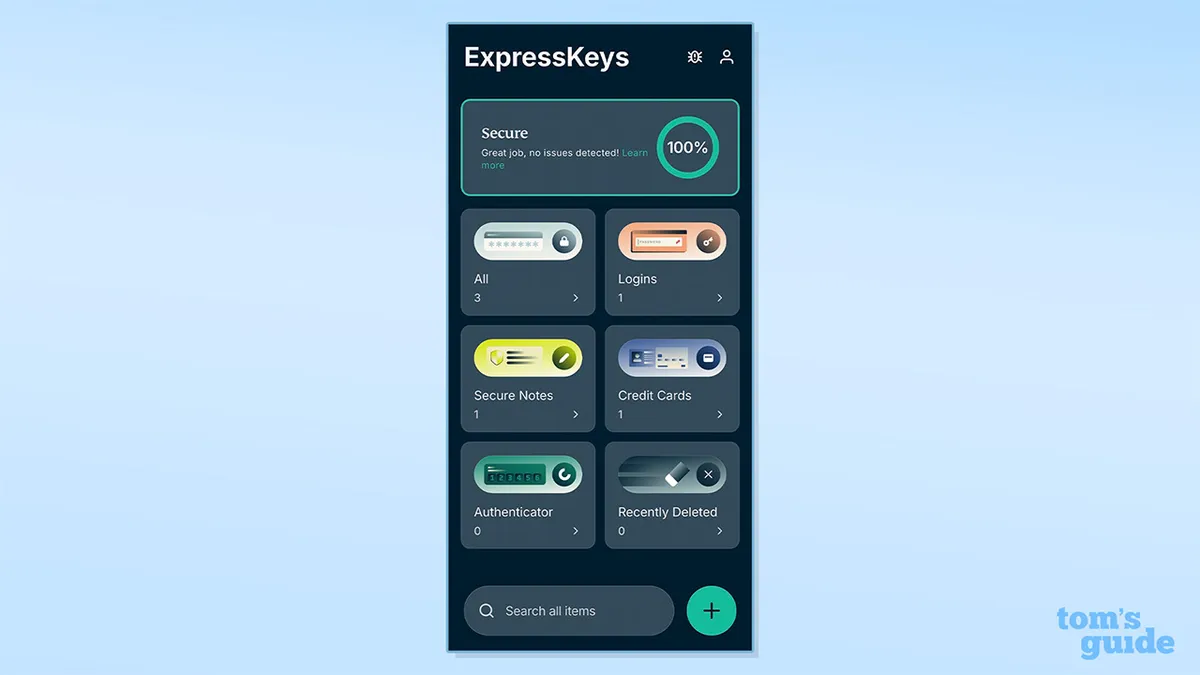
هنگامی که برنامه ExpressKeys خود را در دستگاه تلفن همراه خود باز می کنید، کنترل پنل شما باز می شود. در اینجا خلاصه ای از تمام اطلاعات ذخیره شده خود را مشاهده خواهید کرد.
ابتدا انتخاب کنید: لایحه نماد در گوشه سمت راست بالای صفحه – شبیه یک شخص است. با این کار اطلاعات حساب شما ظاهر می شود. به پایین اسکرول کنید تنظیمات مدیریت رمز عبور و کلیک کنید داده های خود را صادر کنید.
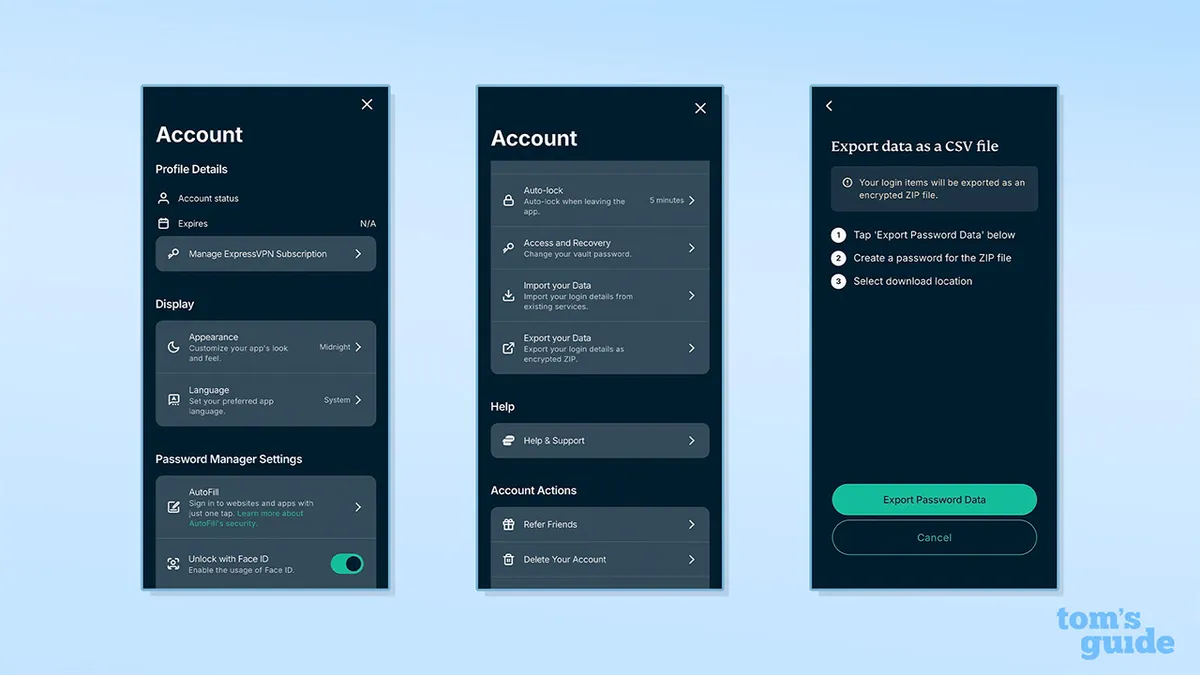
از شما خواسته می شود رمز عبور امن خود را وارد کنید، بنابراین مطمئن شوید که آن را همراه خود دارید. اگر گم شده اید، قبل از ادامه باید با پشتیبانی ExpressVPN تماس بگیرید.
پس از وارد کردن رمز عبور صندوق پستی، پیامی را مشاهده می کنید که به شما اطلاع می دهد داده های شما به عنوان یک فایل ZIP رمزگذاری شده صادر می شود.
سپس از شما خواسته می شود که یک رمز عبور برای این فایل ایجاد کنید و برای دسترسی به اطلاعات خود باید این رمز عبور را وارد کنید.
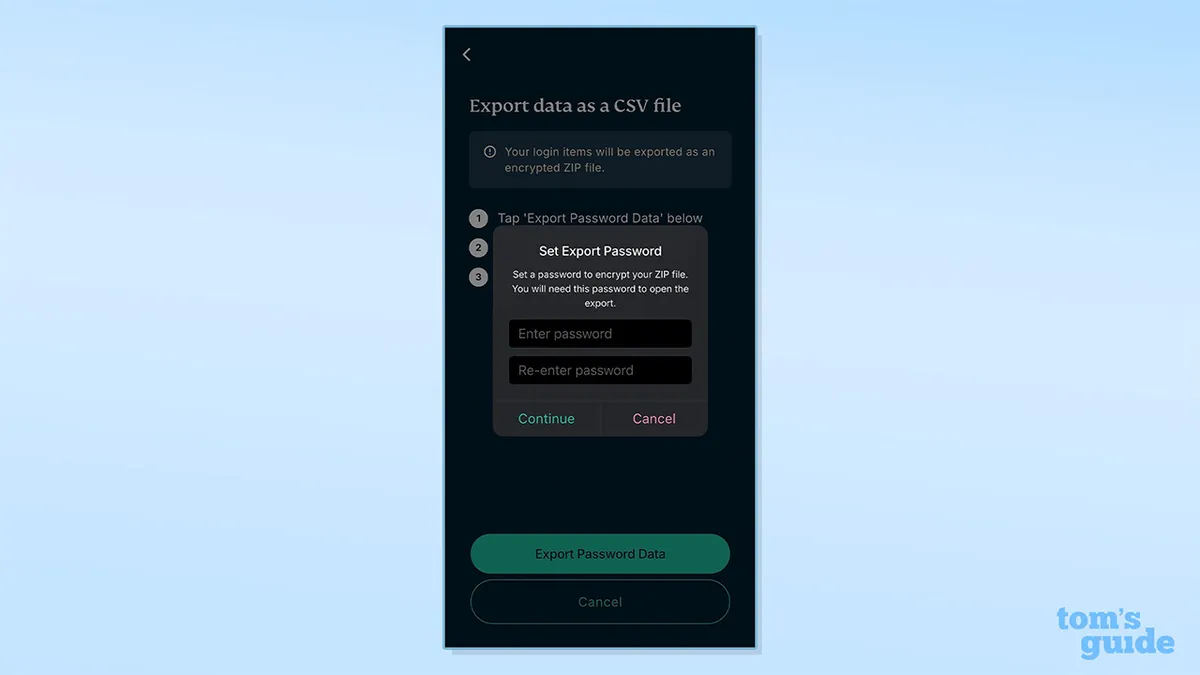
مهم است که یک رمز عبور ایمن وارد کنید زیرا تمام داده های صادر شده شما هنگام باز شدن قابل مشاهده خواهند بود. هنگامی که رمز عبور خود را ایجاد و وارد کردید، این گزینه را خواهید داشت که مقصد صادرات را انتخاب کنید. من اطلاعاتم را به فایل های آیفون منتقل کردم.
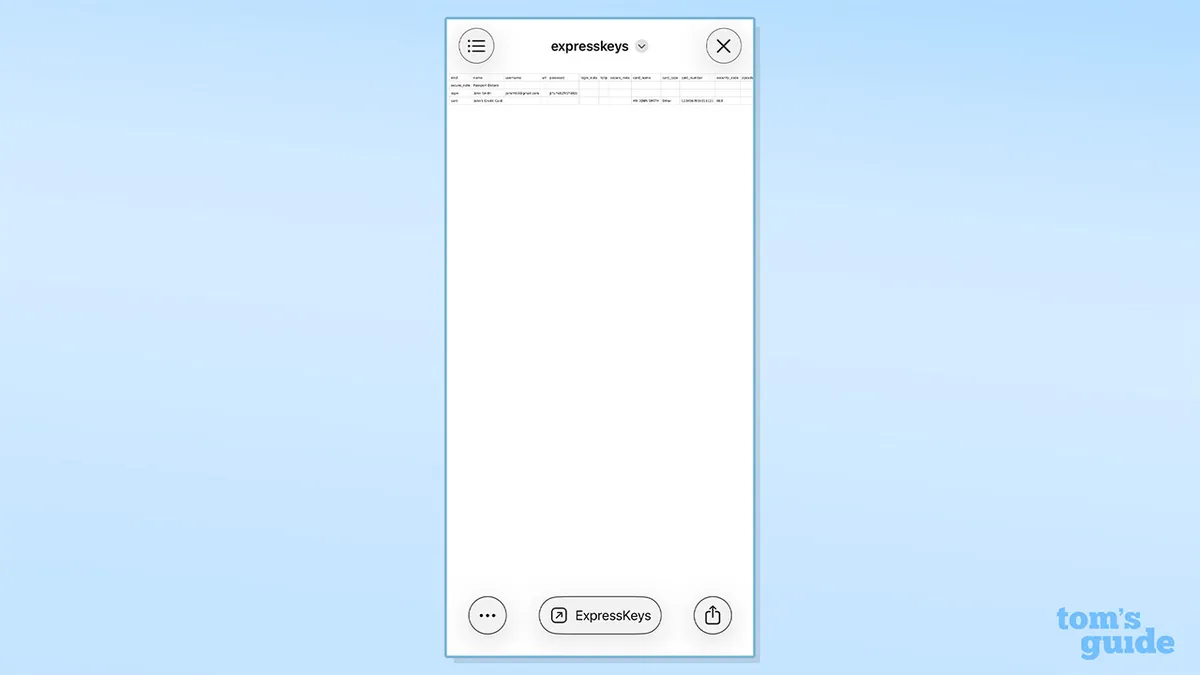
پس از صادرات، می توانید به مقصد انتخابی خود بروید، رمز عبور خود را وارد کنید و داده های صادر شده خود را مشاهده کنید.
از اینجا میتوانید دادهها را همانطور که هست رها کنید یا آنها را به یک مدیر رمز عبور دیگر وارد کنید. بعداً به شما خواهم گفت که چگونه داده های خود را به مدیر رمز عبور دیگری منتقل کنید.
صادرات از طریق دسکتاپ
اگرچه ExpressKeys یک برنامه اول برای موبایل است، اما یک پسوند مرورگر نیز دارد. اگر هنوز این را نصب نکرده اید، به فروشگاه کروم بروید و آن را نصب کنید. برای دسترسی به خزانه خود باید اطلاعات ورود خود را وارد کنید.
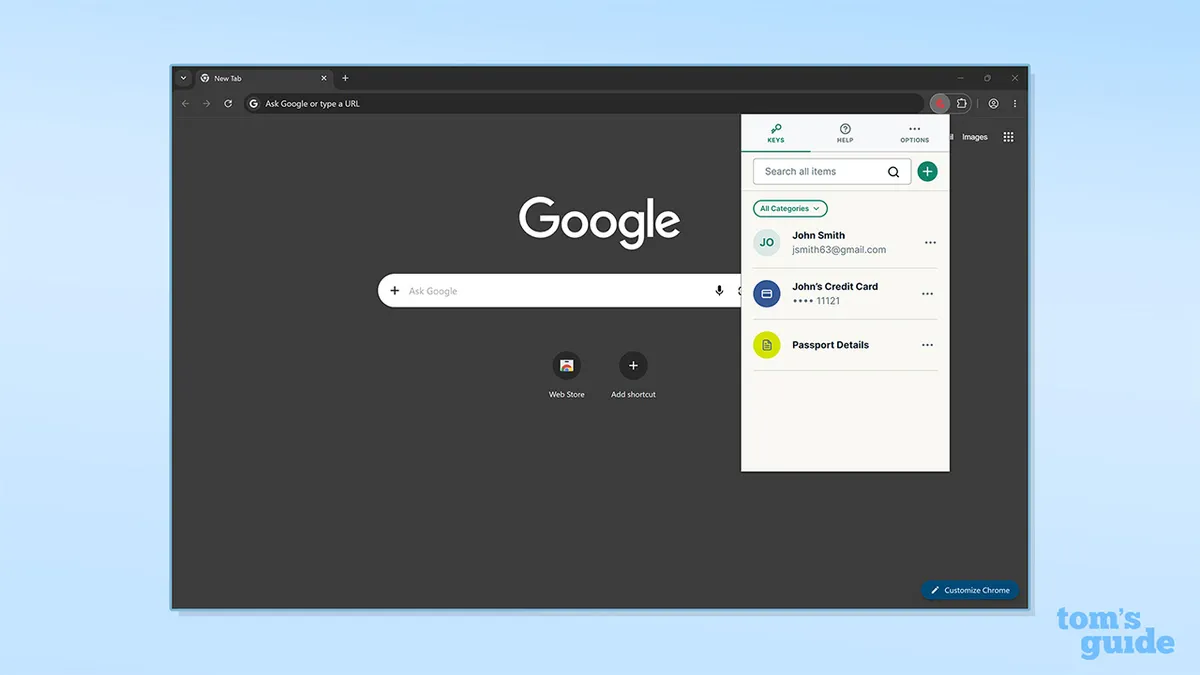
صادرات از طریق دسکتاپ فرآیندی مشابه دستگاه های تلفن همراه است. پس از ورود به سیستم، یک کنترل پنل به شما نمایش داده می شود که تمام اطلاعات ورود شما در آن لیست شده است.
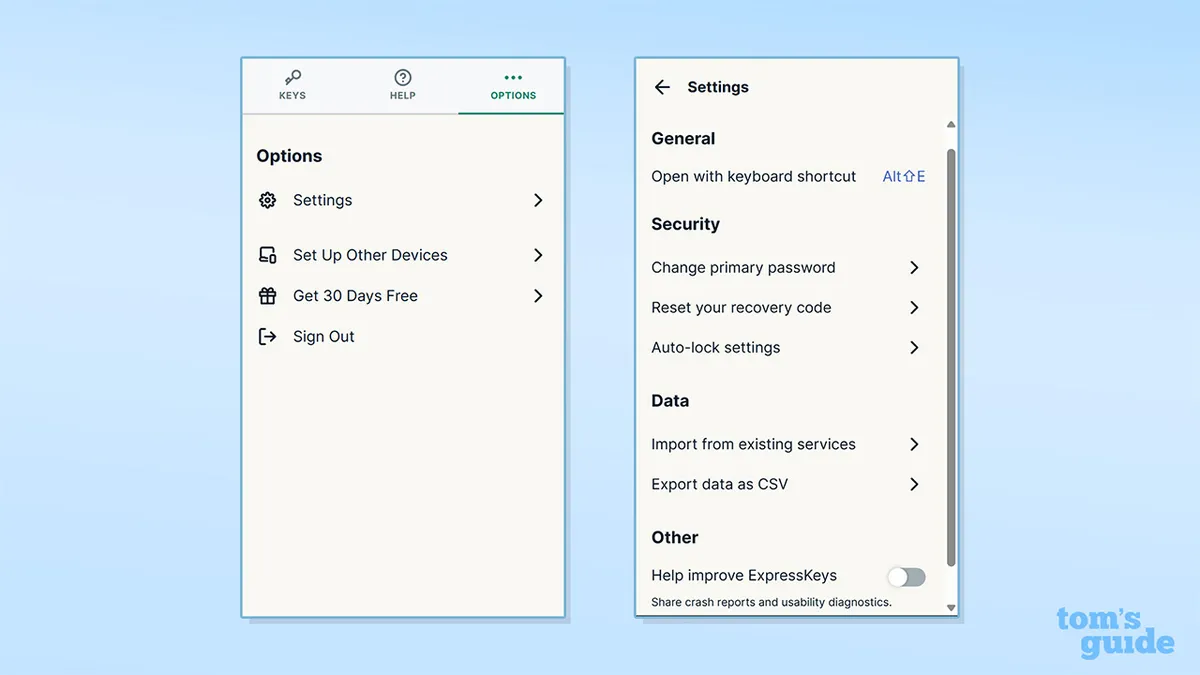
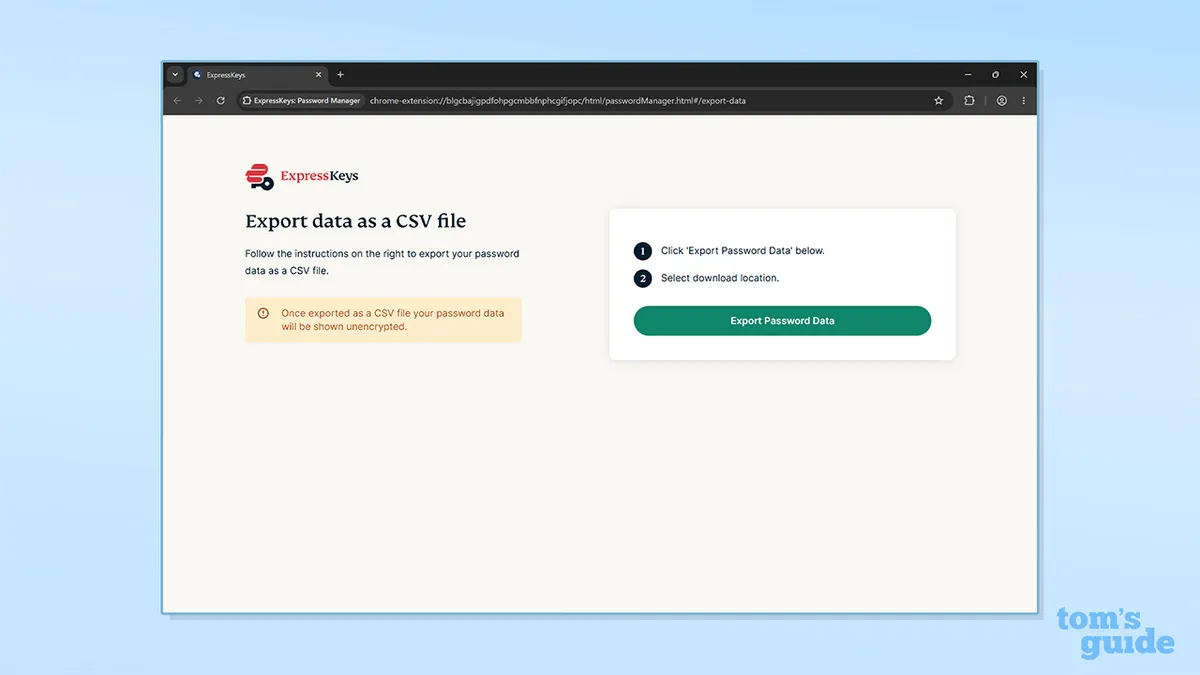
برای شروع صادرات گزینه ها تب در بالا سمت راست و سپس کلیک کنید تنظیمات. به سمت پایین به تنظیمات بروید داده هاو کلیک کنید داده ها را به عنوان CSV صادر کنید.
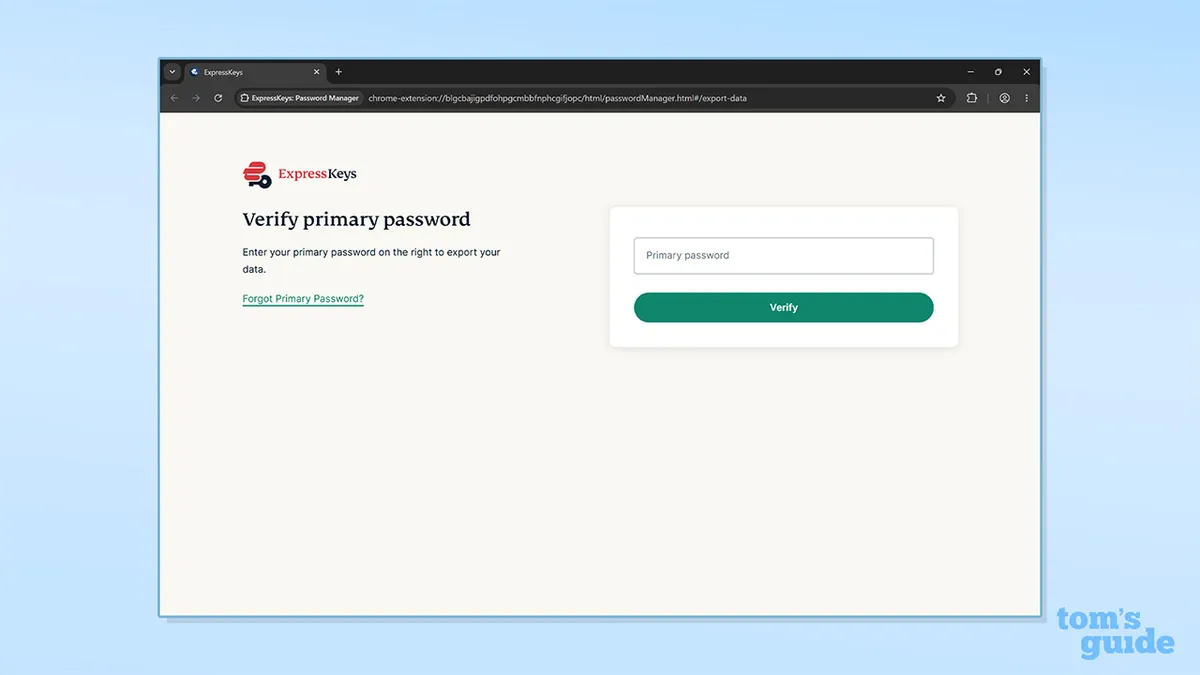
از شما خواسته می شود رمز عبور اصلی خود را وارد کنید. این باید همان رمز عبور صندوق پستی شما در دستگاه تلفن همراه شما باشد. پس از وارد کردن، می توانید داده های خود را با کلیک کردن صادر کنید. صادرات گذرواژه.
برخلاف دستگاههای تلفن همراه، از شما خواسته نمیشود رمز عبوری برای محافظت از این دادهها وارد کنید و به نظر نمیرسد که دادهها به صورت استاندارد رمزگذاری شده باشند. بنابراین، باید بیشتر مراقب باشید که فایل را کجا منتقل میکنید و چه کسی میتواند به آن دسترسی داشته باشد. ما صادرات گذرواژهها را از یک رایانه مشترک یا کاری توصیه نمیکنیم.
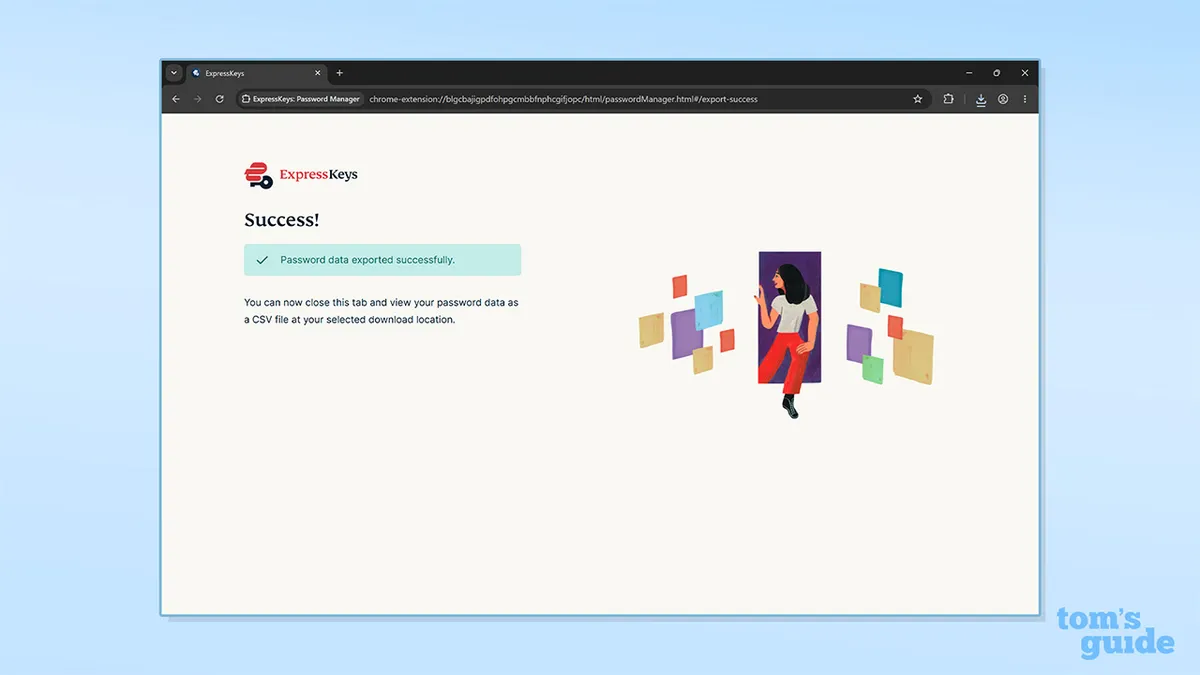
پس از کلیک بر روی Export و انتخاب مقصد خود، باید پیامی مبنی بر اینکه اطلاعات رمز عبور شما با موفقیت صادر شده است، دریافت کنید.
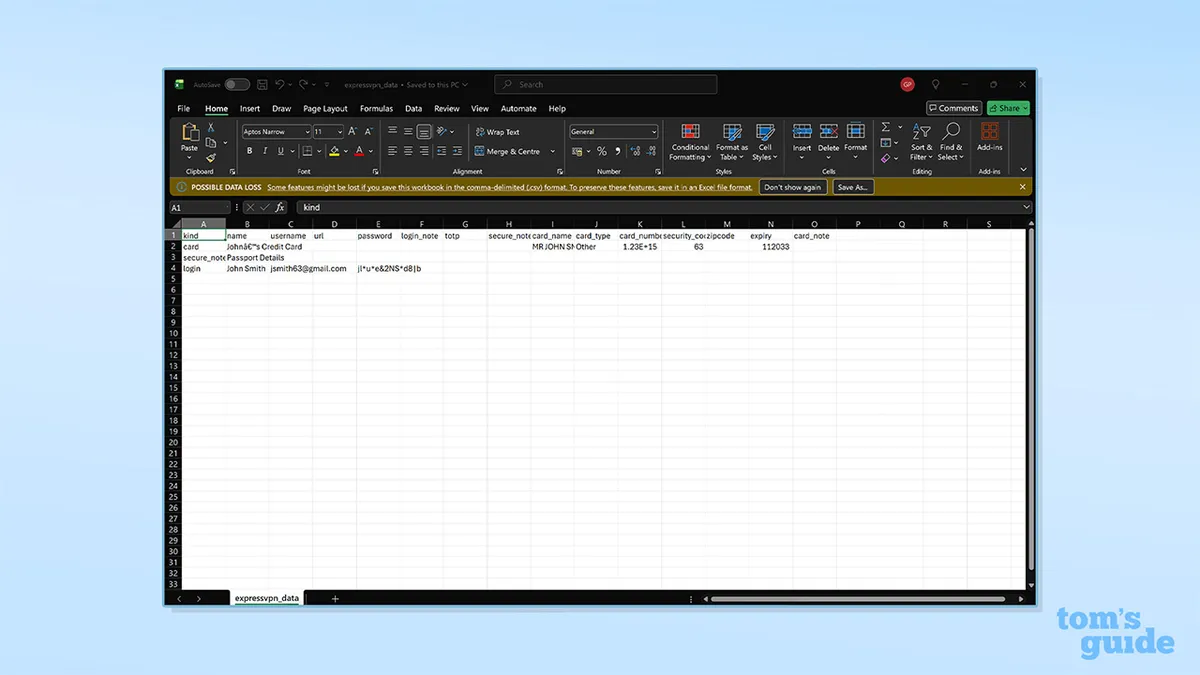
درست مانند دستگاه های تلفن همراه، فایل شامل تمام جزئیات شما می شود، به این معنی که هر کسی می تواند آنها را بخواند. پس در باز کردن آن بیشتر مراقب باشید.
تصویر 1 مربوط به 4
به مدیر رمز عبور دیگری منتقل کنید
اگر در صادرات اطلاعات خود از ExpressKeys با مشکل مواجه شده اید، احتمالاً می خواهید آن را به مدیر رمز عبور دیگری وارد کنید.
گزینه های خوب زیادی در بازار وجود دارد، اما در این مثال، ما به دو مدیر رمز عبور مرتبط با دو تا از بهترین VPN ها – Proton Pass و NordPass – از تیم های پشت سر Proton VPN و NordVPN نگاه می کنیم.
برنامه های تلفن همراه هر دو مدیر رمز عبور را باز کردم، به تنظیمات رفتم و گزینه وارد کردن داده های خود را انتخاب کردم. اما متوجه شدم که هر دو از من خواسته اند که از یک صفحه وب برای وارد کردن داده هایم استفاده کنم و من نمی توانم به راحتی از طریق موبایل وارد کنم.
این یک درد جزئی بود و دلیل اصلی من صادرات از طریق دسکتاپ بود.
NordPass با برنامه های NordVPN Plus و بالاتر گنجانده شده است و قیمت ها از 3.59 دلار در ماه شروع می شود. به صورت طرح مستقل نیز موجود است. Proton Pass به عنوان بخشی از برنامه 9.99 دلاری ماهانه Proton Unlimited و همچنین شامل Proton VPN است. این به عنوان یک طرح مستقل در دسترس است و می توانید به نسخه محدود به صورت رایگان دسترسی داشته باشید.
هنگامی که با NordPass وارد می شوید، چندین گزینه برای افزودن داده های رمز عبور خواهید دید. علاوه بر ایجاد جزئیات از ابتدا، می توانید آنها را از مرورگر، مدیر رمز عبور یا صفحه گسترده وارد کنید.
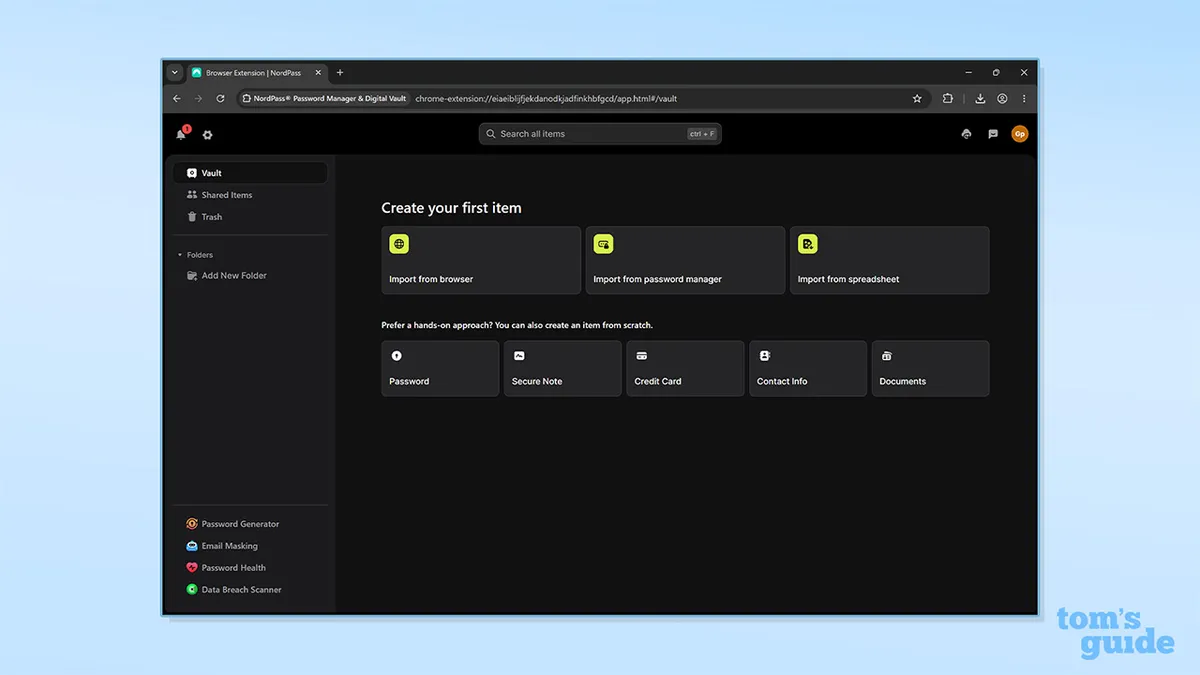
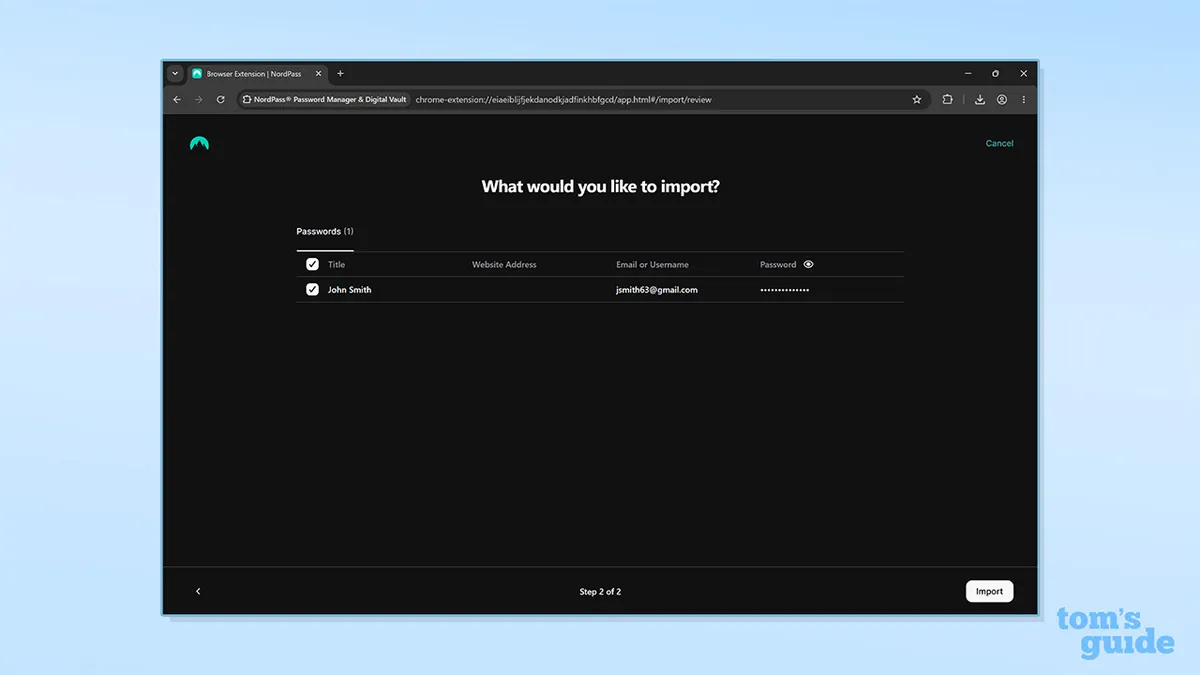
برای وارد کردن فایل CSV خود کلیک کنید وارد کردن از صفحه گسترده. سپس می توانید فایل را انتخاب کرده و روی import کلیک کنید.
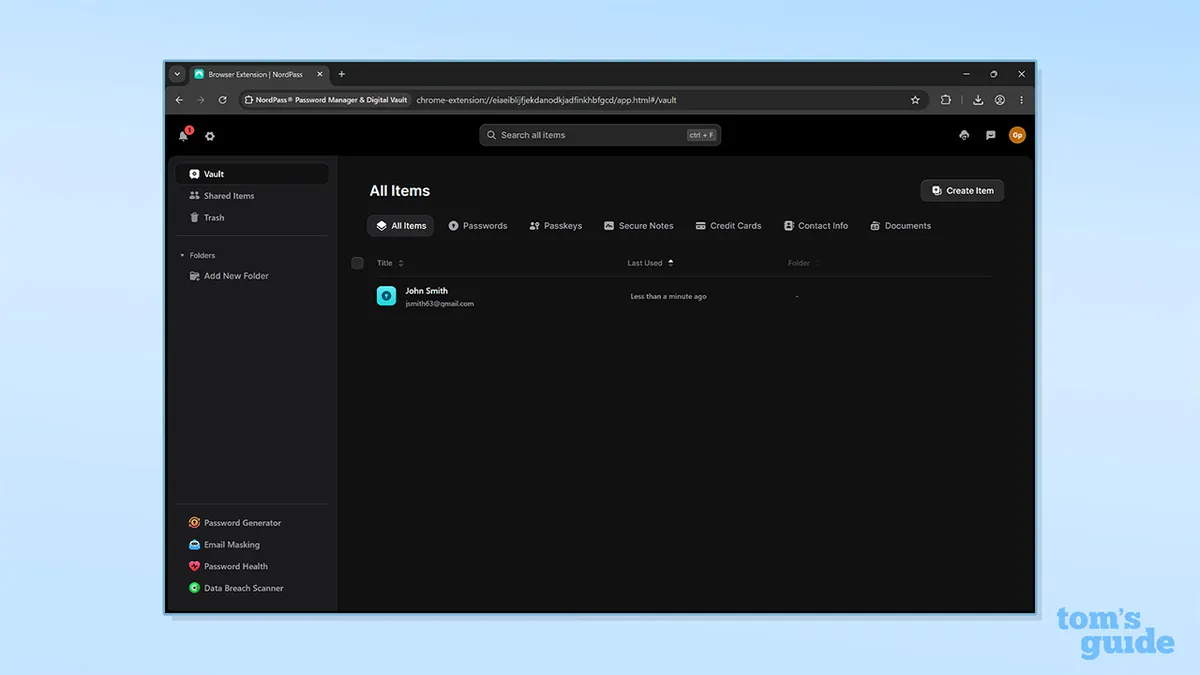
با این حال، هنگام وارد کردن دادههای من، NordPass فقط آدرس ایمیل و رمز عبور من را وارد کرد، نه یادداشت امن یا اطلاعات کارت اعتباری من. این برنامه از یادداشتهای ایمن و کارتهای اعتباری پشتیبانی میکند، بنابراین مطمئن نیستم که چرا آنها منتقل نمیشوند. در مقابل، Proton Pass به من اجازه داد هر سه داده را وارد کنم.
پس از وارد کردن، اطلاعات من در هر دو برنامه ذخیره شد و آماده دسترسی بود.
تصویر 1 مربوط به 2
علیرغم چند ابهام، صادرات اطلاعات رمز عبور خود از ExpressKeys و وارد کردن آن به یک مدیر رمز عبور دیگر فرآیند نسبتاً آسانی است. صادرات از طریق تلفن همراه امن تر است، اما صادرات از طریق دسکتاپ واردات را آسان تر می کند.
هر برنامه ای را که انتخاب می کنید، اگر کاربر سابق ExpressKeys هستید، توصیه می کنیم برای یک مدیر رمز عبور جایگزین ثبت نام کنید یا مجدداً در ExpressVPN مشترک شوید. داشتن رمزهای عبور ایمن و پیچیده برای محافظت از حساب ها و داده های شما بسیار مهم است و استفاده از یک مدیر رمز عبور به شما امکان می دهد اطلاعات خود را به راحتی ایجاد و ذخیره کنید.
ما خدمات VPN را برای استفاده های تفریحی مشروع آزمایش و بررسی می کنیم. به عنوان مثال: 1. دسترسی به یک سرویس از یک کشور دیگر (با توجه به شرایط و ضوابط سرویس مربوطه). 2. حفاظت از امنیت آنلاین و تقویت حریم خصوصی آنلاین شما در خارج از کشور. ما استفاده غیرقانونی یا سوء استفاده از خدمات VPN را پشتیبانی نمیکنیم. استفاده پولی از محتوای غیرقانونی توسط Future Publishing تایید یا تایید نمی شود.