از چیدمان کثیف CarPlay متنفرید؟ 5 گام ساده برای رفع مشکل بدون اینکه هرگز پا در ماشین خود بگذارید
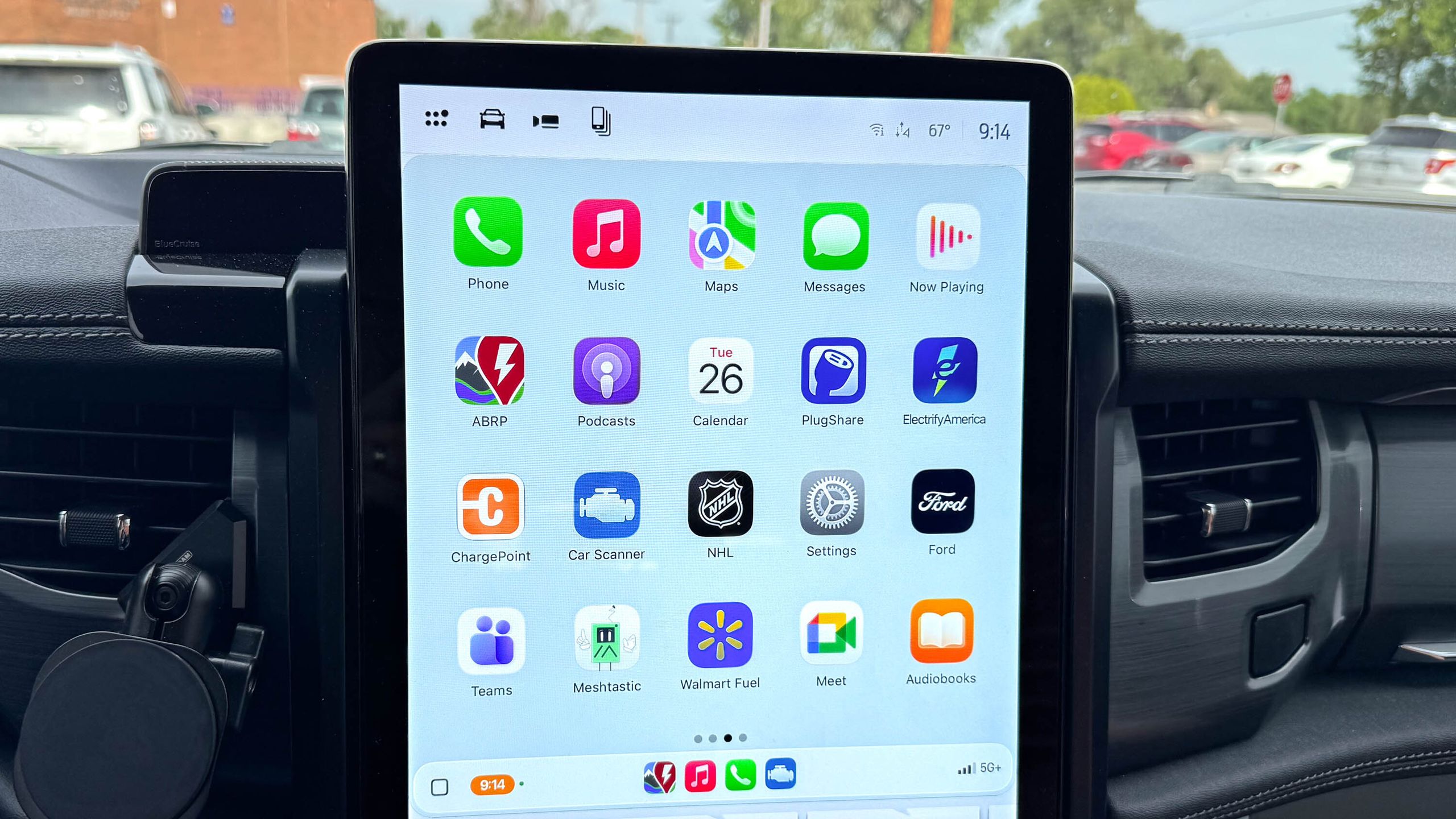
یکی از آزاردهنده ترین جنبه های CarPlay این است که همه برنامه های سازگار به طور خودکار روی صفحه ماشین شما نمایش داده می شوند، خواه ناخواه. به عنوان مثال، ChatGPT اخیراً پشتیبانی از CarPlay را به برنامه آیفون خود اضافه کرده است و اکنون نماد غول هوش مصنوعی را روی صفحه نمایش خود دارم. من هرگز نمی خواهم هنگام رانندگی در جاده با هوش مصنوعی صحبت کنم، به خصوص دوست ندارم با سیری برای ارسال پیامک صحبت کنم.
برای افزودن به ناامیدی، در واقع هیچ قافیه یا دلیلی برای ترتیب قرار گرفتن برنامه ها وجود ندارد. این ناامید کننده است. اگر شما هم مانند من هستید و از ظاهر نامرتب داشبورد CarPlay خود متنفر هستید، نحوه افزودن، حذف و تنظیم مجدد برنامه ها در Apple CarPlay را به شما آموزش خواهم داد.
چگونه برنامه های CarPlay را مرتب کنیم؟
1. به تنظیمات آیفون خود بروید
هنگام استفاده از CarPlay در وسیله نقلیه خود نیازی به انجام این مراحل ندارید. شما می توانید این کار را در حال حاضر بدون داشتن ماشین در نزدیکی انجام دهید. برای شروع، برنامه تنظیمات را در آیفون خود باز کنید.
2. General را در تنظیمات انتخاب کنید

از صفحه تنظیمات اصلی، General را پیدا کرده و انتخاب کنید.
3. تنظیمات CarPlay را باز کنید، ماشین خود را انتخاب کنید

به صفحه تنظیمات عمومی بروید. CarPlay را پیدا کرده و انتخاب کنید. سپس لیستی از تمام ماشین هایی که CarPlay روی آیفون خود نصب کرده اید را مشاهده خواهید کرد. ماشین خود را لمس کنید.
4. صفحه Apps را باز کنید

صفحه بعدی به شما این امکان را می دهد که CarPlay را برای آن ماشین کاملاً خاموش کنید، ماشین را فراموش کنید و ویجت ها و برنامه ها را مشاهده کنید. از آنجایی که ما در حال حاضر بر ساده سازی برنامه های موجود تمرکز کرده ایم، برنامه ها را از لیست انتخاب کنید.
5. اضافه کردن، حذف و مرتب کردن مجدد برنامه ها را شروع کنید

هر اپلیکیشنی که روی آیفون شما با پشتیبانی از CarPlay نصب شده باشد در این صفحه نمایش داده می شود. توجه داشته باشید که برنامه های Phone، Music، Maps، Messages، Settings و Now Playing را نمی توان از لیست حذف کرد، اما همه برنامه های دیگر در این صفحه را می توان از قسمت Included Apps اضافه یا حذف کرد.
برای حذف نمایش برنامه هنگام استفاده از CarPlay در ماشین خود، دکمه قرمز رنگ کنار نام برنامه را انتخاب کرده و سپس آن را حذف کنید.
برای افزودن یک برنامه به بخش برنامه های موجود، روی دکمه سبز رنگ کنار نام برنامه ضربه بزنید.

پس از اینکه همه برنامههایی را که میخواهید یا نمیخواهید در جای مناسب قرار دادید، کمی زمان بیشتری صرف کنید و برنامهها را با استفاده از دسته سه خطی در محل مناسب بکشید و رها کنید تا ترتیب ظاهر شدن برنامهها در CarPlay را دوباره مرتب کنید.

اگر برنامهها را در حالی که در ماشین خود نشستهاید سازماندهی کردهاید و میتوانید ناپدید شدن آنها را در زمان واقعی تماشا کنید، اما تغییرات را قبل از درایو بعدی در آیفون خود انجام دادهاید، دفعه بعد که تلفن خود را به ماشین خود وصل میکنید، فوراً برنامهها را در صفحه اصلی جدید خود خواهید دید.
دنبال کردن راهنمای تام برای Google News و ما را به عنوان منبع ترجیحی اضافه کنید برای مشاهده آخرین اخبار، تحلیل ها و بررسی های ما در فیدهای خود. همچنین می توانید از بخش ویژه ما دیدن فرمایید. دفتر مرکزی تیم پس انداز راهنمای تام برای کمک متخصصان برای دریافت بهترین محصولات با قیمت کمتر.