چگونه فریم در ثانیه (FPS) را در PS5 مشاهده کنیم؟
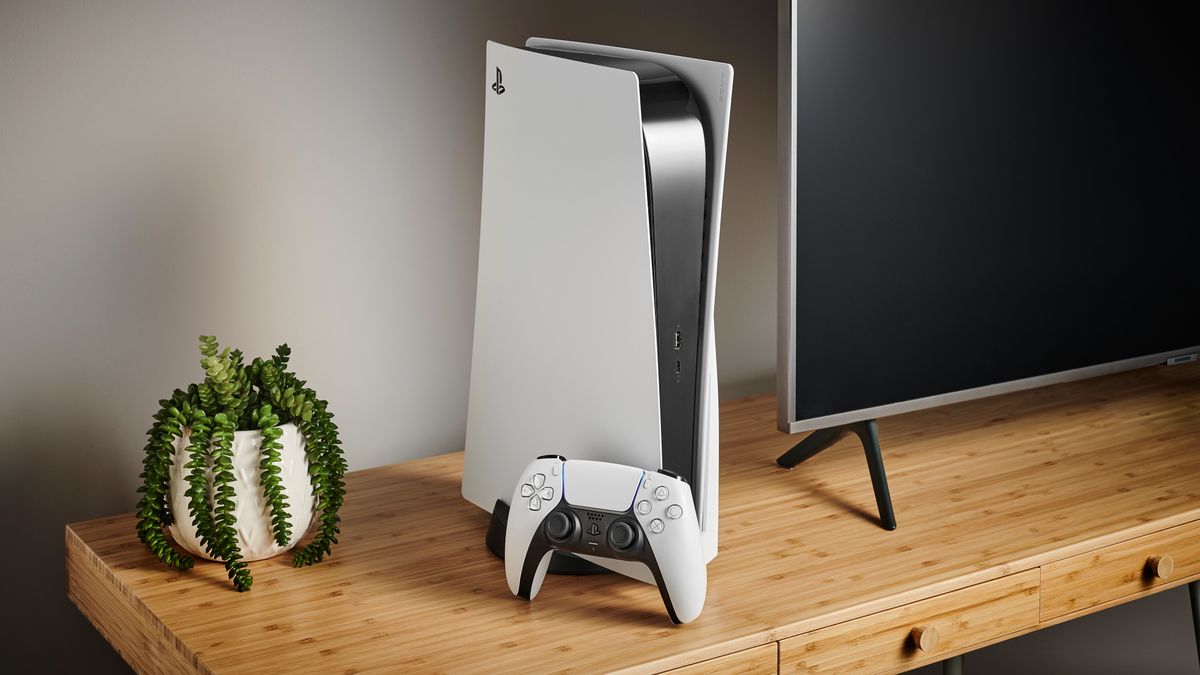
دانستن نحوه دیدن فریم در ثانیه (FPS) در PS5 می تواند اطمینان بخش باشد. حداقل میدانید که از کنسول بیشترین بهره را میبرید و بنابراین از روانترین تجربه بازی ممکن لذت میبرید. همچنین از زمان پاسخگویی بهبود یافته بهره مند خواهید شد که می تواند در بازی های چند نفره مهم باشد و شما را در بالاترین سطح بازی نگه دارد.
پس چگونه امنیت خود را تضمین می کنید؟ پلی استیشن 5 رسیدن به پتانسیل آن و چگونه میدانید که بازیهای شما با FPS کند یا سریع اجرا میشوند؟ معمولاً فقط با نگاه کردن به صفحه می توانید متوجه شوید – FPS کند منجر به گیم پلی متلاطم می شود. اما اگر این شما را متقاعد نکرد، خوشحال خواهید شد که بدانید راههایی برای ارزیابی دقیقتر FPS فعلی وجود دارد.
بنابراین، بیایید نگاهی به نحوه مشاهده فریم در ثانیه (FPS) در بازی های PS5 بیندازیم. به یاد داشته باشید که نوع صفحه نمایش شما مهم است. شما نمی توانید 120 FPS را روی صفحه نمایشی که نمی تواند این را نشان دهد، دریافت کنید، این مطمئن است. اگر این مورد است، می توانید تماس بگیرید: بهترین تلویزیون برای بازی. در برخی موارد، این تلویزیون ها ممکن است FPS را روی صفحه نمایش نیز نشان دهند، بنابراین دفترچه راهنمای کاربر را بررسی کنید.
نحوه فعال کردن نرخ رفرش بالا
ابتدا، ایده خوبی است که پتانسیل نمایشگر متصل به کنسول پلی استیشن 5 خود را به حداکثر برسانید و هدف خود را بالا ببرید. این به ویژه در صورتی مفید است که صفحه نمایش شما قادر به نمایش بیش از 60 هرتز باشد – هرتز تعداد دفعاتی است که یک مانیتور یا تلویزیون می تواند در هر ثانیه به روز شود. سپس می توانید به 120 FPS برسید.
1. به Screen and Video بروید
(تصویر: © آینده)
اولا، تنظیمات را باز کنید در پلی استیشن 5 شما و نمایش و ویدیو را انتخاب کنید.
2. خروجی ویدیو را تغییر دهید

(تصویر: © آینده)
بعد، خروجی ویدیو را انتخاب کنید و مطمئن شوید که خروجی 120 هرتز روی Auto تنظیم شده استاین تضمین می کند که همه بازی هایی که از نرخ فریم 120 هرتز پشتیبانی می کنند، می توانند از این عملکرد استفاده کنند.
3. نرخ فریم بالاتر را تضمین کنید

(تصویر: © آینده)
اکنون برگرد و داده های ذخیره شده و تنظیمات بازی/برنامه را انتخاب کنید.
4. حالت عملکرد را انتخاب کنید

(تصویر: © آینده)
به تنظیمات بازی بروید و حالت عملکرد یا حالت وضوح را انتخاب کنید. اگر شما حالت عملکرد را انتخاب کنید، شما نرخ فریم را در اولویت قرار می دهید و این باعث می شود بازی های شما بسیار روان تر شوند. با انتخاب این گزینه، بازی ای که 120 FPS را پشتیبانی می کند، به صورت خودکار از آن استفاده می کند.
چگونه FPS یک بازی را نشان دهم
برخی از بازیها این گزینه را دارند که مقدار FPS آنی را در حین بازی روی صفحه نمایش دهند، بنابراین بررسی اینکه آیا بازیای که بازی میکنید این ویژگی را ارائه میدهد مفید است.
1. تنظیمات را ببینید

(تصویر: © آینده)
یک بازی را شروع کنید و تنظیمات را باز کنید. مکان تنظیمات از بازی به بازی دیگر متفاوت خواهد بود. به عنوان مثال در Fortnite می توانید آنها را مانند این پیدا کنید: با فشار دادن دکمه های گزینه در سمت چپ دکمه های عمل وقتی روی صفحه اصلی هستید.
2. 120 FPS را فعال کنید

(تصویر: © آینده)
اگر انتخابی هست، حالت 120 FPS را فعال کنید (بازی های بیشتری از این پشتیبانی می کنند).
3. نمایش FPS

(تصویر: © آینده)
اگر هنوز یک انتخاب وجود دارد، Show FPS را انتخاب کنید (ممکن است متفاوت بیان شود).
4. بازی و تماشا کنید

(تصویر: © آینده)
اکنون وارد بازی شوید و آن را بررسی کنید برای شمارنده FPSدر Fortnite، این در بالای صفحه نمایش قرار می گیرد.
نحوه بررسی FPS فعلی
اگر در حین بازی به شما اجازه ندهد FPS روی صفحه را بررسی کنید چه؟ سپس باید دوباره وارد تنظیمات PS5 شوید.
1. به Screen and Video بروید

(تصویر: © آینده)
تنظیمات را باز کنید در پلی استیشن 5 شما و نمایش و ویدیو را انتخاب کنید.
2. خروجی ویدیو را انتخاب کنید

(تصویر: © آینده)
خروجی ویدیو را انتخاب کنید از منوی سمت چپ وسیگنال خروجی ویدیوی فعلی را انتخاب کنید در زیر اطلاعات خروجی ویدیو.
3. Resolution را بررسی کنید

(تصویر: © آینده)
به رزولوشنی که استفاده می کنید نگاهی بیندازید تا از فریم در ثانیه ایده بگیرید.
و آنجا بود. اکنون می دانید که چگونه فریم در ثانیه (FPS) را در بازی های PS5 ببینید اما سایر تنظیمات PS5 که باید تغییر دهید? شما همچنین می توانید یاد بگیرید نحوه ریست کردن کنترلر PS5 و کشف کنید چگونه حافظه داخلی PS5 را ارتقا دهیم. ترجیح می دهید با کامپیوتر بازی کنید؟ سپس اینجا را بررسی کنید نحوه دیدن فریم در ثانیه (FPS) در بازی ها در رایانه شخصی. لذت ببرید.
منبع: tomsguide