نحوه استفاده از Google Flow – ژنراتور جدید ویدیویی AI برای پودرپ های فیلم
تولید فیلم های حرفه ای و حرفه ای گران است ، اما با هوش مصنوعی می توانید در اطراف سر خود شنا کنید و با هزینه های اندک آن را به یک صفحه کوچک تبدیل کنید.




در حقیقت ، شلیک Google Flow و از آنچه می توانید به دست آورید تعجب خواهید کرد. برای شواهد ، به Flow TV نگاهی بیندازید ، جایی که بسیاری از فیلم های سرگرم کننده ایجاد شده با استفاده از درخواست ها را مشاهده خواهید کرد.
نگاه کردن به این فیلم ها بیشتر از الهام بخشیدن به شما خواهد بود. آنها چند چیز را به شما یاد می دهند. در حین تماشای یک فیلم ، می توانید روی دکمه درخواست کلیک کنید و دقیقاً آنچه را که نوشته شده است ببینید – یک راه عالی برای یادگیری یک هنر نوشتن سریع و یک نوع زبانی که می تواند مؤثر باشد.
وقتی اشتهای شما بیدار است ، می توانید آویزان شوید و ما به شما نشان خواهیم داد که چگونه زیر آن است. به یاد داشته باشید که این فقط آزمایشی است ، بنابراین برخی از اشتباهات و مشکلات وجود دارد ، اما این بدان معنی نیست که چشمگیر نیست.
در پشت این یک فناوری عالی است: مدل VEO 3 که ترکیب ژنراتور ویدیو وئو ، قابلیت های ورود Gemini و ویژگی های تصویر Imagen را از تصویر ترکیب می کند. با این حال ، برخی از ویژگی ها از VEO 2 استفاده می کنند ، اما از نتیجه دور نمی شود.
هنوز یک هشدار دهنده است. جریان رایگان نیست. Flow TV برای شما لوبیا هزینه ای ندارد ، اما اگر می خواهید فیلم های خود را تولید کنید ، برای ثبت نام در Google AI Pro یا Google AI Ultra باید در Google AI مشترک شوید.
خبر خوب این است که می توانید یک ماه قدیمی را رایگان دریافت کنید ، که این یک روش عالی برای بررسی ابزار تولید فیلم است. ثانیا ، در هر ماه 249.99 دلار هزینه دارد و حتی با قیمت سه ماهه ، اگر فقط می خواهید بازی کنید ، اصل برخی است.
اکنون ما در حال عبور از این هستیم ، در اینجا نحوه استفاده از Google Flow در زیر آورده شده است.
1. شروع جریان
(تصویر: © آینده)
از جریان بازدید کنید https://labs.google/flow/ وت ایجاد با جریان را انتخاب کنید.
2. ایجاد یک پروژه
(تصویر: © آینده)
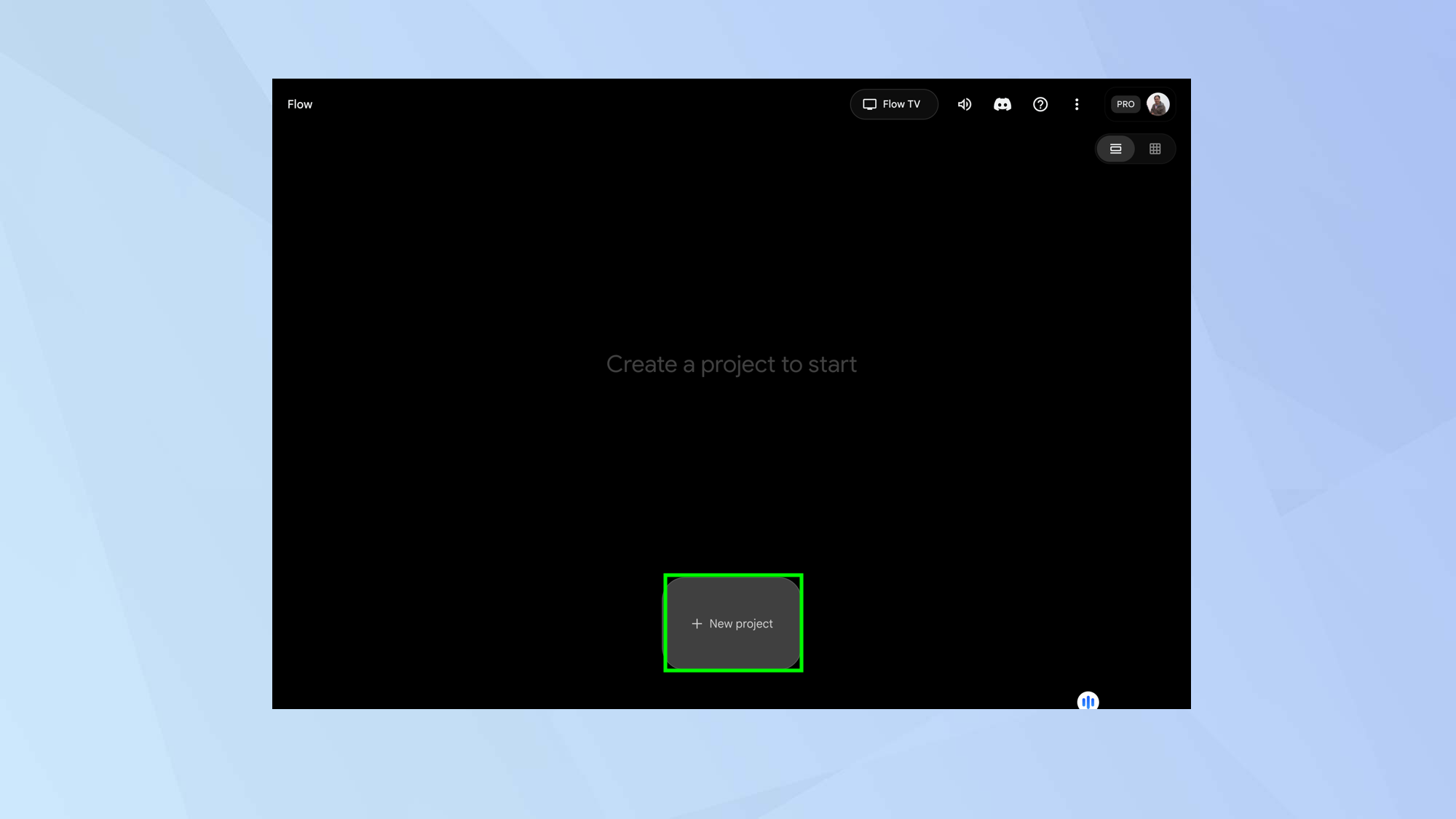
برای شروع روی پروژه جدید کلیک کنید در صفحه اصلی با گذشت زمان ، هنگام ایجاد پروژه های جدید ، خواهید دید که در این صفحه ظاهر می شود ، به شما امکان می دهد آنها را مشاهده ، ادامه و ویرایش کنید ، اما اکنون از ابتدا شروع می کنیم.
مدل 3 را انتخاب کنید
(تصویر: © آینده)
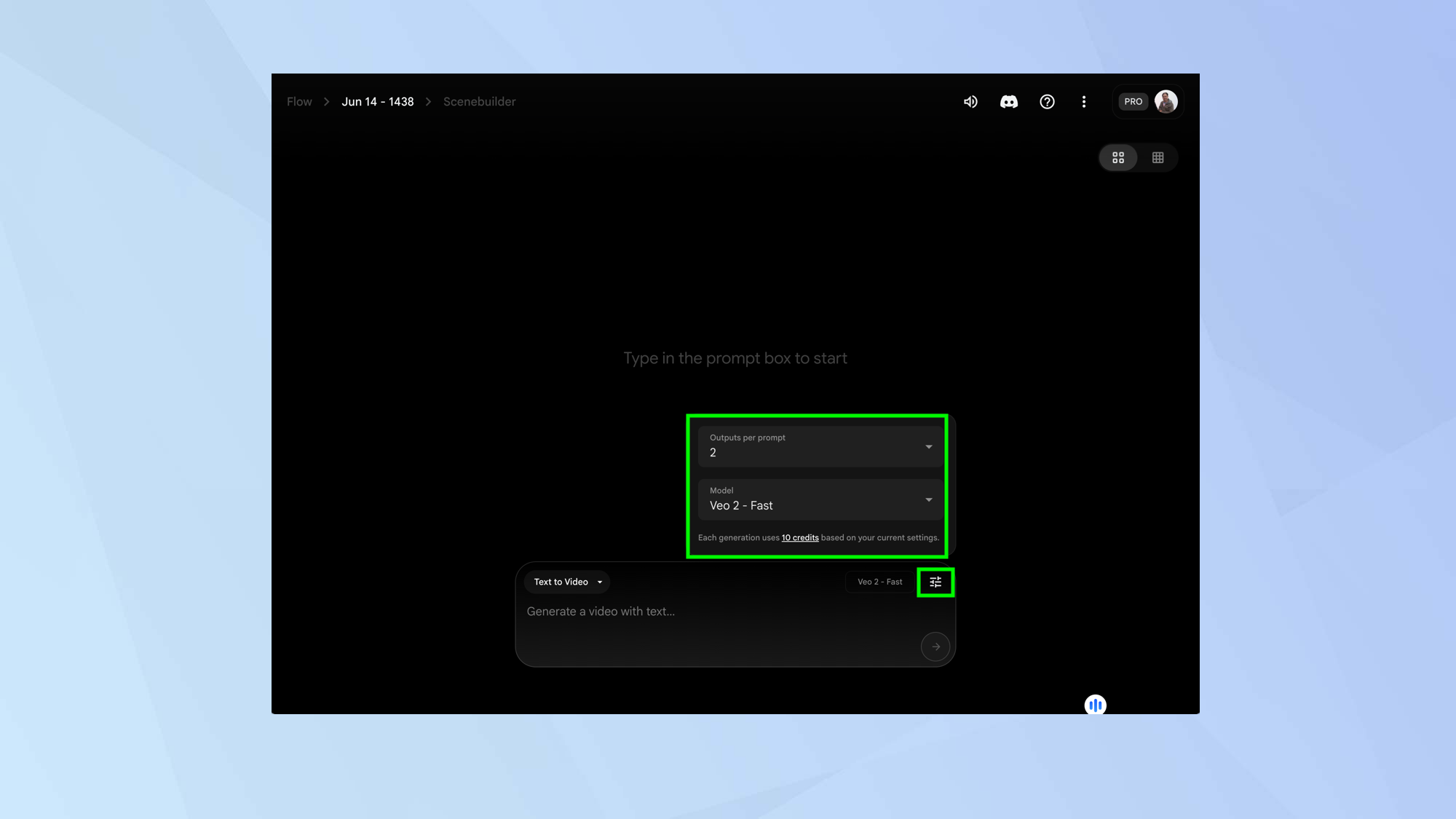
یک جعبه را در زیر صفحه مشاهده خواهید کرد. همانطور که متوقف می شود ، این به شما امکان می دهد متن را برای ایجاد یک فیلم وارد کنید.
قبل از انجام این کار روی نماد تنظیمات کلیک کنید در گوشه بالا سمت راست جعبه و خواندن را در مدل دسته انتخاب کنیدبشر VEO 3 – Quick (فیلم به متن) را انتخاب کنید یا VEO 3 – کیفیت را انتخاب کنیدبشر دوم ، او از پنج بار وام بیشتر استفاده خواهد کرد. سپس متن را وارد کنید.
اگر یک ویژگی با یک مدل خاص سازگار نباشد ، جریان به طور پیش فرض شما را فرض می کند.
4. یک درخواست را وارد کنید
(تصویر: © آینده)
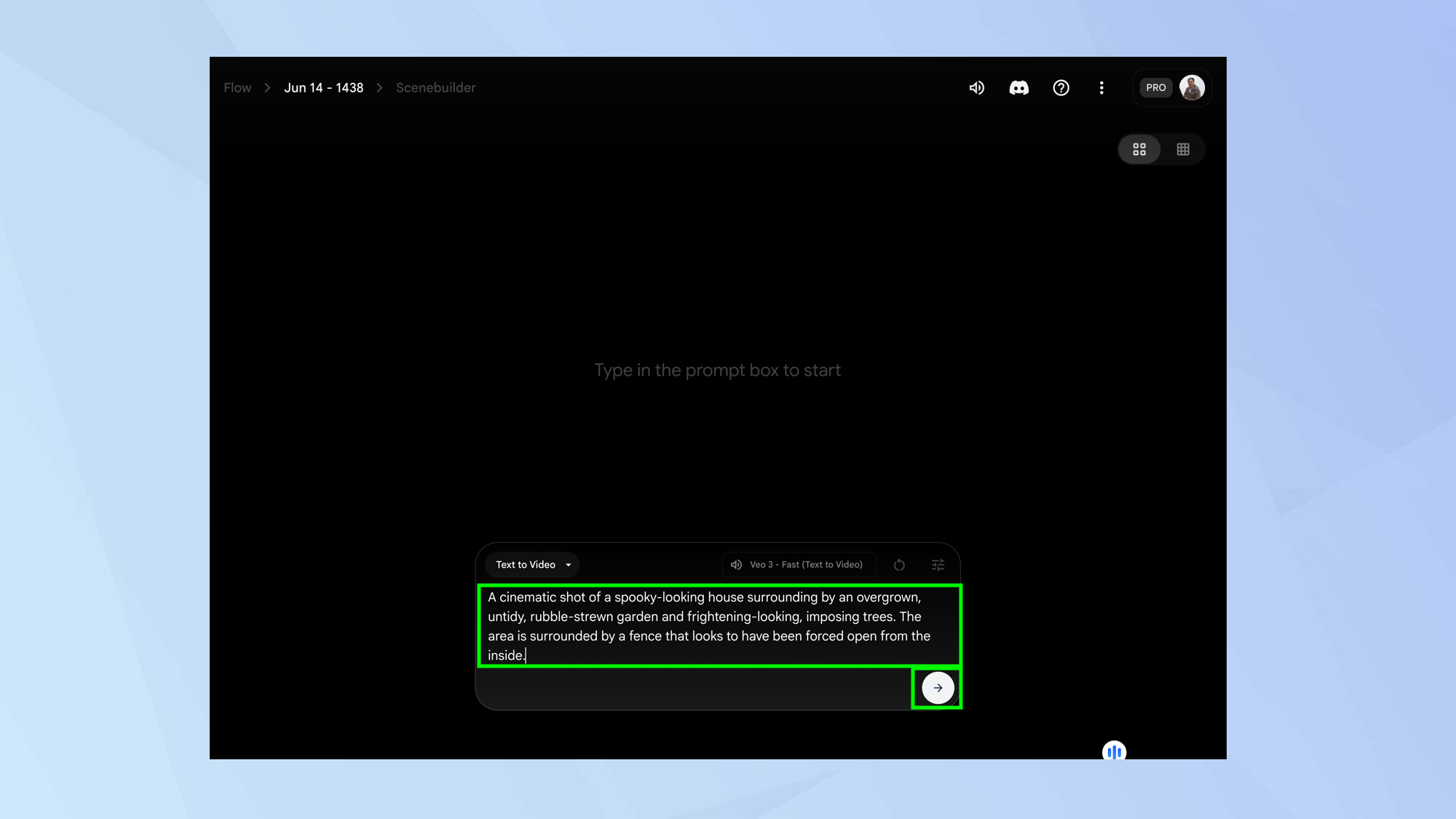
در حال حاضر یک درخواست بنویسیدتا حد ممکن توضیحی باشد. شما می توانید انجام دهید جلوه های صوتی ، سر و صدای پس زمینه و گفتار را به توضیحات خود اضافه کنید (اگرچه مکالمه فقط در حالت ویدیویی از متن موجود است) و تا زمانی که از آن استفاده می کنید.
هرچه جزئیات بیشتری اضافه کنید ، نتیجه رضایت بخش تر است. روی خواندن کلیک کنید وقتی تمام شد و صبور باشید. حتی اگر از مدل سریع استفاده کنید ، نتایج ممکن است چند دقیقه طول بکشد تا روی صفحه نمایش ظاهر شود.
5. یک عکس بارگذاری کنید
(تصویر: © آینده)
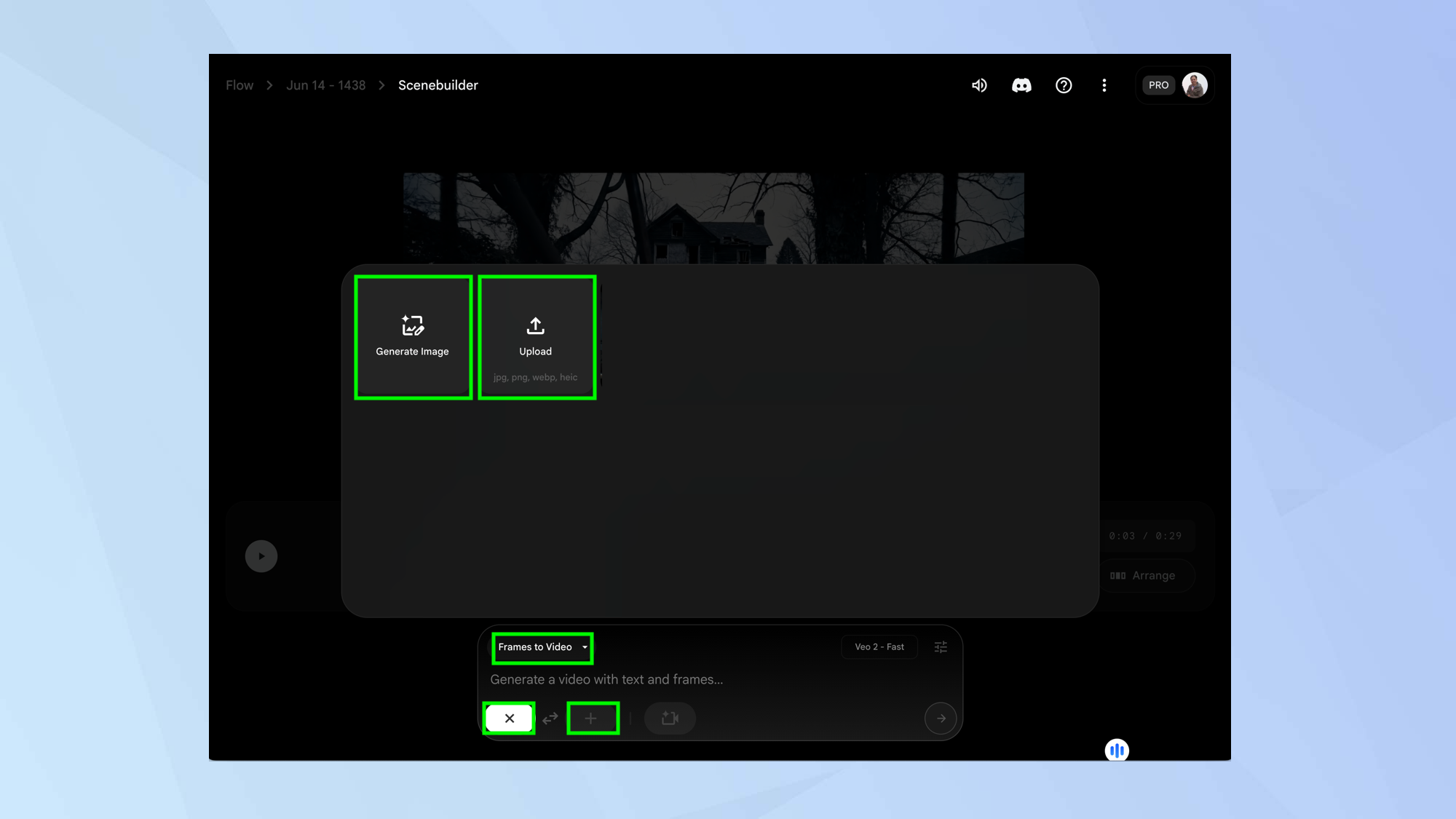
از طرف دیگر ، شما روی ویدیوی کنار متن کلیک کنید ، روی پایین کلیک کنیدروش های مختلفی برای ایجاد فیلم ، از جمله فریم های ویدئویی و فیلم مشاهده خواهید کرد. ثانیا ، فقط می تواند برای هر کسی که دارای برنامه اشتراک AI Ultra است استفاده شود ، اما هزینه آن هر ماه داده می شود ، با توجه به 249 دلار ، تصور خواهیم کرد که شما از آن استفاده نخواهید کرد – کافی است که بگوییم به شما امکان می دهد عناصر جداگانه ای را برای استفاده در یک صحنه تولید کنید.
با این حال ، فریم ها را برای فیلم انتخاب کنیدبشر
در جعبه سریع ، + انتخاب کنید (اگر می خواهید آن را لغو کنید ، به X تبدیل می شود) و هر دو یک عکس ایجاد کنید یا کلیک کردنبشر در هر صورت ، از تصویر بر اساس یک قاب شروع استفاده می شود. می توانید یک قاب پایان ایجاد کنید دوم + انتخاب کنیدبشر
6. دوربین را بررسی کنید
(تصویر: © آینده)
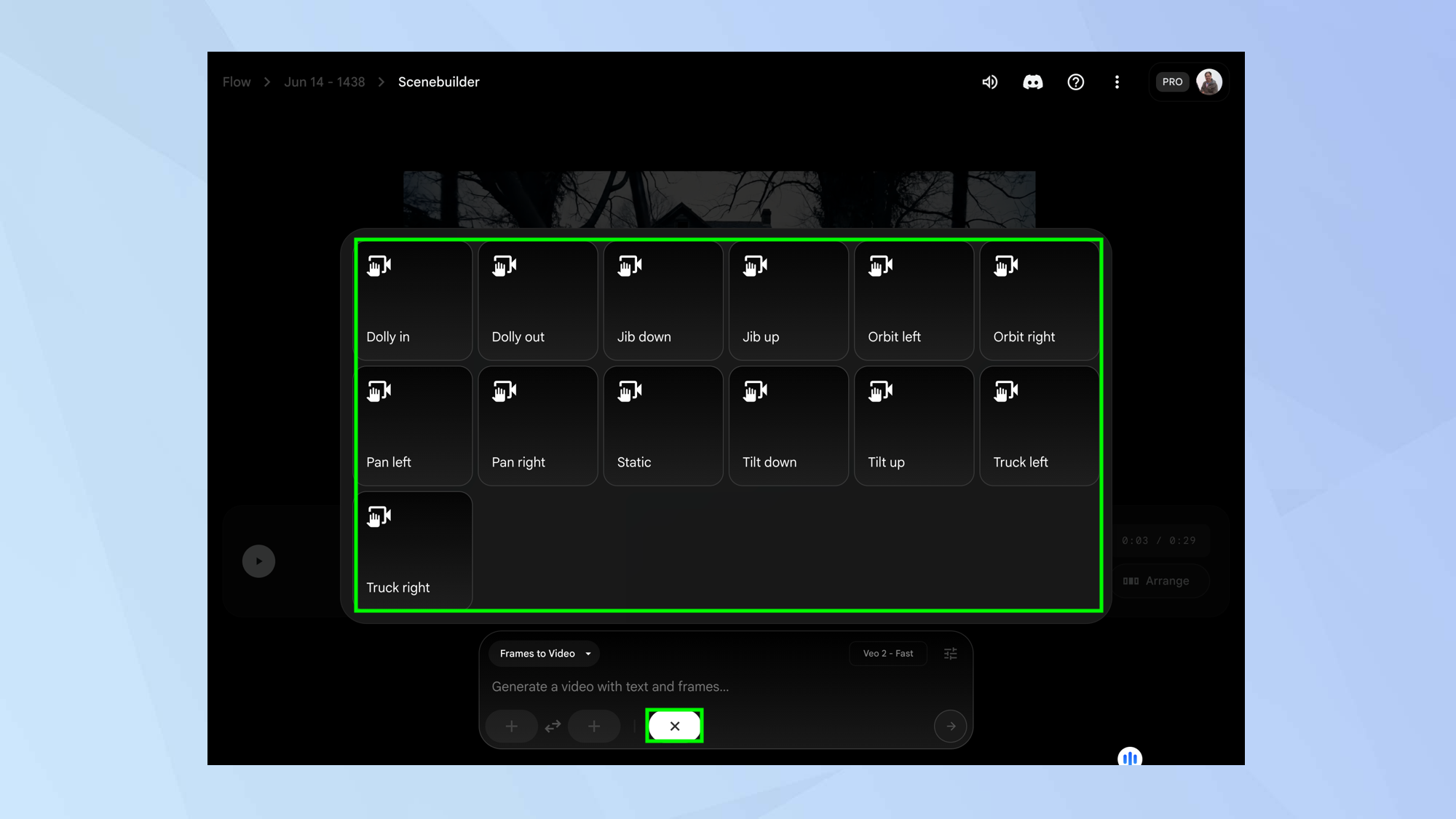
به فیلم در قاب ها ، نماد دوربین را انتخاب کنید دالی در ، تابه سمت چپ و غیره صحنه مورد نظر خود را تعریف کنیداز کنترل دوربین انتخاب شده در تیراندازی حاصل استفاده می شود.
7. صحنه ها را پخش کنید
(تصویر: © آینده)
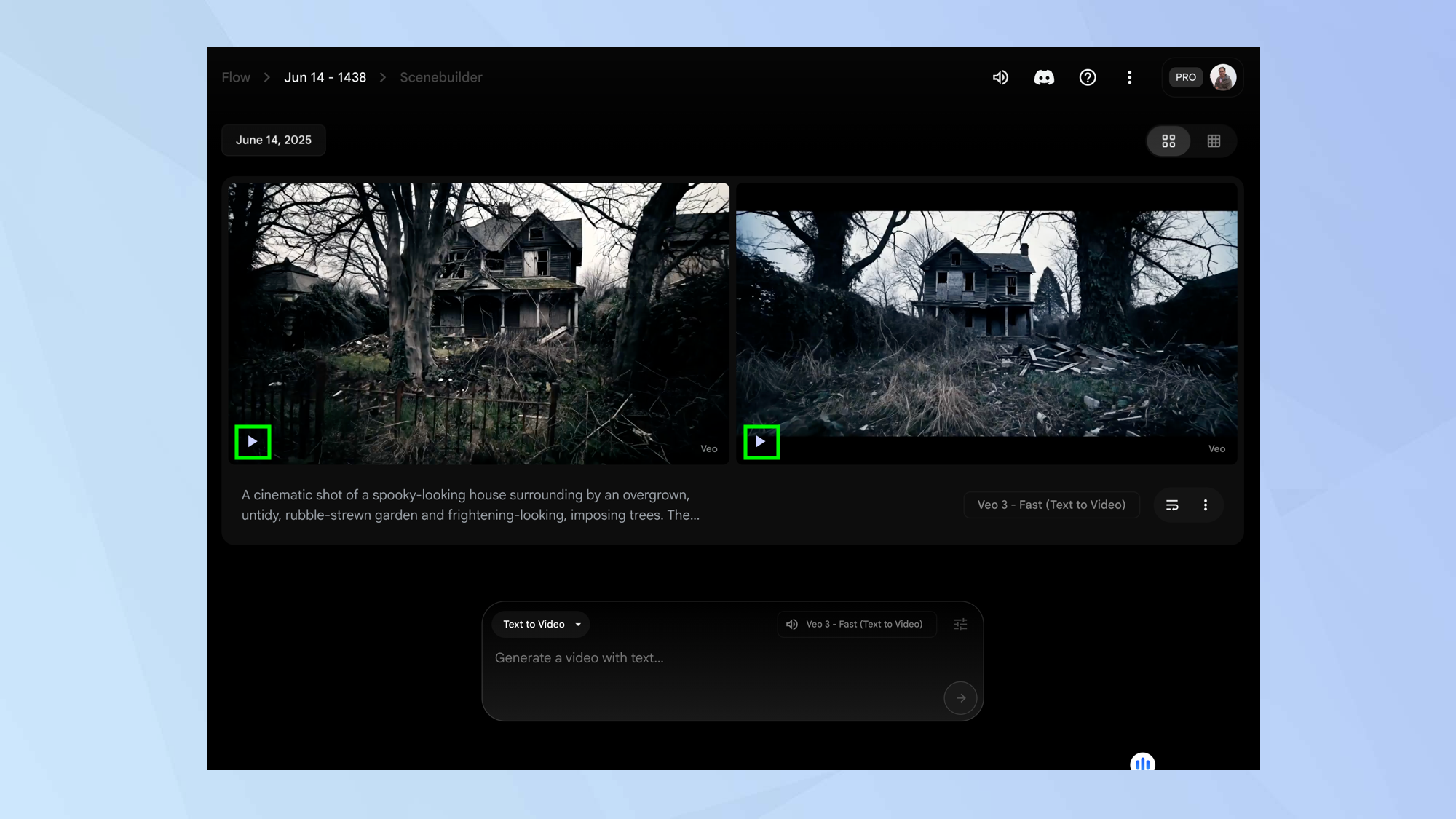
دو فیلم به طول هشت ثانیه را مشاهده خواهید کرد که در پس زمینه صدای مناسبی پخش می شود. بازی مطبوعاتی برای دیدن محتوای هر ویدیو.
8. یک فیلم انتخاب کنید
(تصویر: © آینده)
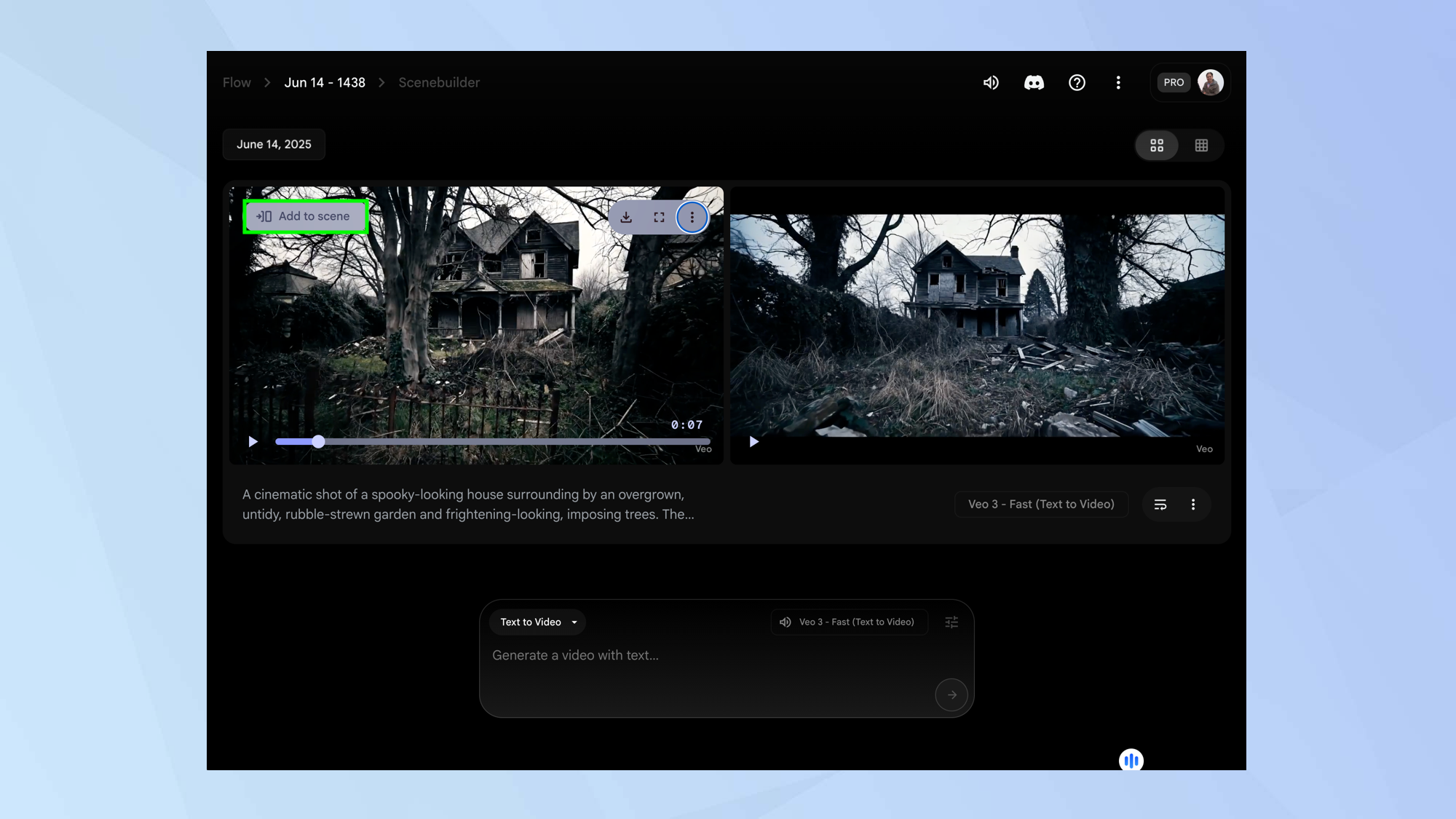
اگر در یک فیلم سرگردان هستید ، اضافه کردن به صحنه را انتخاب کنیدبرای شروع ایجاد فیلم خود از آن استفاده کنید. در صورت وجود هر چیزی که در صفحه تمام وجود داشته باشد ، می توانید خروجی را نیز مشاهده کنید. همچنین یک گزینه بارگیری وجود دارد ، اما انجام این کار احتمالاً خیلی زود است.
9. ویدیوی خود را ایجاد کنید
(تصویر: © آینده)
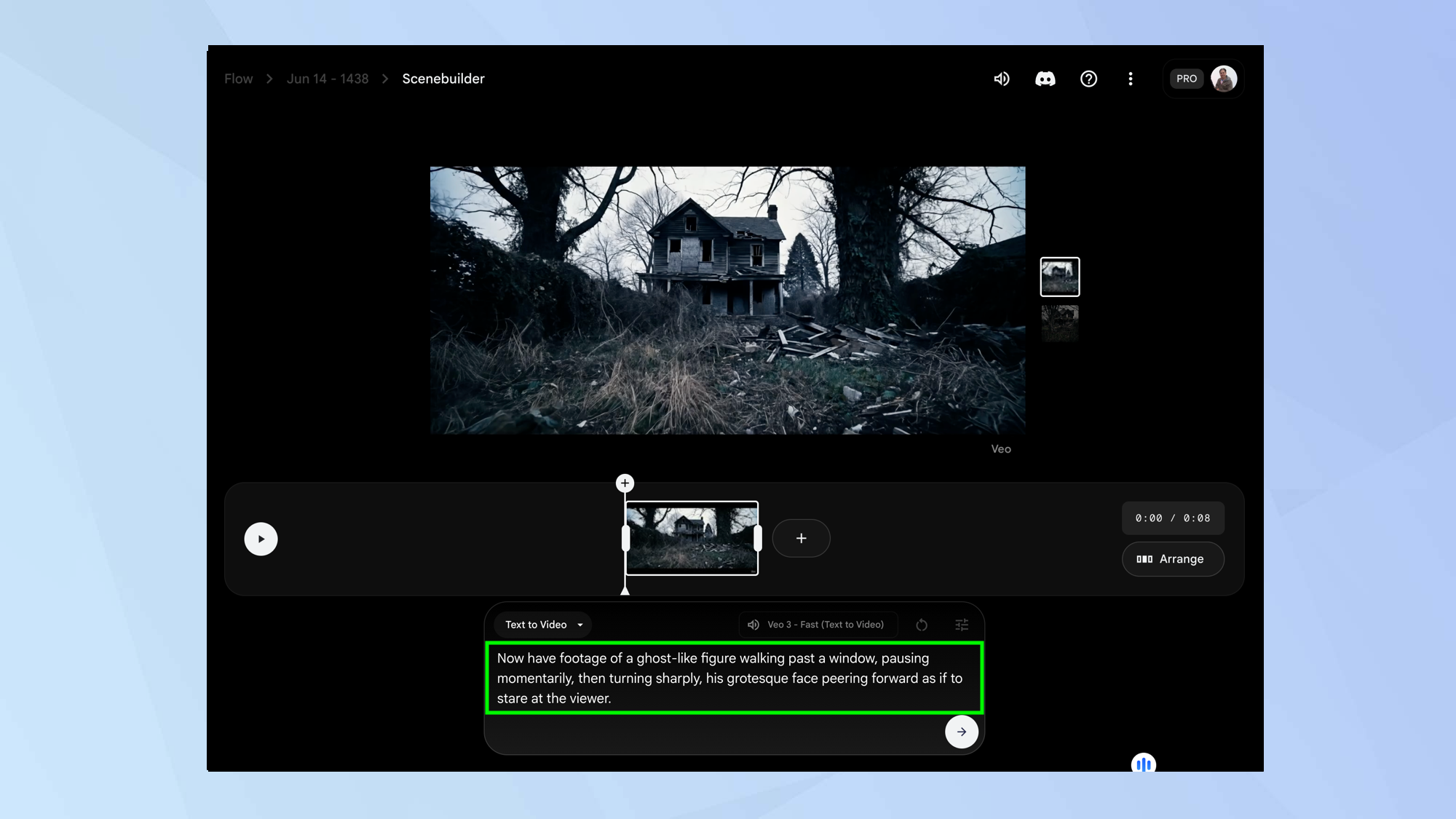
اکنون می توانید به ایجاد فیلم خود ادامه دهید. ممکن است بخواهید متن بیشتری را در جعبه درخواست وارد کنید تا صحنه دیگری تولید شود. خواهید دید که این صحنه در یک جدول زمانی ظاهر می شود (می تواند دوباره مدتی طول بکشد).
شما می توانید انجام دهید برای بازی روی صحنه کلیک کنید o و برای تغییر سریع عکس ها از میله استفاده کنیدبشر شما همچنین می توانید آن را انجام دهید برای تماشای کل ویدیو روی بازی کلیک کنیدبشر
10. گسترش تصاویر
(تصویر: © آینده)
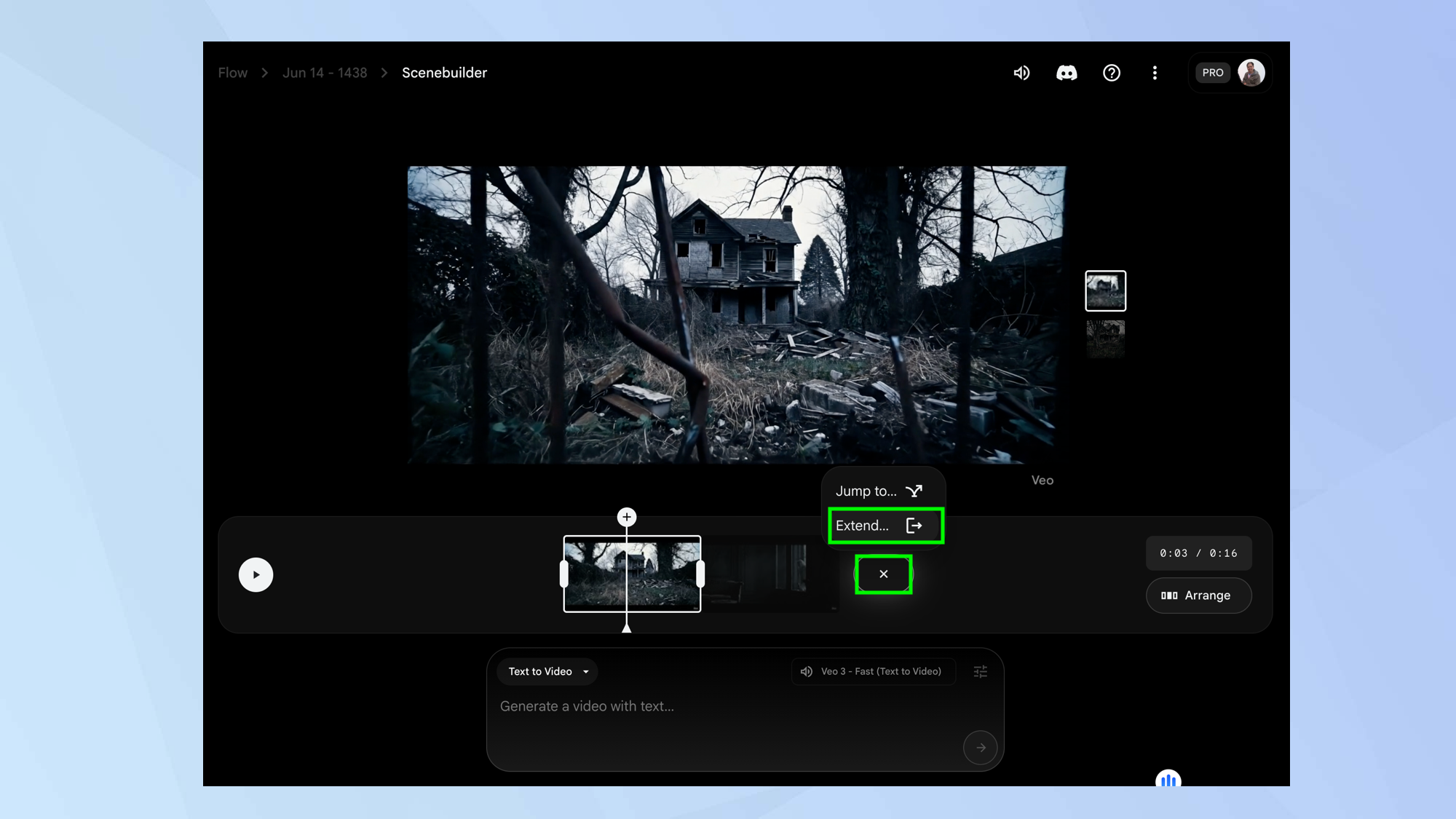
اگر تصاویری را که ایجاد کرده اید دوست دارید ، اما اگر می خواهید با یک انتقال صاف گسترش دهید ، + انتخاب کنید در سمت راست صحنه و پسوند را انتخاب کنیدبشر این به شما این فرصت را می دهد تا در مرحله بعدی در این شلیک ، آنچه را که می خواهید باشید وارد کنید. این جریان 24 فریم آخر را ارزیابی می کند و همچنان به صورت هموار شلیک می کند.
11. پرش روی یک شوت
(تصویر: © آینده)
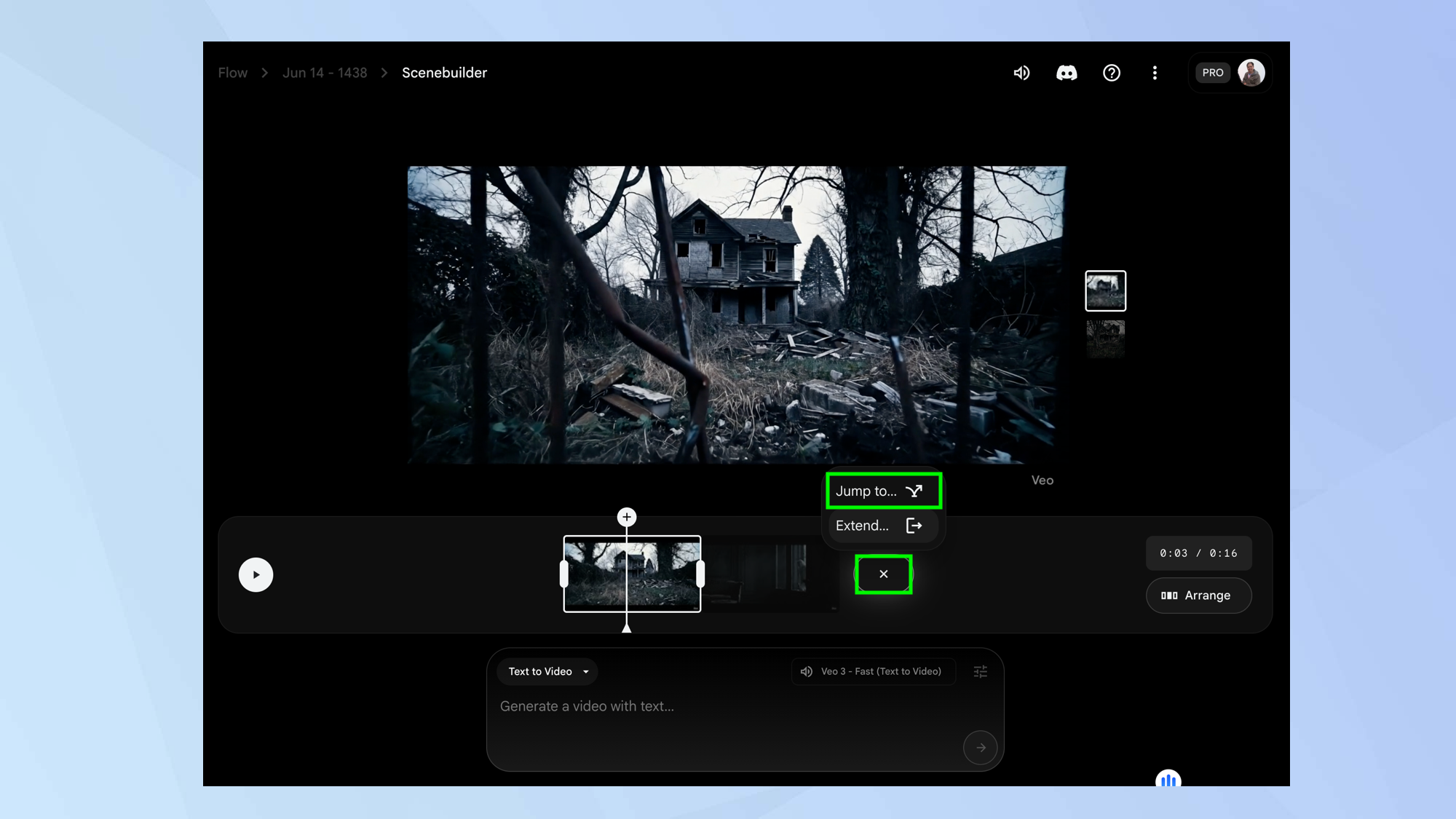
شما همچنین می توانید آن را انجام دهید + انتخاب کنید وت پرشبشر با این کار ، شما توضیح خواهید داد که بعداً چه اتفاقی می افتد ، و تصاویر یک عکس جدید می گیرند ، اما زمینه را از آخرین چارچوب محافظت می کنند.
12. عکس های خود را تنظیم کنید
(تصویر: © آینده)
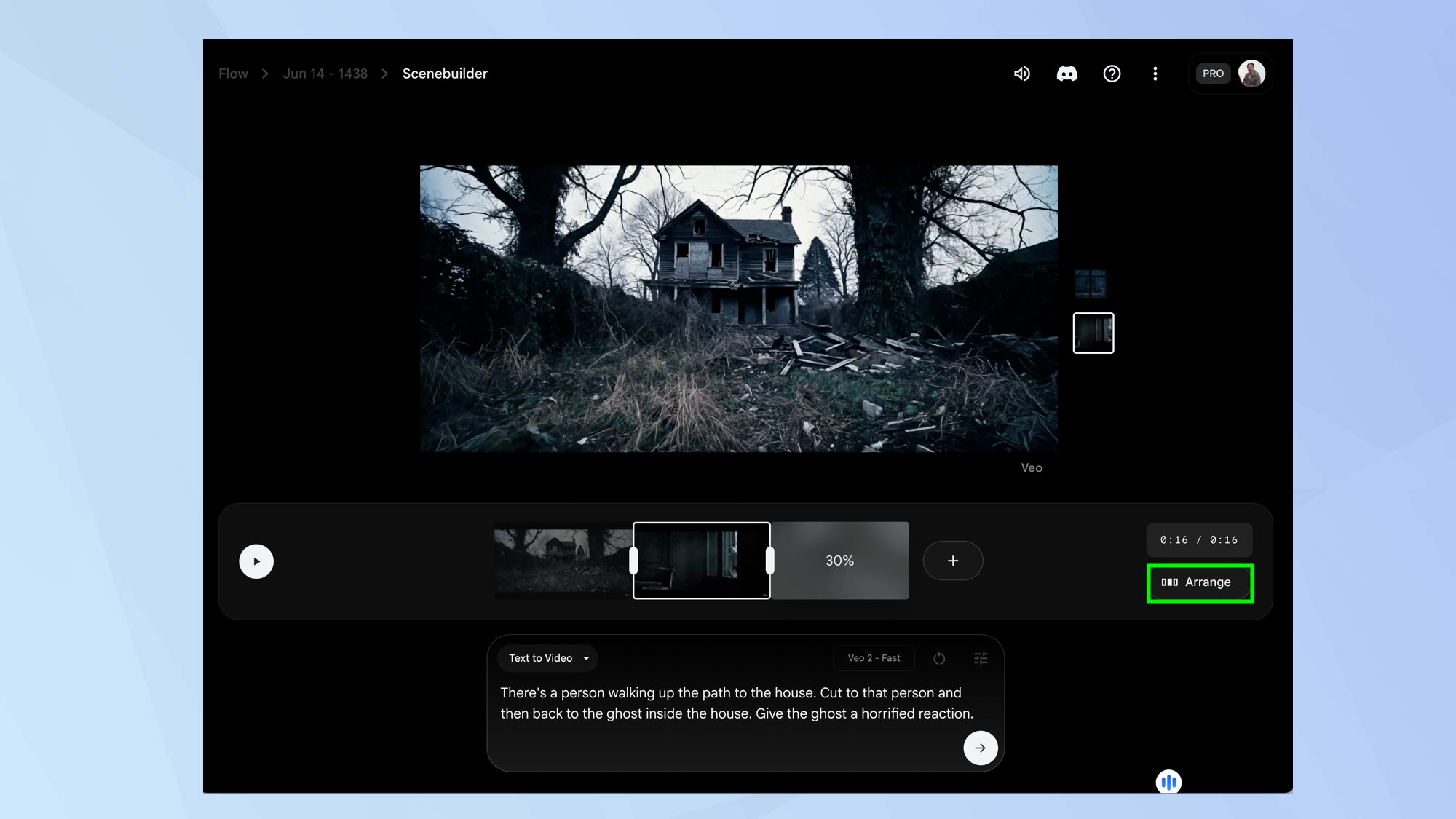
شما می توانید انجام دهید ویرایش را انتخاب کنید بعداً روی عکس های اطراف جدول زمانی کلیک کنید ، فشار داده و حرکت دهیدسفارش را تغییر دهید که نشان داده شود. این ویژگی همچنین به شما امکان می دهد یک شاخه را انتخاب کنید تا آن را از جدول زمانی حذف کنید. انتخاب کردن وقتی تمام شد
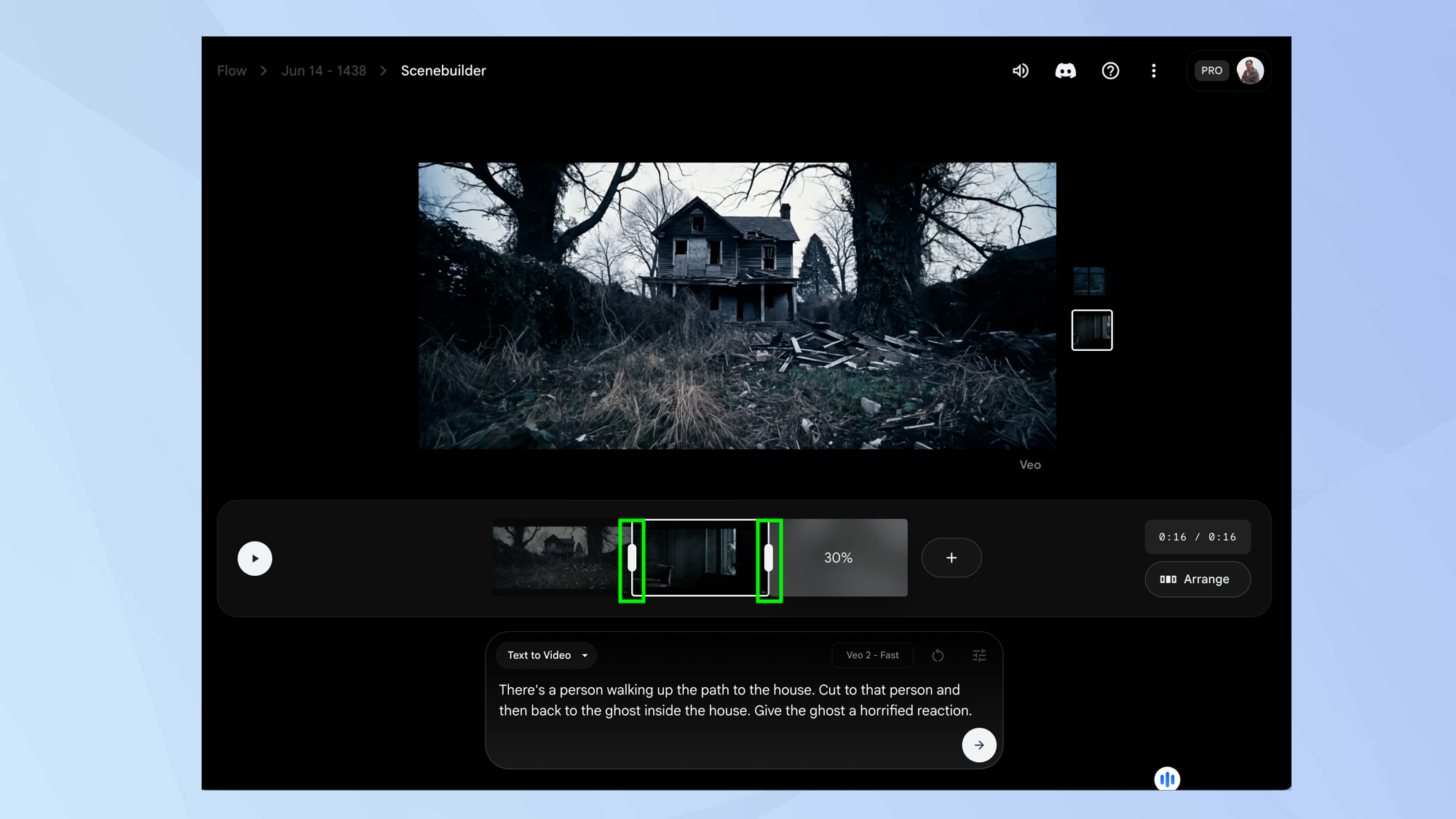
13. طول قاب خود را ویرایش کنید
(تصویر: © آینده)
اگر شما روی یک قاب کلیک کنیدشما می توانید انجام دهید دستگیره ها را بکشید و طول این قاب را کاهش دهید یا روی یک قسمت خاص تمرکز کنید ، کنترل بیشتری را در خود جای دهید.
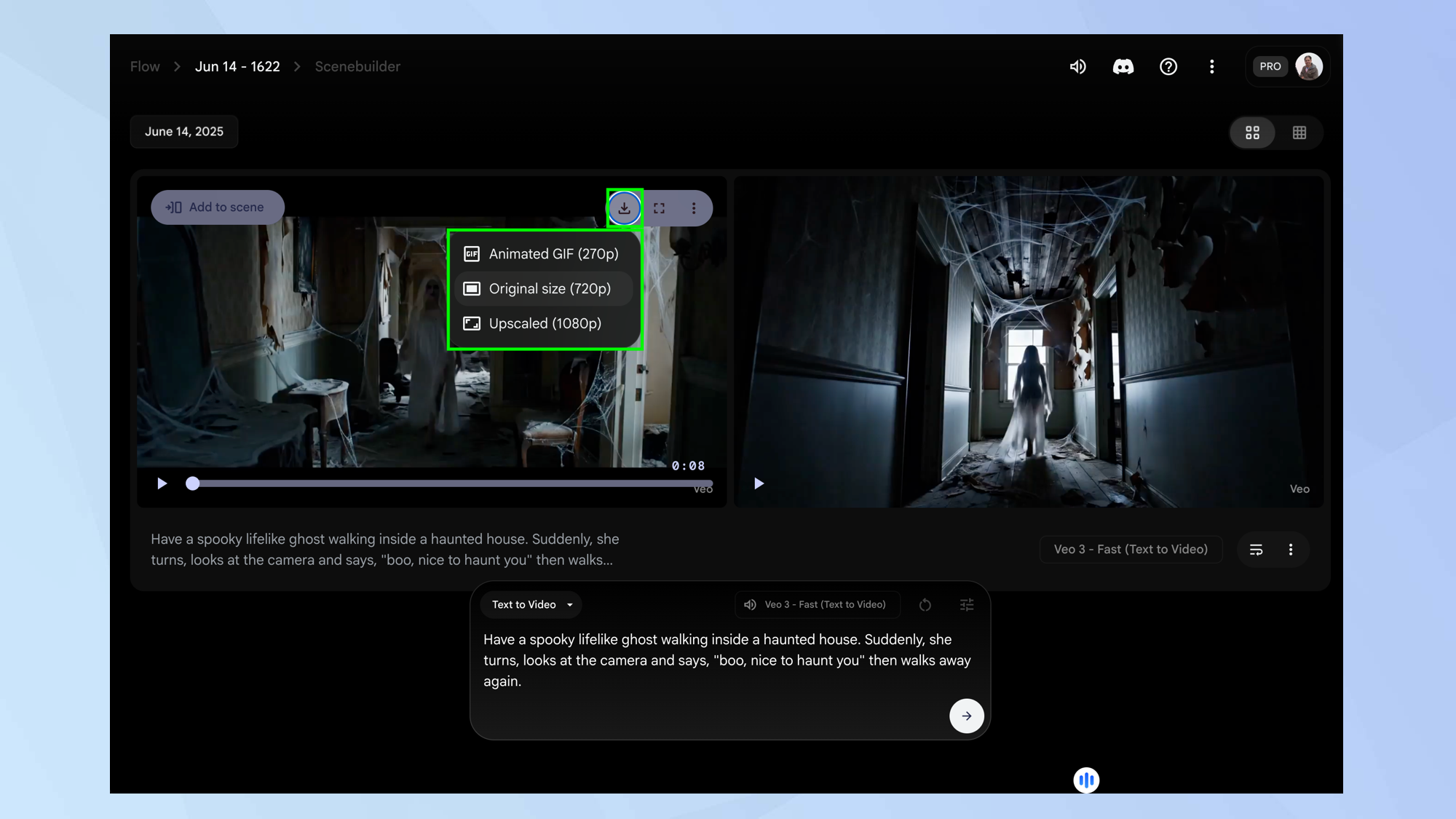
14. به ایجاد ادامه دهید
(تصویر: © آینده)
اکنون می توانید به تولید شاهکار خود ادامه دهید ، می توانید تیراندازی و تیراندازی اضافه کنید تا اینکه راضی شوید. وقتی تمام شد می توانید این کار را انجام دهید بیا ویدئو وت بارگیری را انتخاب کنید برای صادرات تصاویر در سبک های مختلف: به عنوان GIF ، اصلی 720p یا به 1080p. شما نیاز خواهید داشت بارگیری را انتخاب کنید برای بهبودی دوباره
توجه داشته باشید که هنگام ترک SceneBuilder دوباره تنظیم مجدد می شود. کلیپ ها و درخواست های شما به عنوان یک پروژه ذخیره می شوند و دست نخورده باقی می مانند ، اما شما باید دوباره همه آنها را جمع کنید. SceneBuilder یک وضعیت نجات یافته در جاده است.
و اینجا می روید. اکنون می دانید که چگونه از جریان استفاده کنید. اما روش های دیگری برای ایجاد یک فیلم وجود دارد. بیاموزید که فیلم های ایجاد شده توسط Luma Dream Machine و AI ایجاد کنید و یاد بگیرید که چگونه آن را با Reelmagic ، یک ابزار ویدیویی هوش مصنوعی برای ایجاد همه فیلم های کوتاه از یک درخواست واحد یاد بگیرید. همچنین می توانید از LTX Studio استفاده کنید – ما در 30 دقیقه یک موسیقی موسیقی هوش مصنوعی ایجاد کرده ایم.