iOS 26 ویجت ها را به CarPlay می آورد. در اینجا نحوه سفارشی سازی کنترل پنل خود آورده شده است
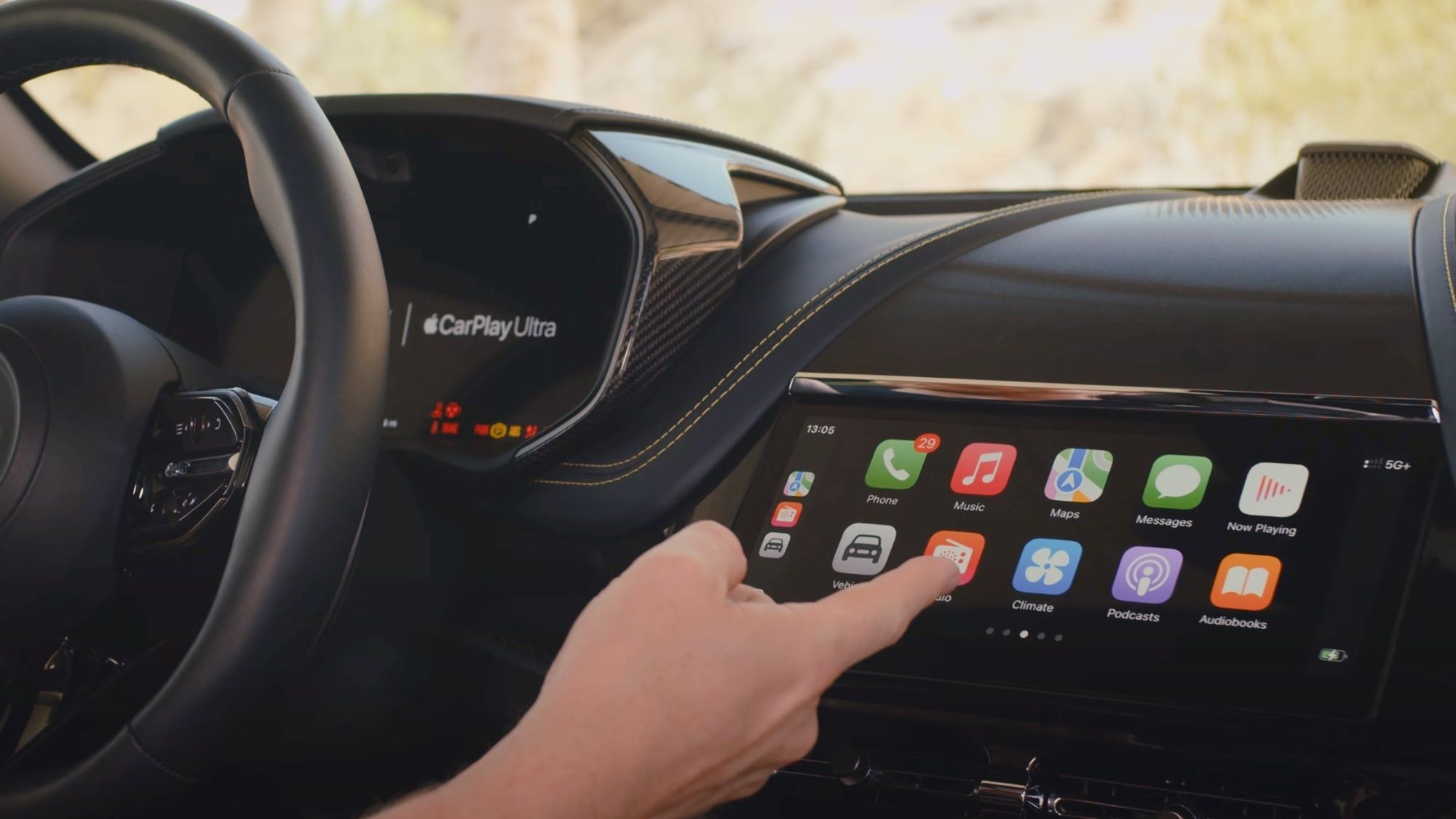
iOS 26 ویجتهای آیفون را به Apple CarPlay میآورد و به شما امکان میدهد اطلاعات دسترسی سریع و کنترلها را مستقیماً به صفحه سرگرمی خودروی خود اضافه کنید. پیشبینیهای آب و هوا، رویدادهای تقویم، کنترلهای خانه و ویجتهای برنامه شخص ثالث اکنون در کنار رابط CarPlay معمول شما نمایش داده میشوند.

ویجت ها در CarPlay درست مانند آیفون شما کار می کنند. آنها بدون نیاز به باز کردن کل برنامه ها اطلاعات را در یک نگاه ارائه می دهند. می توانید آنها را از منوی تنظیمات آیفون خود اضافه، حذف و مرتب کنید. آنها در پشته های قابل پیمایش در صفحه CarPlay شما ظاهر می شوند. در اینجا نحوه استفاده از ویژگی های ویجت CarPlay iOS 26 در آیفون خود آورده شده است.
1. حتما به iOS 26 آپدیت کنید
(تصویر: © Tom’s Guide)
تنظیمات، بهروزرسانی عمومی و نرمافزار را باز کنید برای بررسی اینکه آیا iOS 26 روی آیفون شما نصب شده است یا خیر. ویجت های CarPlay به iOS 26 نیاز دارند. بنابراین اگر نسخه قدیمیتری را اجرا میکنید، باید بهروزرسانی کنید.
iOS 26 را دانلود و نصب کنید اگر آپدیت موجود باشد بسته به سرعت اتصال شما ممکن است به روز رسانی 20 تا 30 دقیقه طول بکشد.
2. به تنظیمات بروید

(تصویر: © Tom’s Guide)
برنامه تنظیمات را باز کنید در آیفون شما و روی General ضربه بزنیدبعدا CarPlay را انتخاب کنید از منو
3. ویجت های CarPlay را فعال کنید

(تصویر: © آینده)
بعد، روی نام ماشین خود ضربه بزنید از لیست سیستم های CarPlay موجود. اگر قبلاً ماشین خود را وصل نکردهاید، ابتدا باید آن را جفت کنید.
روی ویجت ها ضربه بزنید مطمئن شوید که Show Widgets در تنظیمات خودروی شما به صورت زیر فعال باشد: روشن کردن سوئیچ.
4. ویجت ها را به CarPlay اضافه کنید

(تصویر: © آینده)
از منوی ابزارک ها، روی افزودن ویجت ضربه بزنید برای دیدن همه گزینه های موجود کلیک کنید. این شامل ویجت های ساخت اپل و ویجت های شخص ثالث از برنامه های نصب شده در آیفون شما می شود.
ویجت های مورد نظر خود را با ضربه زدن روی آنها انتخاب کنید. اینها فوراً به پشتههای ویجت CarPlay شما اضافه میشوند و دفعه بعد که به ماشین خود وصل میشوید ظاهر میشوند.
ویجتهایی را انتخاب کنید که در حین رانندگی منطقی هستند، مانند آبوهوا برای پیشبینی، تقویم برای قرار ملاقات، یا خانه برای کنترل درهای گاراژ و دستگاههای خانه هوشمند. همچنین یک ویجت ChatGPT وجود دارد که به شما امکان می دهد حالت صوتی را فعال کنید.
5. به ویجت های موجود در ماشین خود دسترسی داشته باشید

(تصویر: © Tom’s Guide / John Velasco)
روی صفحه CarPlay خود به سمت راست بکشید تا زمانی که به بخش ابزارک ها برسید. این به عنوان یک صفحه جداگانه در سمت راست رابط اصلی CarPlay شما ظاهر می شود. iOS 26 ویجت ها را در ستون هایی به نام پشته با حداکثر پنج ویجت در هر پشته سازماندهی می کند.
برای دیدن ویجتهای مختلف، انگشت خود را از میان پشتههای ویجت به بالا و پایین بکشید. تعداد پشته ها به اندازه صفحه نمایش شما بستگی دارد. صفحه نمایش های اطلاعات سرگرمی بزرگتر تعداد بیشتری از ویجت ها را در کنار هم نسبت به صفحه نمایش های کوچکتر نشان می دهد.
6. تنظیم مجدد یا حذف ویجت های خود
(تصویر: © آینده)
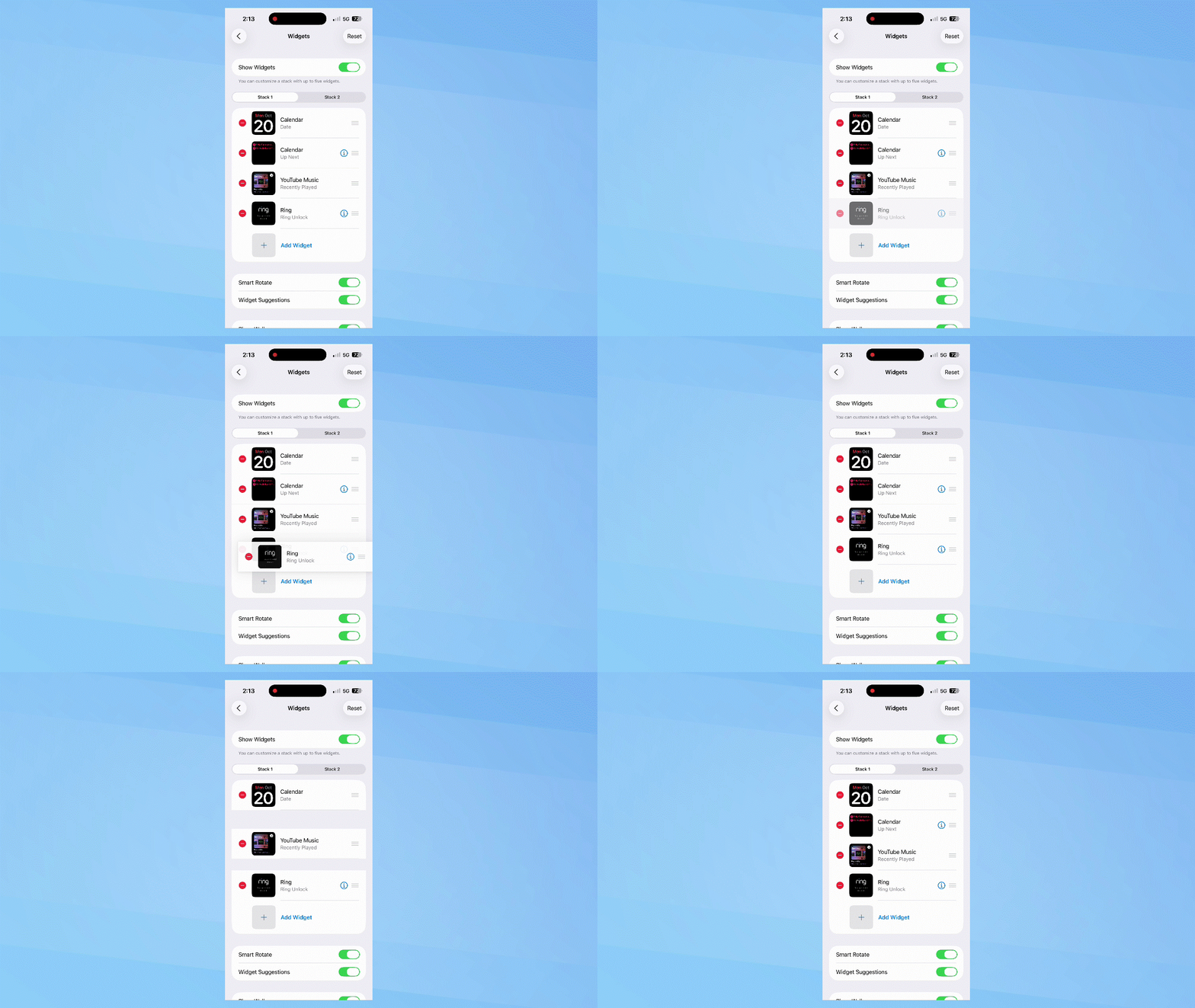
برای تنظیم مجدد یا حذف ویجت ها، تنظیمات، عمومی، کارپلی را در آیفون خود باز کنید، وسیله نقلیه خود را انتخاب کنید، سپس روی ابزارک ضربه بزنید.. بعدا خطوط افقی را در کنار هر ویجت بکشید برای سفارش مجدد آنها یا روی دکمه قرمز منهای ضربه بزنید برای حذف
دنبال کردن راهنمای تام برای Google News و ما را به عنوان منبع ترجیحی اضافه کنید برای مشاهده آخرین اخبار، تحلیل ها و بررسی های ما در فیدهای خود. فراموش نکنید که روی دکمه Follow کلیک کنید!
اطلاعات بیشتر از راهنمای تام

بازگشت به تلفن های همراه
