iOS 26 ترجمههای زنده را برای تماسهای تلفنی به ارمغان میآورد، و من ترفندی برای اجرای روانتر آن دارم
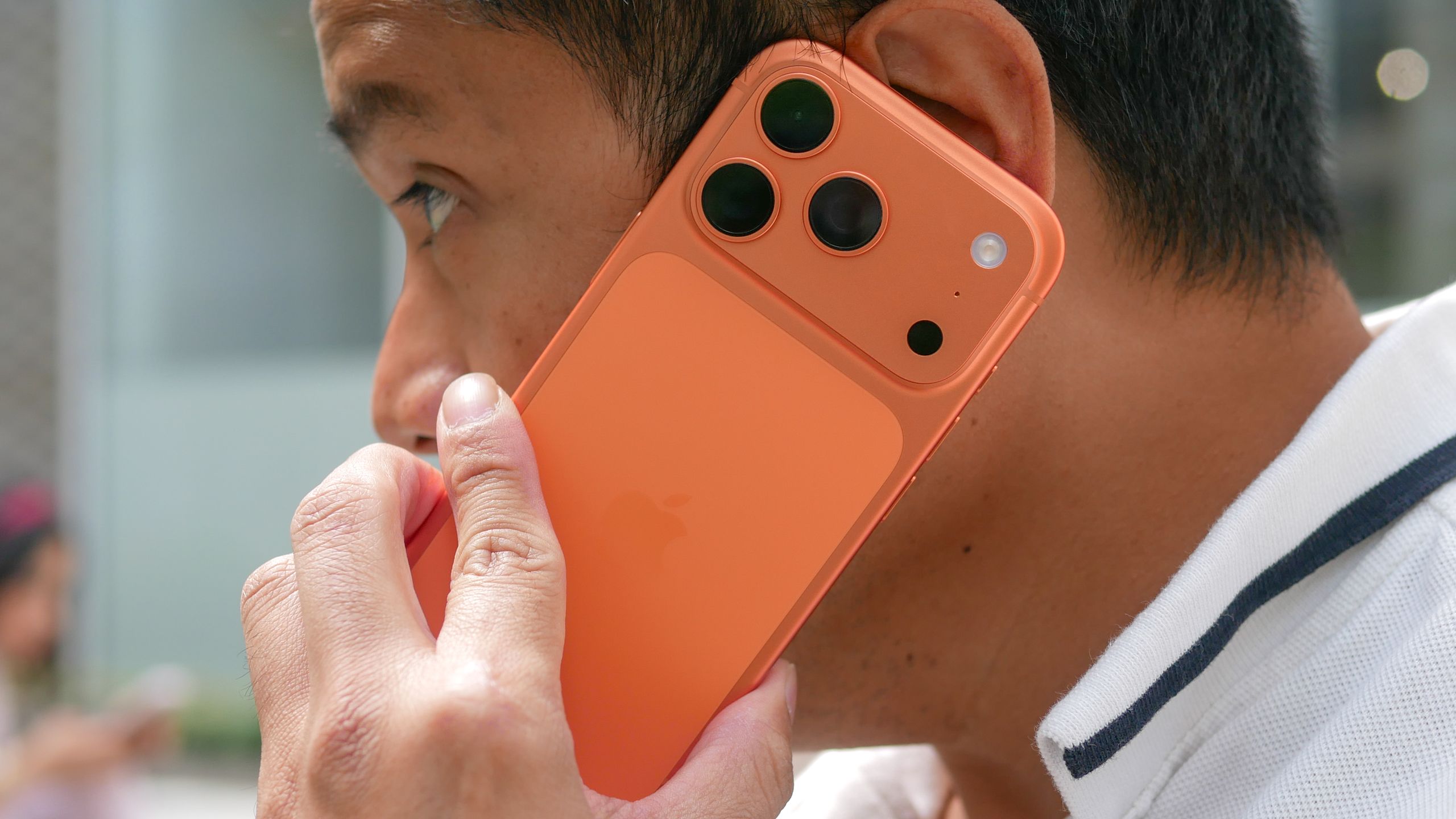
iOS 26 یک ویژگی عالی را برای هر آیفونی که می تواند Apple Intelligence را اجرا کند به ارمغان می آورد: ترجمه بلادرنگ برای تماس های تلفنی شما. بنابراین می توانید آزادانه با کسی صحبت کنید و دقیقاً بفهمید که چه می گوید. این ابزار ترجمه نیز بسیار روان کار می کند. اگر از قبل چند قدم بردارید تا برای سخنرانی خود آماده شوید.


اگر هنوز فرصت استفاده از آن را نداشته اید، ویژگی ترجمه iOS 26 یک ویژگی جدید است که به برنامه تلفن می آید. پس از فعال شدن، شما و فردی که در آن سوی خط قرار دارد می توانید به زبان خود با یکدیگر صحبت کنید. صدای هر گوینده حذف میشود و صدایی با هوش مصنوعی جایگزین میشود که ترجمه را در هر دو انتهای خط ارائه میکند. (شما فقط ترجمه را به زبان خود می شنوید، که شانس تلاقی را کاهش می دهد.)
ابزارهای ترجمه مدتی است که به شکلی در دسترس بوده اند، اما مزیت اپلیکیشن Apple Intelligence این است که تقریباً به زمان واقعی نزدیک هستند. وقتی از این ویژگی استفاده میکنم، تاخیر زیادی بین فردی که در آن طرف خط صحبت میکند و مترجم هوش مصنوعی که نسخه انگلیسی آنچه را که میگوید ارائه میکند، وجود ندارد. داشتن رونوشت روی صفحه نیز مفید خواهد بود تا بتوانید تماس را از این طریق نیز دنبال کنید.
در حالی که ترجمههای بیدرنگ به نظر بینظیر میآیند، فعال کردن این ویژگی به تلاش شما نیاز دارد. همچنین میتوانم مراحل فعال کردن ترجمههای بیدرنگ در طول تماس تلفنی در iPhone را به شما آموزش دهم، در حالی که میانبری را به شما نشان میدهم که مکالمات ترجمه شده شما را بسیار سریعتر آغاز میکند.
ترجمه تماس های تلفنی تنها بخشی از قابلیت های چند زبانه ای است که iOS 26 ارائه می دهد. یک ویژگی ترجمه مشابه برای تماسهای FaceTime در دسترس است و iOS 26 Messages ترجمه پیامهای متنی را نیز ارائه میدهد. اما برای اهداف این مقاله، ما به طور کامل بر روی ترجمه مکالمات در برنامه تلفن تمرکز خواهیم کرد.
برای شروع، مطمئن شوید که یک دستگاه هوشمند Apple با iOS 26 دارید. این به معنای هر مدل آیفون 16، از جمله iPhone 15 Pro، iPhone 15 Pro Max، یا iPhone 16e است. مدلهای آیفون 17 که اخیراً عرضه شدهاند، از Apple Intelligence نیز پشتیبانی میکنند و iOS 26 را از قبل نصب کردهاند، بنابراین لازم نیست نگران ارتقاء به نرمافزار جدید باشید.
1. ابزار ترجمه را باز کنید
(تصویر: © آینده)
هنگامی که در طول تماس تلفنی به ترجمه بلادرنگ نیاز دارید، روی دکمه More ضربه بزنید در صفحه تماس از منوی باز شده، روی Live Translations ضربه بزنید.
2. زبان خود را دانلود کنید

(تصویر: © آینده)
در منوی ترجمه زنده از شما خواسته می شود: زبانی را که می خواهید به آن ترجمه شود انتخاب کنیدو زبان مقصد شما (در این مورد من آلمانی را انتخاب کردم که می خواستم به انگلیسی ترجمه شود.) اگر از قبل زبان را دانلود نکرده اید، اکنون دانلود شروع می شود و به نظر من این بزرگترین دردسر در استفاده از ترجمه زنده است.
حجم فایلی که دانلود کردم 1.64 گیگابایت است و این کار کمی طول می کشد، به خصوص اگر در حال حاضر با فردی ملاقات کرده اید که به زبان شما صحبت نمی کند. بنابراین، توصیه می کنم حتما زبان را دانلود کنید. قبل از شما تماس خود را برقرار کنید.
این ممکن است به نظر می رسد یک توقف نمایش است، اما در واقع اینطور نیست. احتمالاً بهطور تصادفی با شمارههای تلفن تماس نمیگیرید و متوجه نمیشوید که آن طرف خط به زبان دیگری صحبت میکند. در عوض، احتمالاً میدانید که همکار، دوست یا خویشاوند در آن سوی خط ترجیح میدهند به زبان مادری خود صحبت کنند، که به شما امکان میدهد از قبل آماده شوید.
3. از برنامه Translate برای دانلود زبان ها قبل از تماس استفاده کنید

(تصویر: © آینده)
می توانید مطمئن باشید که از قبل یک زبان از پیش نصب شده دارید. برنامه ترجمه داخلی آیفون خود را راه اندازی کنید و با زدن منوی بیشتر در گوشه سمت راست (اینها سه نقطه افقی هستند.) در منوی بازشو، زبان را انتخاب کنید و سپس در صفحه بعدی، روی پیکان دانلود در کنار زبانی که می خواهید نصب کنید ضربه بزنید.

زبانهایی که با موفقیت دانلود شدهاند در بخش Offline Available صفحه زبانها در Translate ظاهر میشوند. همچنین میتوان از آنها برای ویژگیهای ترجمه زنده در برنامههای Phone، FaceTime و Messages استفاده کرد.
4. از ترجمه زنده با یک زبان دانلود شده استفاده کنید

(تصویر: © آینده)
اکنون آماده هستید که مستقیماً با ترجمههای زنده صحبت کنید. فرآیند مرحله 1 را تکرار کنید – روی دکمه More و سپس Live Translation ضربه بزنید – و مترجم برای دانلود زبان ها بدون تاخیر اقدام می کند.
به شخصی که در آن طرف خط قرار دارد هشدار داده می شود که مکالمه در حال ترجمه است و شما یک اعلان را در صفحه آیفون خود به همراه متن مکالمه در زمان واقعی مشاهده خواهید کرد.
5. ترجمه را نهایی کنید

(تصویر: © آینده)
برای توقف ترجمه زنده، میتوانید تماس خود را پایان دهید. اما شما همچنین می توانید روی دکمه More ضربه بزنید و دوباره روی Live Translations ضربه بزنید برای خاموش کردن ویژگی
به هر حال، ممکن است متوجه برچسب “بتا” در کنار آیتم ترجمه زنده در منوی بیشتر برنامه تلفن شده باشید. این نشان می دهد که ترجمه زنده می تواند سریع و بدون مزاحمت باشد، اما ترجمه های آن همیشه بی نقص نیستند. طی صحبتی که با یکی از سخنرانان آلمانی داشت، پیشنهاد کرد که بعد از آن در استخر شنا کنیم. ترجمه زنده این را اینگونه تعبیر کرد: «پس میتوانیم در استخر مسیرهایمان شنا کنیم». از نظر زمینه منطقی است، اما باید ترجمه های عجیب و غریبی مانند این را مرتب کنید.
به نکات بیشتری برای iOS 26 نیاز دارید؟ راهنمای iOS 26 ما شما را در تمام تغییرات عمده در نحوه استفاده از آنها راهنمایی می کند. من اخیراً راهنمای استفاده از Apple Intelligence در Reminders برای ایجاد لیست خرید از دستور العمل های آنلاین ایجاد کرده ام و همچنین می توانم نحوه استفاده از ویژگی هوش بصری به روز شده در iOS 26 را به شما نشان دهم.