من از ChatGPT خواستم تا آیفون من را خصوصی تر کند. 7 تنظیم پیدا کردم که ای کاش سال ها پیش روشن می کردم
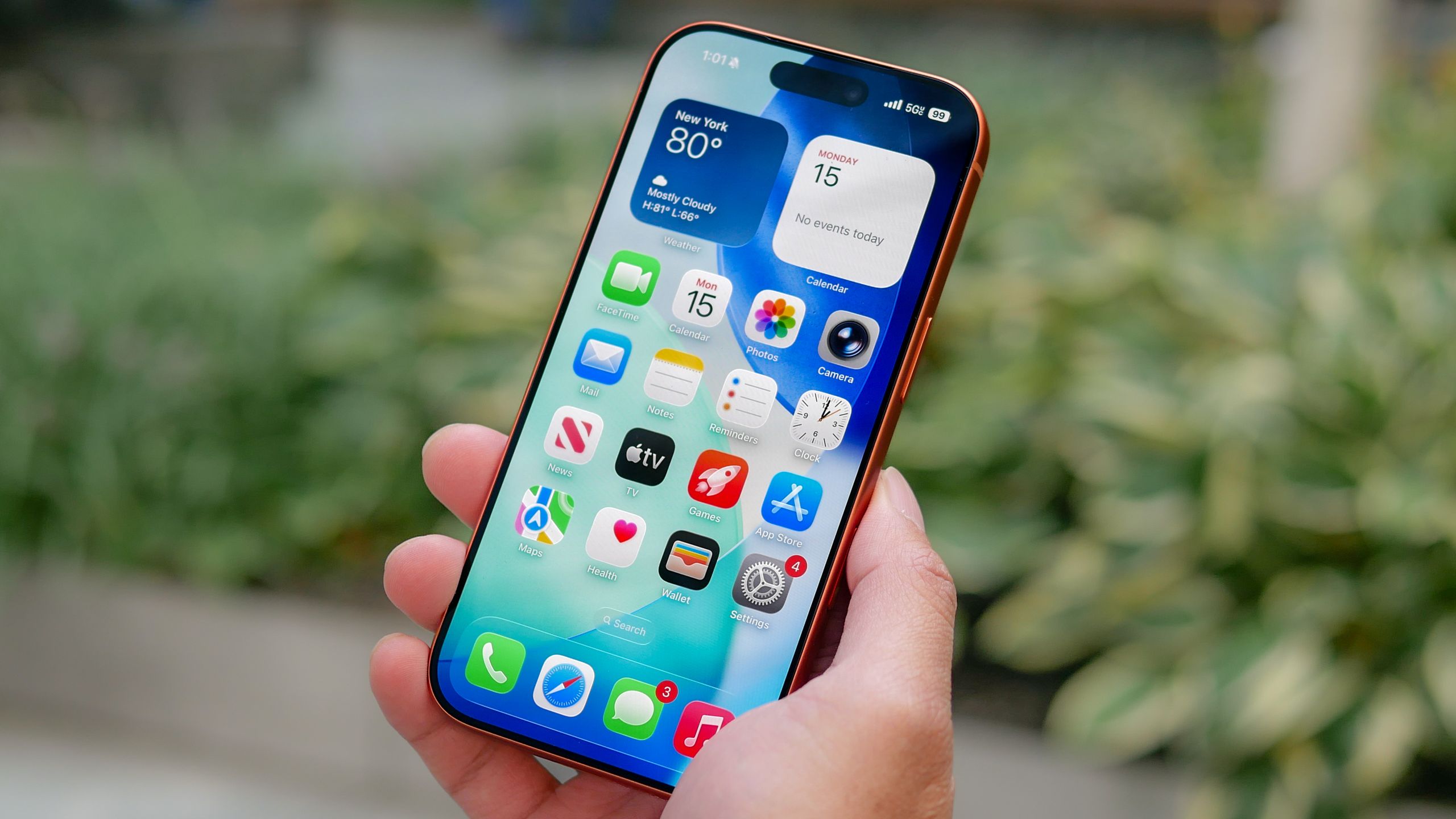
من سالها را صرف تنظیم دقیق آیفون خود کردهام، اما پس از دیدن یک ترفند ویروسی «صفحهی حریم خصوصی» که در اینترنت شناور است، هنوز فکر میکنم چه چیزی را از دست دادهام.
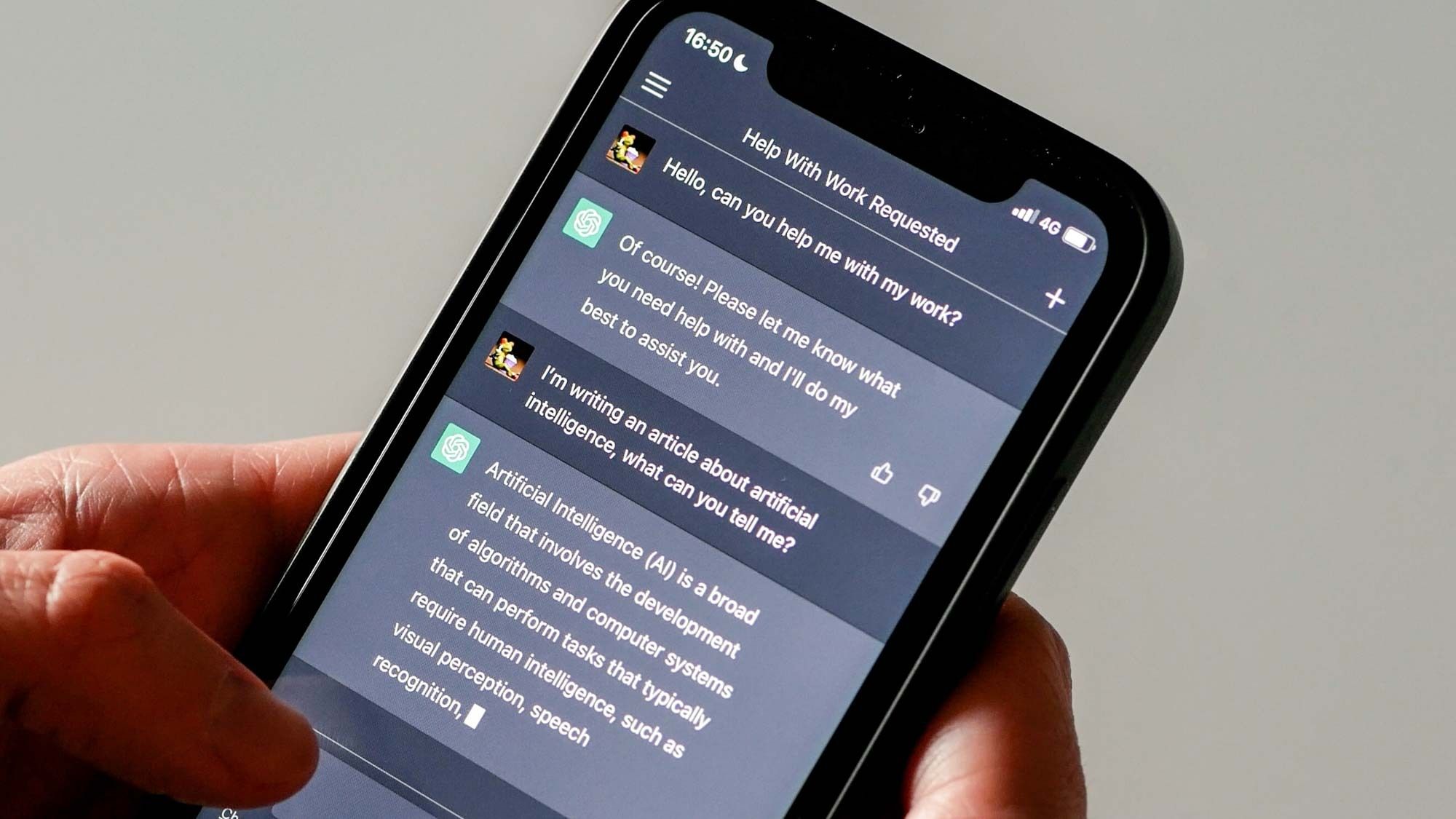
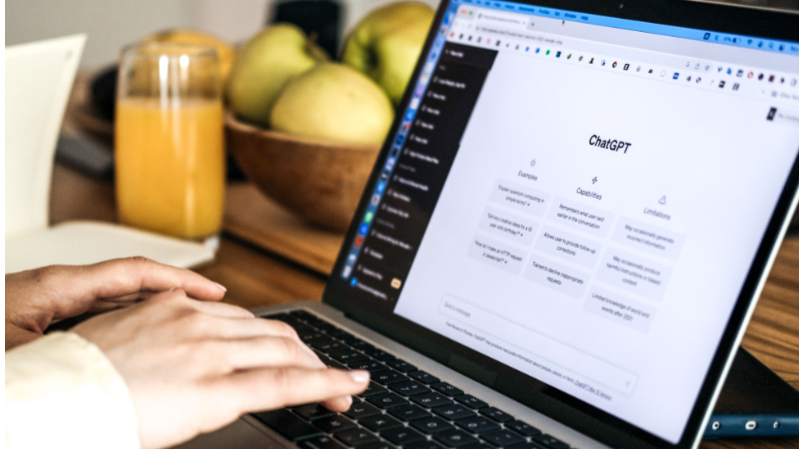
بنابراین به جای کپی کردن یک ترفند اینترنتی دیگر، از ChatGPT خواستم تنظیمات حریم خصوصی آیفون من را بررسی کند. در اینجا خط فرمانی است که من استفاده می کنم:
“من یک کاربر آیفون هستم که اغلب در کافی شاپ کار می کنم، در تعطیلات آخر هفته می روم و گهگاه گوشی خود را به اعضای خانواده می دهم. برای محافظت بهتر از اطلاعات شخصی خود، چه تنظیمات حریم خصوصی را باید فعال کنم؟ تنظیماتی را که به راحتی نمی توان از دست داد را درج کنید و توضیح دهید که چرا هر کدام مهم هستند.”

برخی از توصیه های ChatGPT واضح بود. برخی دیگر در اعماق iOS دفن شده بودند، و تعدادی از تنظیماتی بودند که هرگز برای فعال کردن آنها وقت صرف نکردم.
بعد از اینکه خودم هر پیشنهادی را امتحان کردم، اینها مواردی هستند که تقریباً به همه توصیه می کنم.
1. پیش نمایش های اعلان های حساس را پنهان کنید

این اولین توصیه ChatGPT بود و احتمالاً ساده ترین پیروزی در حفظ حریم خصوصی در لیست است.
بدون تغییر چیزی، آیفون شما میتواند پیامهای متنی، هشدارهای بانکی، کدهای احراز هویت دو مرحلهای و سایر اعلانها را مستقیماً روی صفحه قفل نمایش دهد. همه افراد نزدیک می توانند بدون باز کردن قفل تلفن شما به آنها نگاه کنند.
کجا پیدا کنیم: تنظیمات > اعلان ها > نمایش پیش نمایش ها
تنظیم دقیق: تنظیم را به: وقتی قفل شد.
تغییر پیش نمایش ها به: وقتی قفل شد این بدان معنی است که Face ID باید هویت شما را قبل از ظاهر شدن این جزئیات تأیید کند.
نظر من: باورم نمیشه اینقدر طولانی این کارو کنار گذاشتم اگر تلفن خود را رو به بالا روی میز یا میز کافه بگذارید، این تنظیمات به تنهایی ارزش تغییر را دارد.
2. برنامه های فردی را با Face ID قفل کنید

یکی از جدیدترین ویژگیهای حریم خصوصی اپل به شما امکان میدهد قبل از باز کردن برنامههای پشتیبانی شده به Face ID نیاز داشته باشید. و منظور من فقط اطلاعات بانکی یا برنامه های کارت اعتباری شما نیست.
چه یادداشتها، عکسها یا هر چیز دیگری حاوی اطلاعات حساس باشد، در صورتی که شخص دیگری گوشی شما را باز کند، یک لایه محافظتی دیگر اضافه میکند.
کجا پیدا کنیم: یک برنامه را در صفحه اصلی خود فشار طولانی دهید > نیاز به شناسه چهره
نظر من: من بلافاصله شروع به قفل کردن یادداشت ها و عکس ها کردم. اینها احتمالاً دو برنامه ای هستند که من کمتر از آن می خواهم که کسی به طور معمولی آنها را مرور کند.
3. بررسی کنید که کدام برنامه ها مکان شما را می دانند

هنگام بررسی تلفن خود، چندین برنامه خرید و رستوران را پیدا کردم که دسترسی به موقعیت مکانی وسیع تری از آنچه واقعاً نیاز داشتند داشتند. من اینها را عوض می کنم هنگام استفاده از برنامه فقط چند دقیقه طول کشید.
کجا پیدا کنیم: تنظیمات > حریم خصوصی و امنیت > خدمات مکان
ChatGPT پیشنهاد کرد به جای رها کردن همه چیز تنظیم شده، مجوزهای مکان را بررسی کنید همیشه.
نظر من: این تنظیمی است که به آسانی با اولین ضربه روی «مجاز» فراموش میشود. اکنون که بررسی کردم کدام برنامهها موقعیت مکانی من را دارند، توصیه میکنم مرتباً آن را بررسی کنید.
4. Security Checkup را باز کنید

بررسی امنیتی یکی از شناخته شده ترین ابزارهای حریم خصوصی اپل است. این ویژگی که در اصل برای افرادی طراحی شده است که نیاز به لغو سریع دسترسی مشترک در شرایط ناامن دارند، همچنین به هر کسی یک راه آسان برای بررسی افرادی که میتوانند موقعیت مکانی، عکسهای به اشتراکگذاشتهشده و سایر مجوزها را ببینند، میدهد.
کجا پیدا کنیم: تنظیمات > حریم خصوصی و امنیت > بررسی امنیتی
نظر من: حتی اگر هرگز به ویژگیهای اضطراری نیاز ندارید، این یک راه عالی برای دیدن اطلاعاتی است که بدون اینکه متوجه شوید به اشتراک میگذارید.
5. مجوزهای دوربین و میکروفون را بررسی کنید

معلوم شد که به دوربین و میکروفون دسترسی به برنامه هایی که چند ماه بود باز نکرده بودم دادم. حذف مجوزها فقط چند ثانیه طول می کشد و به محدود کردن برنامه هایی که می توانند به برخی از حساس ترین سخت افزار شما دسترسی داشته باشند کمک می کند.
کجا پیدا کنیم: تنظیمات > حریم خصوصی و امنیت
نظر من: این بیش از همه مرا شگفت زده کرد. من متوجه نشدم که هنوز چند برنامه به این مجوزها متصل هستند.
6. برنامه هایی را که نمی خواهید شخص دیگری باز کند پنهان کنید

اگر برنامه هایی دارید که حاوی اطلاعات مالی، سوابق پزشکی یا اسناد شخصی هستند، می توانید آنها را کاملاً پنهان کنید. برنامه از صفحه اصلی شما ناپدید می شود و به یک پوشه پنهان قفل شده در کتابخانه برنامه منتقل می شود.
کجا پیدا کنیم: فشار طولانی بر روی یک برنامه > نیاز به شناسه چهره > پنهان کردن و درخواست Face ID
نظر من: اگر گاهی اوقات تلفن خود را به فرزندان خود بدهید یا اگر کسی بخواهد آن را برای یک دقیقه قرض بگیرد، عالی است.
7. App Privacy Report را باز کنید

گزارش حریم خصوصی برنامه گزارشی در حال اجرا نشان می دهد که برنامه ها چقدر به موقعیت مکانی، دوربین، میکروفون و اتصالات شبکه شما دسترسی دارند. ممکن است از میزان فعال بودن برخی از برنامه ها شگفت زده شوید، حتی زمانی که به ندرت از آنها استفاده می کنید.
کجا پیدا کنیم: تنظیمات > حریم خصوصی و امنیت > گزارش حریم خصوصی برنامه
نظر من: حریم خصوصی چیزی نیست که یک بار پیکربندی کنید و فراموشش کنید. بررسی این گزارش هر چند هفته یکبار تشخیص برنامههایی را که بیشتر از آنچه واقعاً نیاز دارند درخواست میکنند بسیار آسانتر میکند.
آنچه ChatGPT از دست می دهد
به طور کلی، توصیههای ChatGPT قوی بود، اما دو مورد از مفیدترین ویژگیهای امنیتی اپل را از دست داد.
اول: محافظت از دستگاه سرقت شده را روشن کنید
کجا پیدا کنیم: تنظیمات > Face ID & Passcode > Stolen Device Protection
اگر شخصی رمز عبور شما را یاد بگیرد و تلفن شما را بدزدد، این ویژگی قبل از ایجاد تغییرات مهم حساب، محافظت بیشتری را فراهم می کند. وقتی از مکانهای آشنا مانند خانه یا محل کار دور هستید، iOS برای تراکنشهای حساس به Face ID نیاز دارد و یک تاخیر امنیتی برای تغییرات حساب خاص اعمال میکند. این یکی از بهترین ویژگی های ضد سرقت اپل است و من آن را خاموش نمی کنم.
ویژگی دوم این است: مرکز کنترل را در صفحه قفل غیرفعال کنید
کجا پیدا کنیم: تنظیمات > شناسه چهره و رمز عبور > اجازه دسترسی در حالت قفل بودن
خاموش شدن را در نظر بگیرید مرکز کنترل دسترسی از صفحه قفل انجام این کار، تغییر سریع تنظیمات اتصال را قبل از اینکه فرصتی برای یافتن دستگاه خود داشته باشید، برای کسی که گوشی شما را دزدیده است دشوارتر می کند.
اگر به ندرت از Control Center بدون باز کردن قفل گوشی خود استفاده می کنید، می توانید برای آرامش خاطر بیشتر از این راحتی کوچک صرف نظر کنید.
یک تنظیم هوشمند اپل که ارزش بررسی دارد
اگر از Apple Intelligence استفاده می کنید، یک ملاحظات حریم خصوصی اضافی وجود دارد که در توصیه های ChatGPT گنجانده نشده است.
Apple Intelligence میتواند ایمیلها، پیامها و اعلانهای طولانی را خلاصه کند تا به شما کمک کند سریعتر به نتیجه برسید. این راحت است، اما پنهان کردن پیشنمایشهای Lock Screen را نیز مهمتر میکند.
اگر پیشنمایشهای اعلانها قابل مشاهده باشند، این خلاصههای ایجاد شده توسط هوش مصنوعی میتوانند اطلاعات بیشتری را در یک نگاه نسبت به اعلان اصلی نشان دهند.
اپل اولین رویکرد حفظ حریم خصوصی را در Apple Intelligence اتخاذ کرده است، بسیاری از درخواستها را مستقیماً در دستگاه شما پردازش میکند و از محاسبات ابری خصوصی برای کارهای سختتر استفاده میکند. با این حال، هیچ اقدامی در دستگاه نمیتواند اطلاعاتی را که قبلاً در صفحه قفل شما قابل مشاهده است حفظ کند.
به همین دلیل است که پیشنمایش اعلانها را به این موارد تغییر میدهیم: وقتی قفل شد این اولین تنظیمی بود که بعد از آزمایش پیشنهادات ChatGPT فعال نگه داشتم.
افکار نهایی
هک صفحه حریم خصوصی ویروسی که الهامبخش این آزمایش بود، کار نکرد. فکر نمی کنم بعد از فعال کردن این تنظیمات به آن نیاز داشته باشم. البته، اگر در مورد شانهسواریها در هواپیما یا کافیشاپ نگران هستید، یک محافظ صفحه که حفظ حریم خصوصی فیزیکی را فراهم میکند همچنان بهترین گزینه برای شماست.
اما چیزی که بیش از همه مرا شگفت زده کرد این بود که با وجود اینکه هر روز از آیفون استفاده می کنم، بیشتر پیشنهادات ChatGPT را از دست دادم. این یک چک لیست مفید به من داد، اما ارزش واقعی این بود که 15 دقیقه طول بکشد تا بررسی کنم که گوشی من واقعاً چه چیزی را به اشتراک می گذارد.
اگر مدتی است به تنظیمات حریم خصوصی آیفون خود نگاه نکرده اید، ارزش این کار را دارد. ممکن است همانطور که من انجام دادم متوجه شوید که چند تغییر کوچک باعث می شود دستگاه شما احساس امنیت بیشتری کند.

دنبال کردن راهنمای تام برای Google News و ما را به عنوان منبع ترجیحی اضافه کنید برای مشاهده آخرین اخبار، تحلیل ها و بررسی های ما در فیدهای خود. مشترک شدن در راهنمای تام یوتیوب و ما را دنبال کنید tiktok. در نهایت می توانید از بخش ویژه ما دیدن فرمایید. دفتر مرکزی تیم پس انداز راهنمای تام برای کمک متخصصان برای دریافت بهترین محصولات با قیمت کمتر.