من این ترفند پیام های آیفون را به طور تصادفی کشف کردم و اکنون نمی توانم استفاده از آن را متوقف کنم
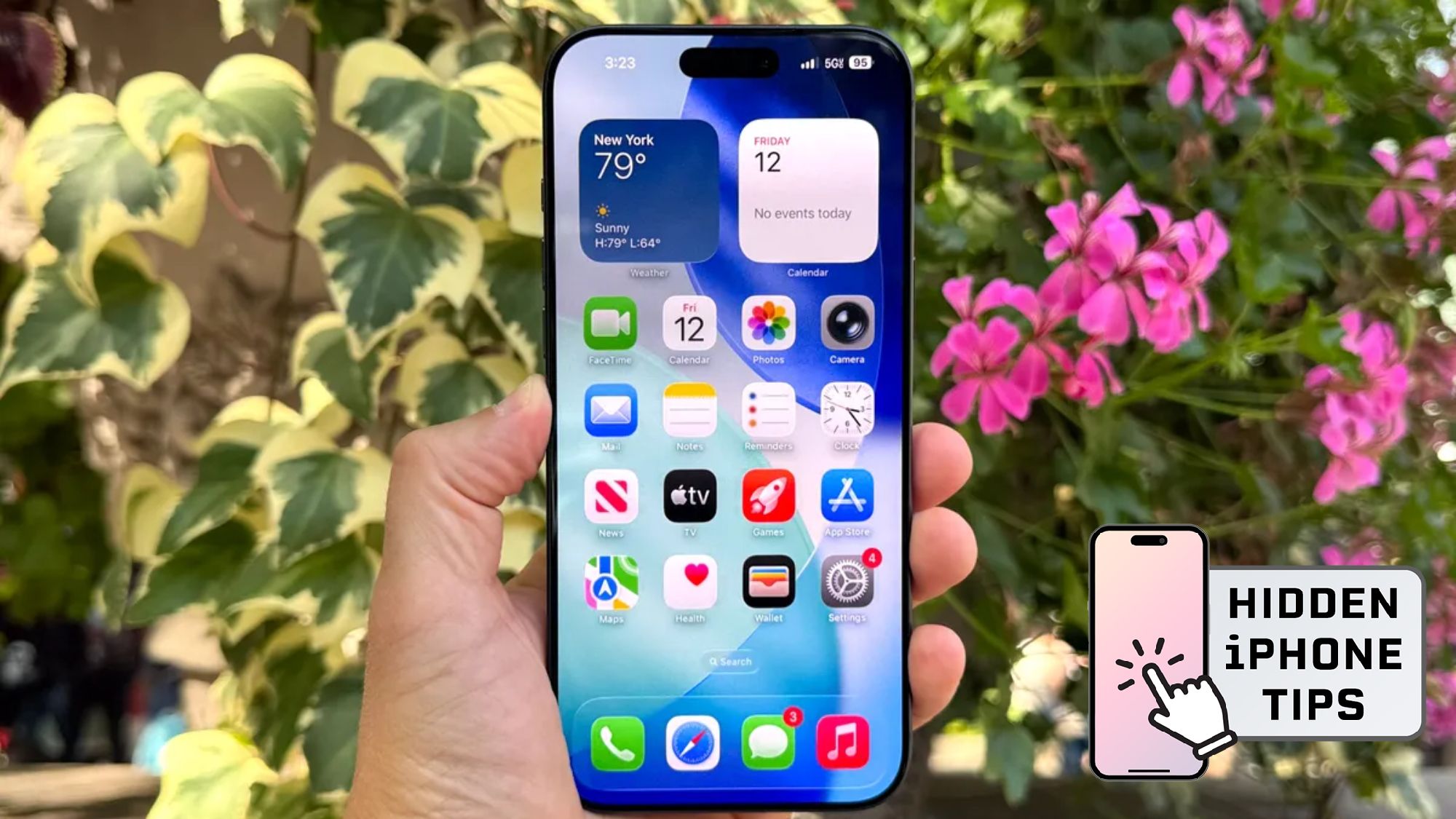
نکات مخفی آیفون
سلام، من کیسی هستم. به نکات مخفی آیفون خوش آمدید، ستونی هفتگی که در آن بهترین ویژگیهای iOS را که اپل به شما نمیگوید، مرور میکنم.
من سالها از آیفون استفاده میکنم و ویژگیای را کشف کردم که نمیدانستم وجود دارد: میتوانید پیامهای دستنویس و نقاشیهای متحرک را مستقیماً در iMessage ارسال کنید. پیام هایی که با فونت دست نویس نوشته نشده اند. یادداشتهای دستنویس واقعی که با انگشت خود میکشید و گیرندگان آنها را در زمان واقعی نوشتهاند.
آنچه شما باید بدانید
پیام های لمسی دیجیتال و دست نویس فقط با iMessage کار می کنند. این بدان معناست که هم شما و هم گیرنده باید از آیفون یا سایر دستگاه های اپل استفاده کنید. اگر آنها را برای شخصی با تلفن اندرویدی ارسال کنید، پیامها آنطور که در نظر گرفته شده است تحویل داده نمیشوند.
به طور پیش فرض، پیام های لمسی دیجیتال و یادداشت های دست نویس پس از دو دقیقه منقضی می شوند و از مکالمه ناپدید می شوند. شما می توانید این را در تنظیمات به این صورت تغییر دهید: به پیامها بروید، در زیر پیامهای صوتی به Expiration بروید و هرگز هرگز را انتخاب کنید برای نگهداری دائمی آنها
چگونه پیام های دست نویس آیفون ارسال کنیم؟
1. بوم دست خط را باز کنید

پیامها را باز کنید، به هر مکالمهای بروید و آیفون خود را به حالت افقی قرار دهید. یک بوم دست خط به جای صفحه کلید معمولی ظاهر می شود. اگر به صورت خودکار آن را نمی بینید، روی نماد دست خط ضربه بزنید روی صفحهکلید (به نظر میرسد یک قیچی).
2. پیام خود را بنویسید

از انگشت خود برای نوشتن پیام استفاده کنید روی بوم همانطور که شما تایپ می کنید، آیفون شما هر ضربه را ضبط می کند. وقتی نوشتن را تمام کردی، روی Done ضربه بزنید.
3. پیام متحرک را ارسال کنید

روی دکمه ارسال ضربه بزنید. گیرنده زمان و حرکت دقیق نوشته شما را با ردیابی حرکت دست خط شما بازسازی می کند.
در پایین صفحه دستخط، پیامهای ذخیرهشدهای مانند «تولدت مبارک» یا «متشکرم» را مشاهده میکنید که میتوانید برای ارسال آنی ضربه بزنید. پس از نوشتن و ارسال یک پیام دست نویس، برای استفاده مجدد سریع در پایین ذخیره می شود.
برای حذف یک پیام ذخیره شده، آن را لمس کنید و نگه دارید تا زمانی که پیام ها به لرزه درآیند روی دکمه حذف ضربه بزنید.
من در چند روز گذشته از پیامهای دستنویس برای آرزوهای خوب و یادداشتهای تشکر استفاده کردهام و آنها را پیدا کردهام. در مورد دیدن دستخط واقعی که روی صفحه نمایش داده می شود، چیزی شخصی تر از پیام نوشتاری وجود دارد.
چگونه طرح های متحرک ارسال کنیم؟
1. دسترسی به حالت لمس دیجیتال

برنامه پیامها را باز کنید، به هر مکالمهای بروید و روی نماد مثبت ضربه بزنید کنار فیلد متن. سپس انگشت خود را به سمت بالا بکشید تا گزینههای اضافی ظاهر شوند روی Digital Touch ضربه بزنید (به نظر می رسد قلبی با دو انگشت).
2. طرح متحرک خود را ایجاد کنید

بوم سیاهی را می بینید که در آن می توانید جلوه های مختلفی ایجاد کنید. با یک انگشت ضربه بزنید برای ارسال انفجارهای رنگی، با دو انگشت لمس کنید و نگه دارید برای ارسال انیمیشن ضربان قلب یا با یک انگشت بکشید برای ایجاد یک نقاشی متحرک
برای تغییر رنگ نقاشی، نقطه رنگی را لمس کرده و نگه دارید در گوشه و رنگ متفاوتی را انتخاب کنید. وقتی انگشت خود را بلند می کنید، نقاشی شما به طور خودکار متحرک می شود.

دنبال کردن راهنمای تام برای Google News و ما را به عنوان منبع ترجیحی اضافه کنید برای مشاهده آخرین اخبار، تحلیل ها و بررسی های ما در فیدهای خود. فراموش نکنید که روی دکمه Follow کلیک کنید!