من از تنظیم دو مانیتور خود برای یک صفحه نمایش فوق عریض 40 اینچی صرف نظر کردم – و دو صفحه نمایش بهتر از یک صفحه نمایش نیستند
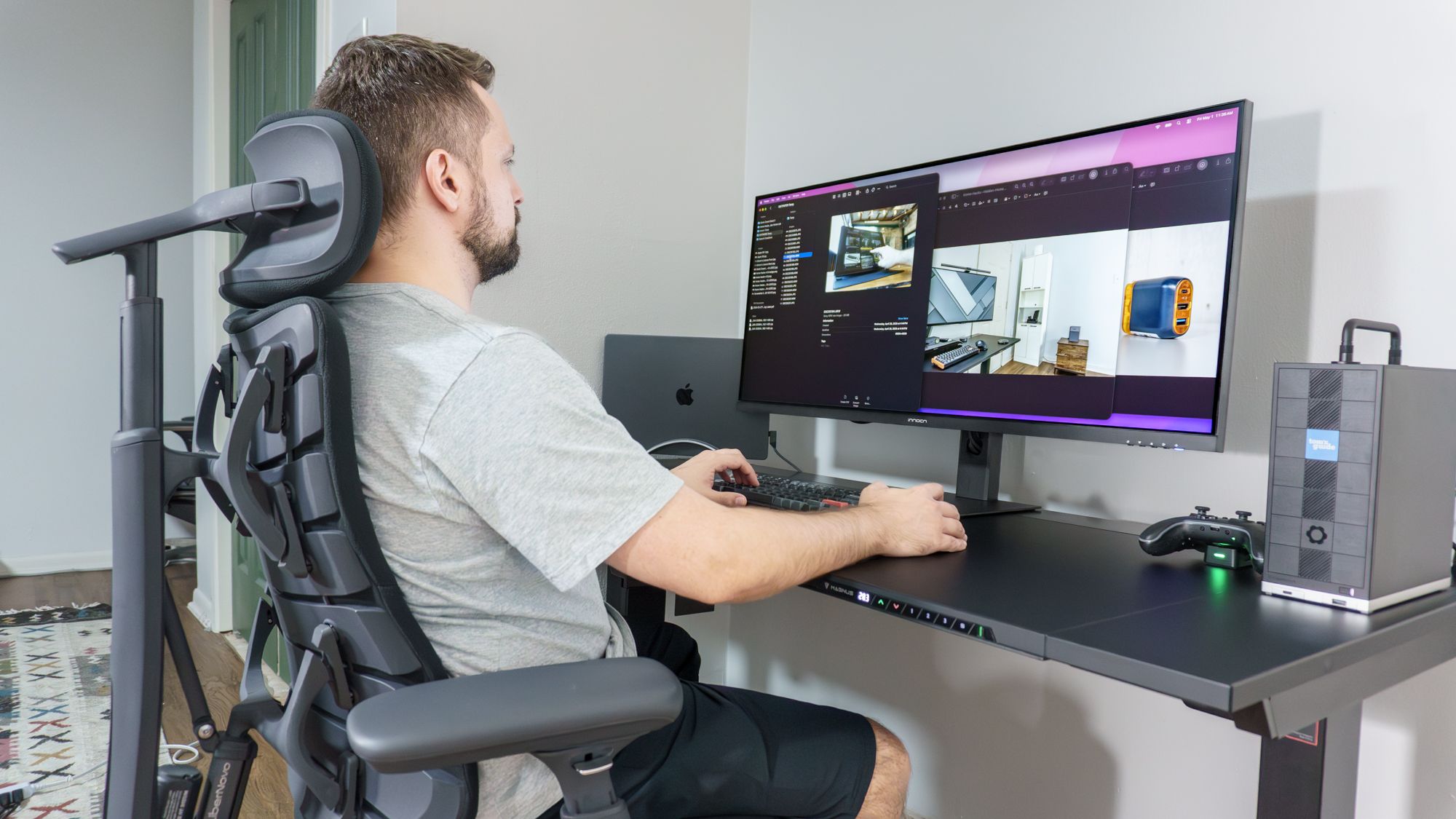
هیچ راه اندازی میز ایده آلی وجود ندارد که برای همه کار کند. در حالی که ممکن است یک نفر از یک لپ تاپ یا یک مانیتور راضی باشد، دیگری ممکن است چندین مانیتور بخواهد. به همین ترتیب، تنظیمات میز قدیمی شما ممکن است در آن زمان عالی بوده باشد، اما دیگر نیازهای شما را برآورده نمی کند.
بهعنوان فردی که برای امرار معاش، چیدمانهای میز را میسازد، دائماً پیکربندیهای جدیدی را برای تعداد صفحهنمایش و عواملی که آنها را هدایت میکند، امتحان میکنم. اگرچه من سالها از یک مانیتور فوق عریض مستقل استفاده کردم، اما بعداً یک مانیتور قابل حمل را در زیر آن اضافه کردم، مخصوصاً برای اینکه از مکالمات کاری مطلع شوم. البته من آنجا تمام نشدم.
از مانیتورهای انباشته گرفته تا مانیتورهای دوتایی و حتی مانیتورهای سه گانه، احساس می کنم میز کارم دائماً در حال تکامل است و به درستی هم همینطور است. اما در اوایل سال جاری، من یک راهاندازی دو مانیتور را راهاندازی کردم که نمیتوانستم آن را مختل کنم. اما همه چیز زمانی تغییر کرد که بالاخره این فرصت را پیدا کردم که یک لنز بزرگتر ۴۰ اینچی اولتراواید را امتحان کنم.
ادامه مقاله در زیر
حتی با وجود اینکه صفحه نمایش Innocn 40C1U تنها شش اینچ از صفحه نمایش 34 اینچی فوق عریض که من سال ها از آن استفاده می کردم، عرض بیشتری دارد، اما تفاوت بزرگی ایجاد کرد. به حدی که فکر نمی کنم به این زودی ها به تنظیمات مانیتور دوگانه برگردم. اگر شما نیز در نظر دارید تنظیمات میز خود را ارتقا دهید، چرا صفحه دیگری را اضافه نکنید؟
اینجا هیچ منحنی وجود ندارد
Innocn 40C1U 40 اینچی قطعاً یک محصول پرت است. در اکثر مانیتورها، هنگامی که از عرض 34 اینچ فراتر رفتید، دیگر حق انتخابی بین صفحه نمایش تخت یا منحنی ندارید. از آنجایی که من چندین مانیتور را در یک کابینت برای تنظیمات مختلف میز خود ذخیره کرده ام، گزینه استفاده از مانیتورهای خمیده را ندارم زیرا در صورت عدم استفاده فضای زیادی را اشغال می کنند.
پس از بررسی آنلاین Innocn 40C1R برای مدت طولانی، این شرکت با من تماس گرفت و از من پرسید که آیا می خواهم به جای آن 40C1U قدرتمندتر را امتحان کنم. از آنجایی که من به تازگی Apple Studio Display XDR را بررسی کرده بودم، تصمیم گرفتم این مانیتور 5K2K را امتحان کنم و خوشحالم که این کار را انجام دادم.
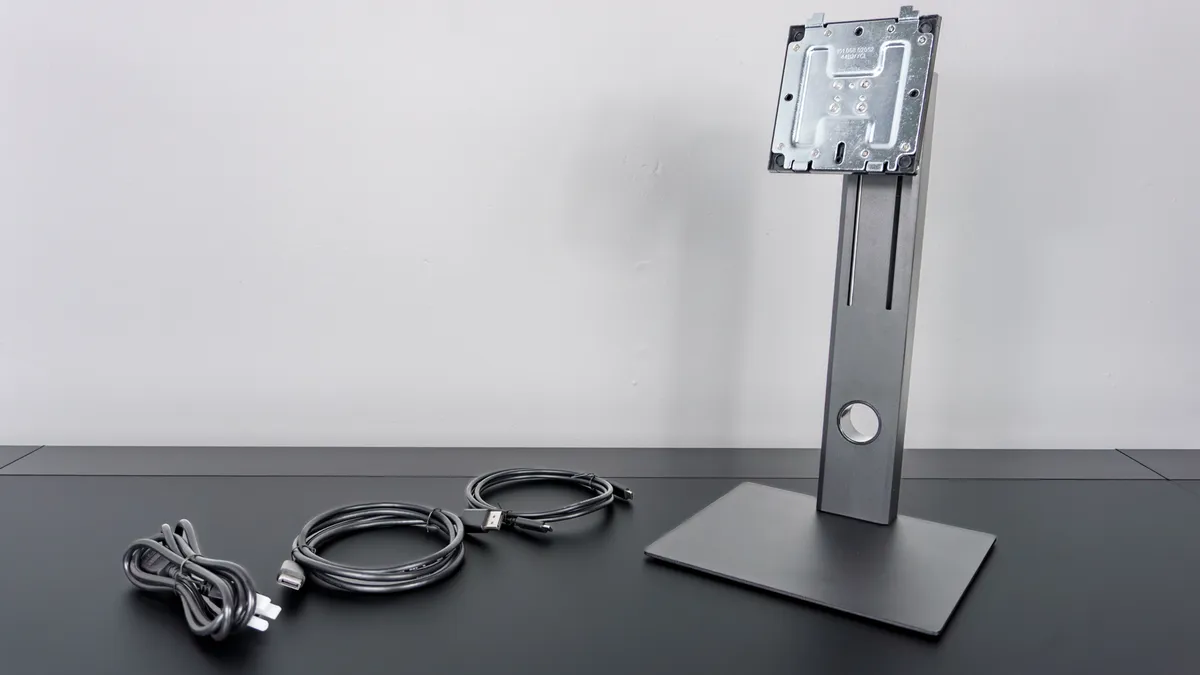
جعبه شامل یک پایه با قابلیت شگفت انگیز، و همچنین یک کابل HDMI با سرعت بالا، یک کابل ویدئویی USB-C و یک کابل برق است. این که Innocn یک کابل USB-C را در جعبه قرار داده است، بسیار جالب است. با این حال، من دوست داشتم یک کابل USB-B به USB-A اضافه میکردم، همانطور که در مورد مانیتور الجی DualUp که در اولین راهاندازی Tom’s Guide بررسی کردم، صدق میکردم – اما در یک لحظه بیشتر در مورد آن
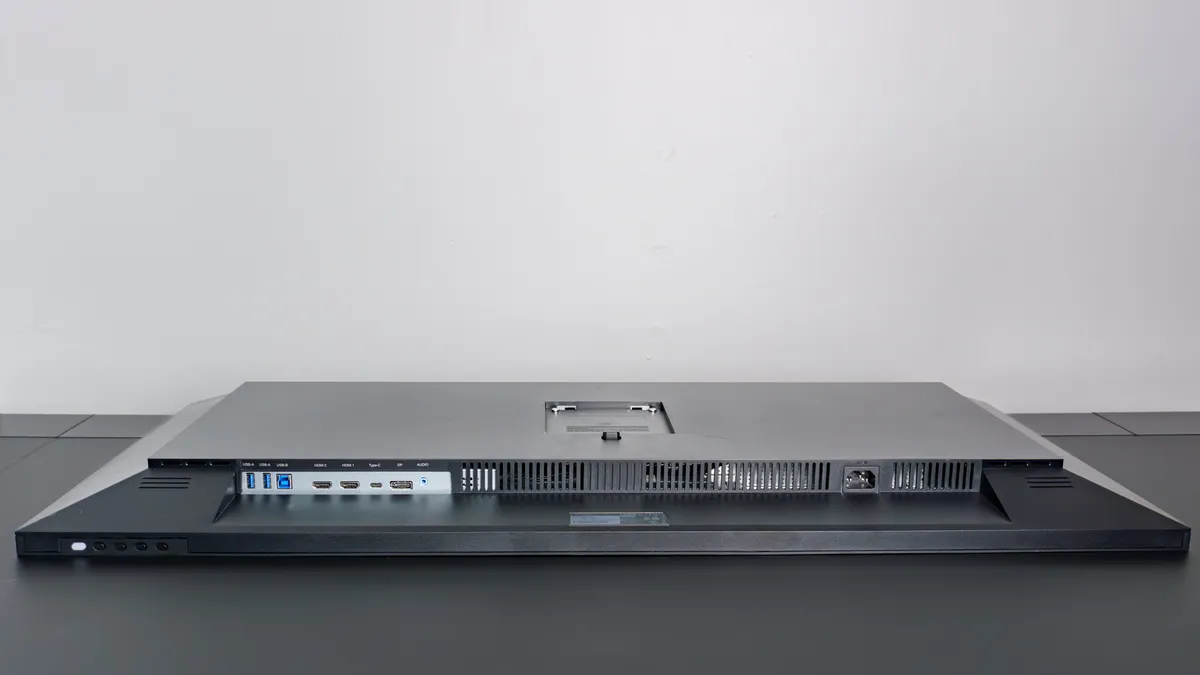
در حالی که 40C1U قطعاً برای یک مانیتور 5K2K ارزانتر است، من واقعاً دوست دارم که منبع تغذیه داخلی آن به جای یک آداپتور برق حجیم با کانکتور درگاه بشکه ای باشد. به همین ترتیب، به جای 75 x 75 که در اکثر مانیتورهای برتر بازی می بینید، دارای سوراخ های نصب استاندارد 100 x 100 VESA است. اگر تا به حال سعی کرده اید چنین نمایشگری را با استفاده از یکی از بهترین بازوهای مانیتور از روی میز خود بلند کنید، می دانید که چقدر می تواند دست و پا گیر باشد.
از نظر پورتها، انتخاب سخاوتمندانهای در سمت راست 40C1U وجود دارد، از جمله دو درگاه HDMI 2.0، یک اتصال DisplayPort 1.4، یک پورت USB-C بالادست با انتقال برق 65 وات، دو درگاه USB-A، یک پورت USB-B و یک جک هدفون. به این ترتیب می توانید تا چهار دستگاه را به طور همزمان وصل کنید.
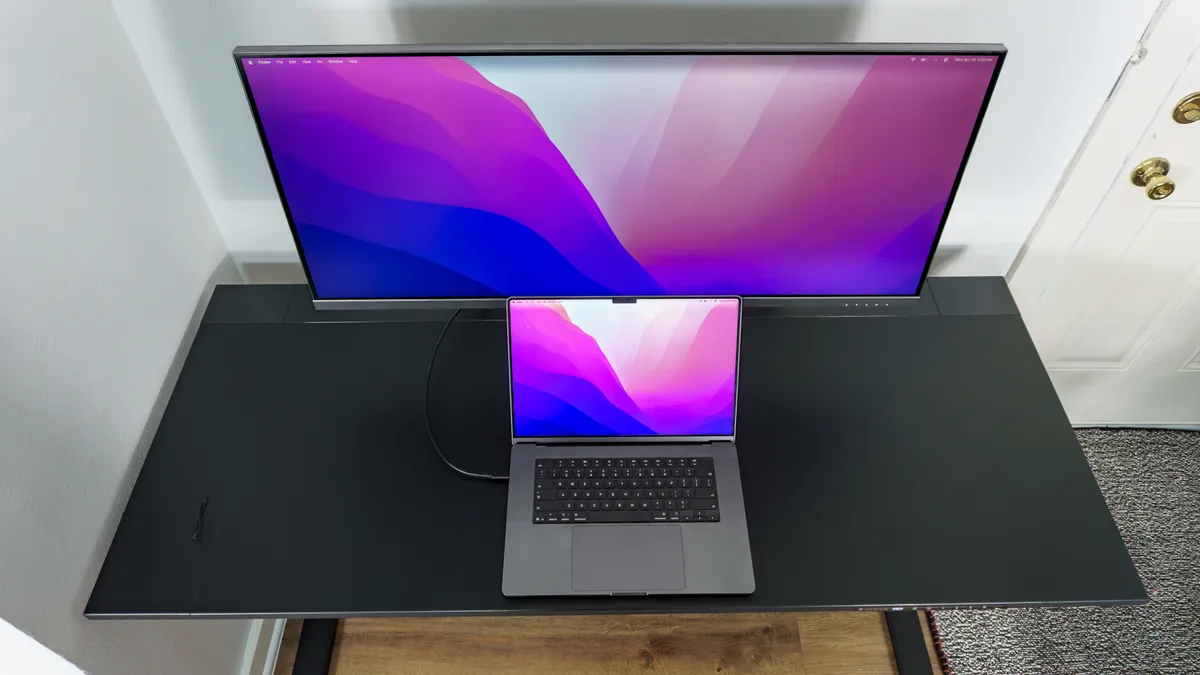
پس از جعبه گشایی 40C1U و وصل کردن پایه مانیتور ارائه شده، نوبت به چرخش آن رسید. با توجه به اینکه من یک مک بوک پرو با تراشه M5 Pro دارم، فکر کردم این برای آزمایش این مانیتور عالی است زیرا قبلاً از این لپ تاپ با استودیو Display XDR استفاده کرده ام. خوشبختانه هیچ پیکسل مرده یا مسائل دیگری برای نگرانی وجود نداشت و همه چیز خارج از جعبه عالی کار کرد.
پس از پایان تست های اولیه، تصمیم گرفتم یک میز کار جدید بر اساس Innocn 40C1U ایجاد کنم تا ببینم این 40 اینچی 5K2K ultrawide چه کاری می تواند انجام دهد.
مک یا رایانه شخصی: چرا هر دو نه؟
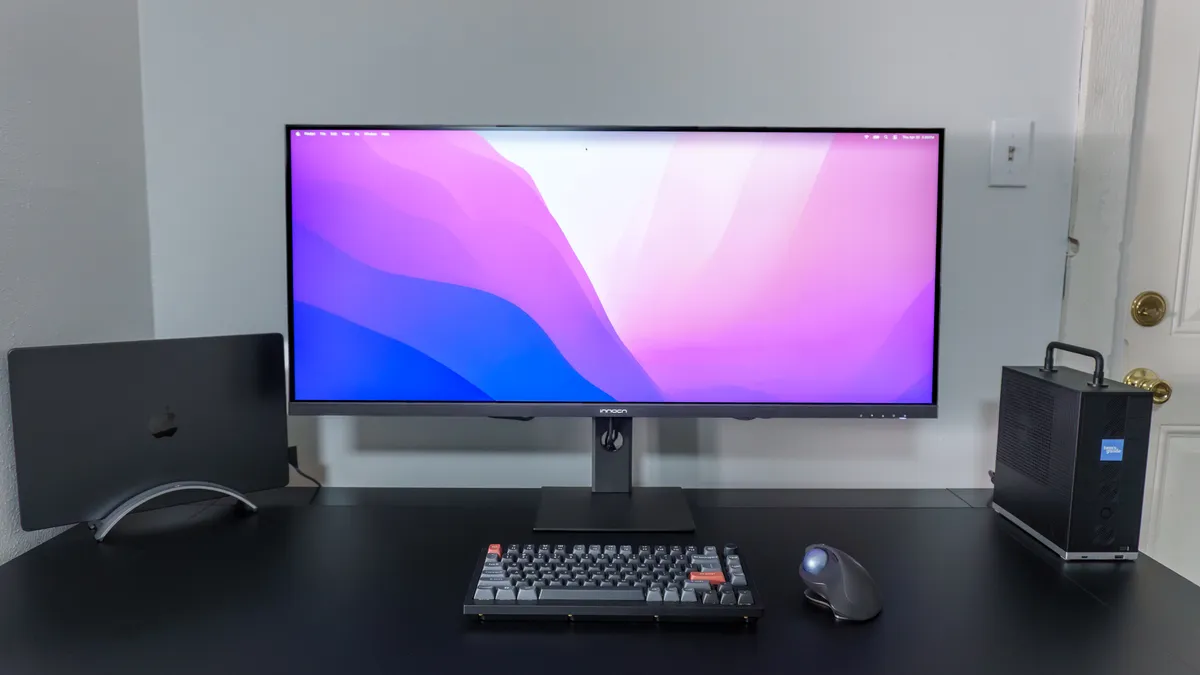
تصمیم گیری بین Mac یا PC برای کار می تواند دشوار باشد، به همین دلیل است که بسیاری از افراد مانند من از هر دو استفاده می کنند. من معمولاً وقتم را صرف کار روی Mac mini M4 در یک میز و یکی از بهترین مینی رایانه های شخصی در دیگری می کنم. اما این بار من بهترین های هر دو دنیا را می خواستم و فکر می کردم که داشتن دو کامپیوتر روی میز بزرگتر Secretlab Magnus Evo مشکلی نخواهد داشت، بنابراین این کاری بود که کردم.
در سمت چپ، مکبوک پرو را روی یک پایه عمودی قرار دادم و آن را طوری تنظیم کردم که وقتی درب کامپیوتر بسته میشود به خواب نرود. سپس در سمت راست، Framework Desktop را نصب کردم، که علاوه بر اینکه یک رایانه شخصی قدرتمند برای کار بود، با وجود نداشتن یک GPU مجزا در هنگام بازی عملکرد شگفتآوری داشت.
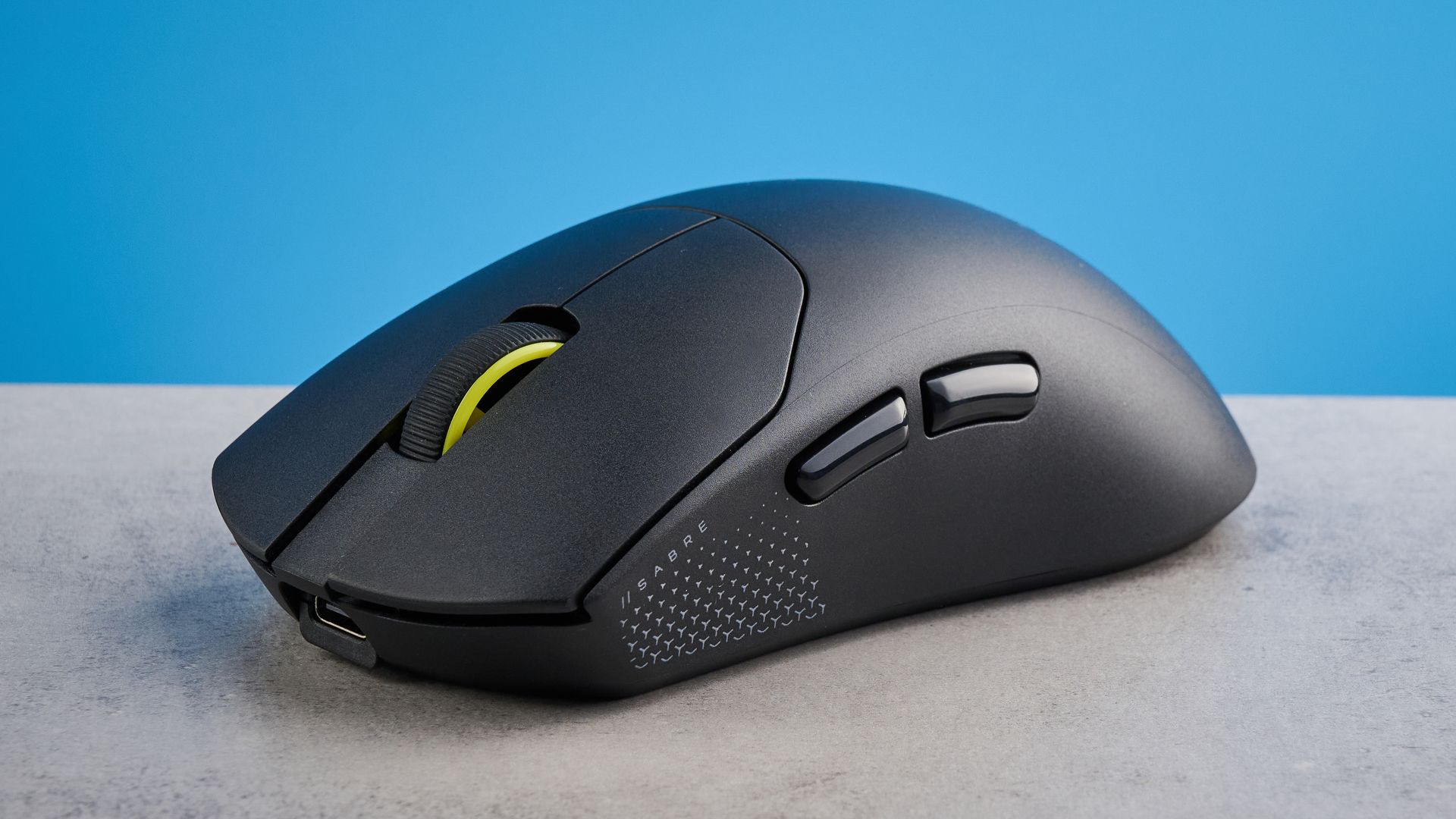
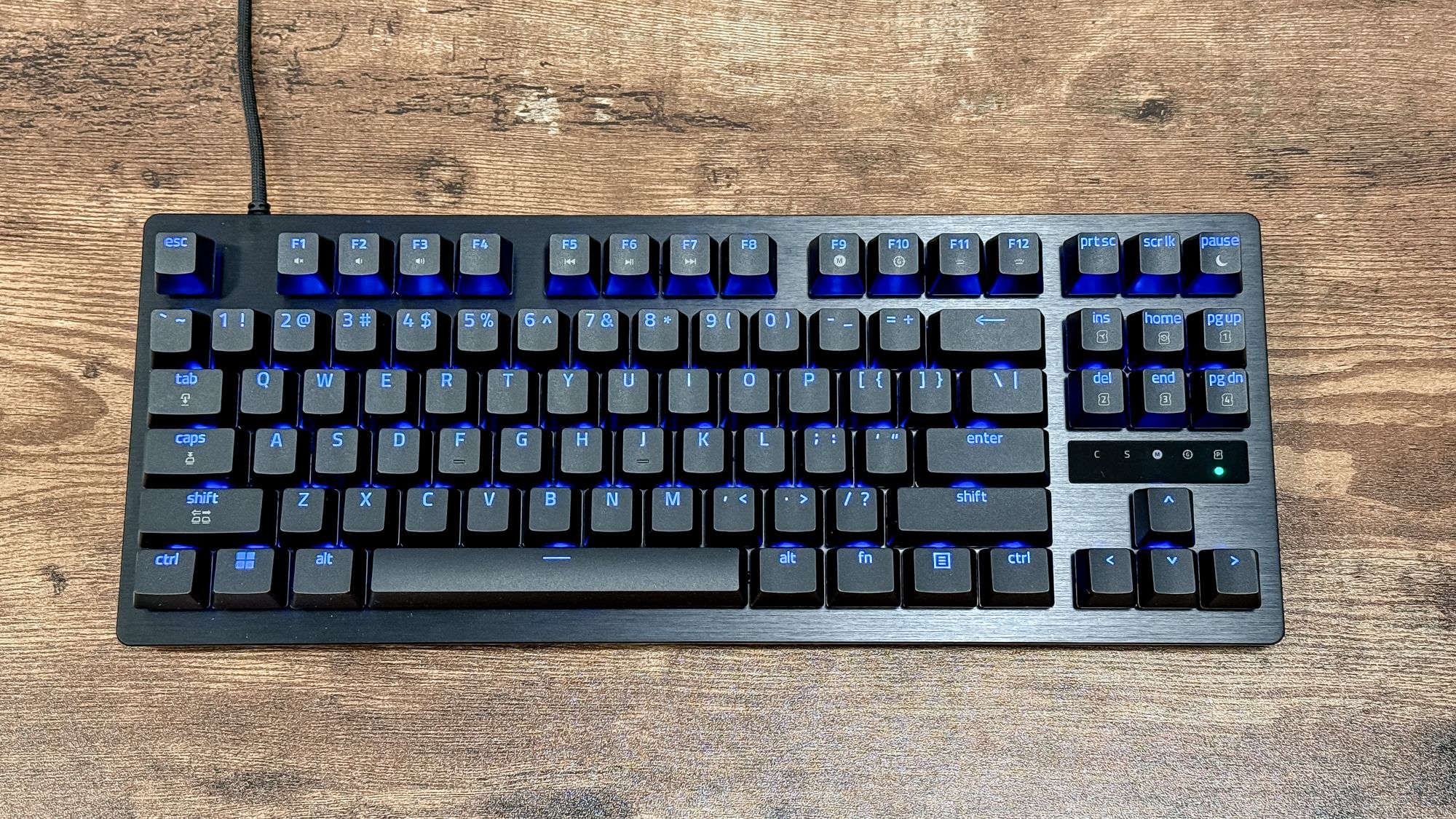
به طور معمول با چنین تنظیماتی به دو صفحه کلید و ماوس جداگانه نیاز دارید. اما پورت های USB-A و پورت USB-B در پشت را به خاطر دارید؟ مانند بسیاری از مانیتورهای برتر، 40C1U دارای سوئیچ داخلی KVM (صفحه کلید، ویدئو، ماوس) است. به جای اینکه ماوس و صفحه کلیدم را از طریق بلوتوث وصل کنم، آنها را جدا کنم و سپس دوباره وصل کنم، دانگل های USB 2.4 گیگاهرتزی مربوطه را به پشت 40C1U وصل کردم. این به من اجازه داد تا از یک ماوس و صفحه کلید روی چندین کامپیوتر استفاده کنم.
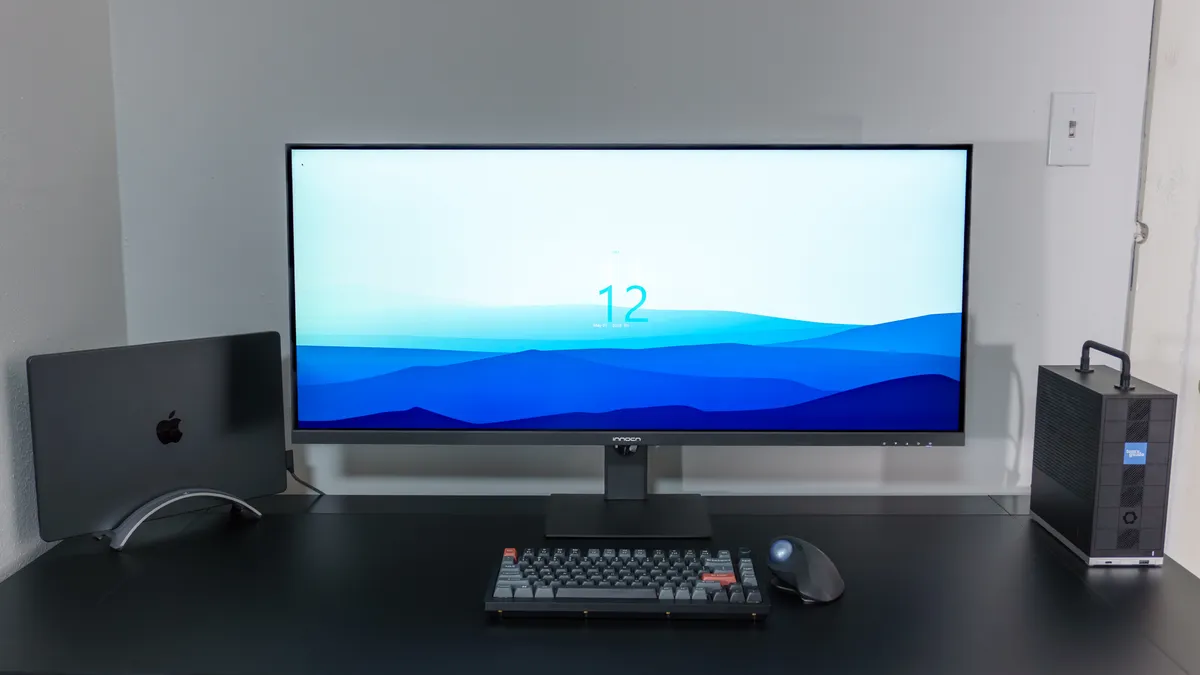
از آنجایی که کابل USB-C متصل به مک بوک پرو هم ویدئو و هم داده را کنترل می کند، من توانستم با یک کابل از وسایل جانبی خود در مک استفاده کنم. اما از آنجایی که Framework Desktop را از طریق HDMI وصل کردم، باید یک کابل USB-B به USB-A را به پشت مانیتور وصل کنم و سپس آن را به رایانه خود وصل کنم. اگر مانیتوری با سوئیچ KVM داخلی دریافت کردید که با این کابل همراه نیست، نگران نباشید. احتمالاً میتوانید چاپگرتان را تا زمانی که یک چاپگر جدید تهیه کنید، قرض بگیرید، درست مثل من.
چیزی که من در مورد استفاده از Innocn 40C1U با این دو کامپیوتر دوست دارم این است که برای استفاده از ماوس و کیبورد نیازی به فشار دادن هیچ کلید یا کمانچه با منوی تنظیمات صفحه نیست. در عوض، من فقط ورودیها را تغییر میدهم و مانیتور بقیه کارها را انجام میدهد، و به طور خودکار وسایل جانبی من را به هر رایانهای که در حال حاضر روی صفحه است اختصاص میدهد. داشتن گزینه استفاده از macOS یا Windows 11 در حین کار عالی بود و من کمی تعجب کردم که قبلاً چنین چیزی را امتحان نکرده بودم.
با پایان یافتن راهاندازی میز سیستمعامل دوگانه من، زمان آن فرا رسیده بود که 40C1U (و دسکتاپ چارچوب) را به حد خود برسانم.
سخت کار کن، بزرگ بازی کن
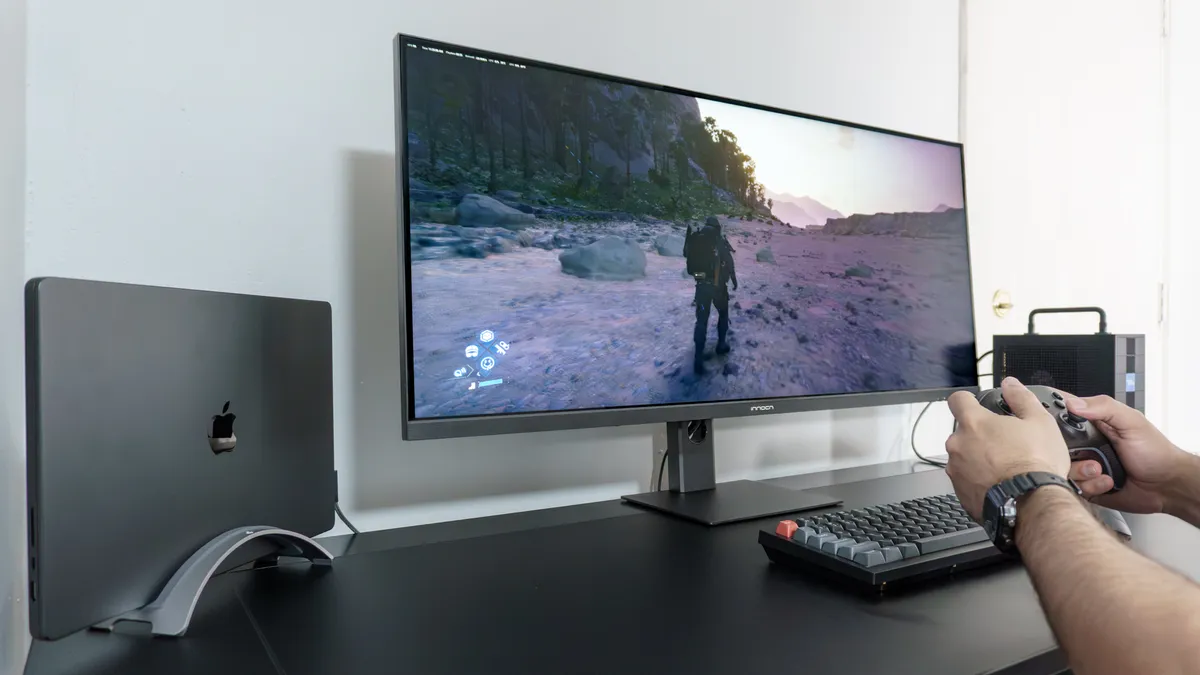
اکنون می دانم که به چه چیزی فکر می کنید: بازی بر روی یک مانیتور 5K2K به یک کامپیوتر بازی قدرتمند نیاز دارد. وقتی برای اولین بار استیم را روی دسکتاپ فریم ورک راه اندازی کردم، همین فکر را داشتم. استفاده از پنل عظیمی مانند 40C1U برای بازی عملی به نظر نمی رسد زیرا باید پیکسل های بیشتری نسبت به نمایشگرهای 1080p یا 1440p ارائه دهید.
من می دانم که فناوری ارتقاء مقیاس DLSS انویدیا و FSR AMD گاهی اوقات به دلیل “فریم های جعلی” شهرت بدی پیدا می کنند، اما در این مورد FSR نجات دهنده بود. وقتی برای اولین بار Death Stranding 2 را بارگذاری کردم، همه چیز در این وضوح بالا کمی مبهم به نظر می رسید. اما پس از به روز رسانی نرم افزار AMD و فعال کردن FSR، بازی به طرز شگفت انگیزی قابل بازی شد.
من مجبور شدم رزولوشن داخلی بازی را به 2560 در 1080 کاهش دهم و اجازه دهم FSR آن را به 5K2K ارتقا دهد. درست مانند زمانی که Framework Desktop را به اتاق نشیمن خود آوردم تا با تلویزیون 4K خود بازی کنم، واقعاً از تراشه Ryzen AI Max + 395 و گرافیک Radeon 8060S در این مینی رایانه شخصی شگفت زده شدم.
پخش Death Stranding 2 روی صفحه نمایش 40 اینچی فوق عریض، غوطه وری زیادی را به شما می دهد. با فعال کردن FSR، نرخ فریم من در حدود 70 فریم در ثانیه باقی ماند، حتی اگر گرافیک روی بالا تنظیم شده باشد. همچنین، 40C1U دارای صدای داخلی است، بنابراین من نگران اتصال بلندگوهای قفسه کتاب نبودم. در حالی که شما هنوز یکی از بهترین هدست های بازی را برای یک تجربه واقعاً عالی می خواهید، بلندگوهای داخلی مانیتور بیش از حد توانمند بودند.
شایان ذکر است که 40C1U با نرخ نوسازی 100 هرتزی خود، در درجه اول یک مانیتور بهره وری است. اگر یک GPU قدرتمند دارید یا از فعال کردن رندر فریم مشکلی ندارید، مطمئناً میتوانید بازیها را روی آن بازی کنید، اما اجرای بازیها به صورت بومی در 5K2K برای اکثر سختافزارها کار دشواری خواهد بود.
اگر به دنبال یک فوق عریض بزرگتر به طور خاص برای بازی هستید، Innocn 40C1R انتخاب بهتر (و ارزانتری) است. رزولوشن 1440p قابل کنترل تر و نرخ تازه سازی 144 هرتز سریع تر است. اگرچه هنوز برای بازی های پرسرعت بهتر است، اما وضوح و وضوح متن باورنکردنی را که با رزولوشن 5K2K 40C1U بدست می آورید از دست می دهید.
هزینه سادگی
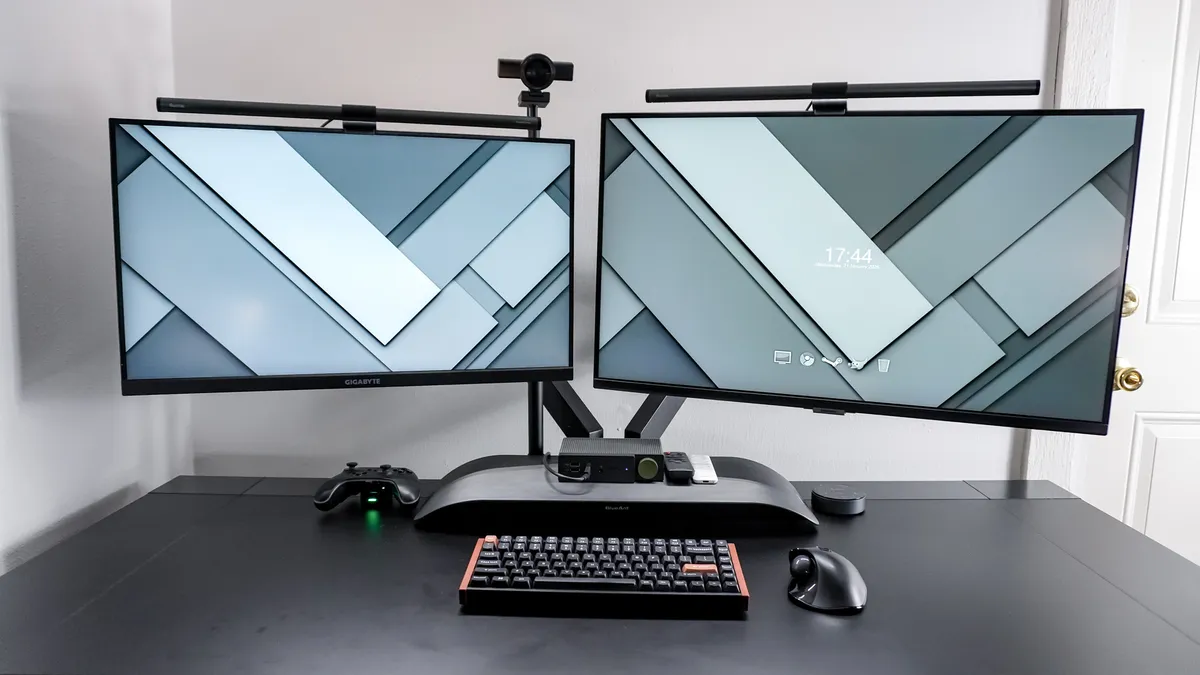
تصمیم گیری بین راه اندازی مانیتور دوگانه و یک نمایشگر اولتراواید یک انتخاب دشوار است. شما می توانید یک جفت مانیتور یکسان را با قیمتی بسیار کمتر از یک نمایشگر فوق عریض غول پیکر تهیه کنید، یا حتی از مانیتورهای ناسازگار مانند من در اینجا استفاده کنید. اما انجام این کار به کمی کار بیشتر نیاز دارد، هم در طول راه اندازی اولیه و هم در جریان کار روزانه.
با دو نمایشگر، تعداد کابل هایی که برای مدیریت نیاز دارید دو برابر می شود. همچنین ممکن است نیاز داشته باشید که پریز برق خود را با پریزهای بیشتری تعویض کنید و در مدیریت کابل دقت بیشتری به خرج دهید. استفاده از بازوی دو مانیتور می تواند کمک کننده باشد، اما همانطور که من متوجه شدم، این اغلب به کابل های طولانی تری نیاز دارد تا از بازوها عبور کرده و وارد کامپیوتر شما شوند.
هنگامی که از یک کابل فوق عریض مانند Innocn 40C1U استفاده می کنید، تعداد کابل های خود را به نصف کاهش می دهید. با این حال، از آنجایی که صفحه نمایش بسیار بزرگ است، ممکن است لازم باشد روی یک بازوی مانیتور سنگین سرمایه گذاری کنید. اگر از یک مانیتور استاندارد استفاده می کنید، مانیتور شما به جای اینکه در جای خود بماند، احتمالاً آویزان می شود.
پس از سالها آزمایش هر دو پیکربندی، توصیه میکنم پول اضافی را برای یک نمایشگر بزرگتر صرف کنید. نیازی نیست نگران تراز کردن قاب ها یا مدیریت شیار کابل باشید. در عین حال، هم ویندوز و هم macOS تمایل دارند با یک مانیتور بهتر از نمایشگرهای متعدد بازی کنند.
Innocn 40C1U ارتقاءی بود که من به آن نیاز داشتم تا در نهایت تنظیمات قبلی خود را شکسته و به حالت اولتراواید برگردم. نمیگویم در آینده راهاندازی دو مانیتور دیگری را انجام نخواهم داد، یا در نهایت به راهاندازی چهار مانیتور نخواهم پرداخت، اما در حال حاضر بیشتر از استفاده از چندین رایانه روی یک صفحهنمایش بزرگ هستم.

دنبال کردن راهنمای تام برای Google News و ما را به عنوان منبع ترجیحی اضافه کنید برای مشاهده آخرین اخبار، تحلیل ها و بررسی های ما در فیدهای خود.