مشکلات هات اسپات آیفون را با این 5 مرحله ساده حل کردم
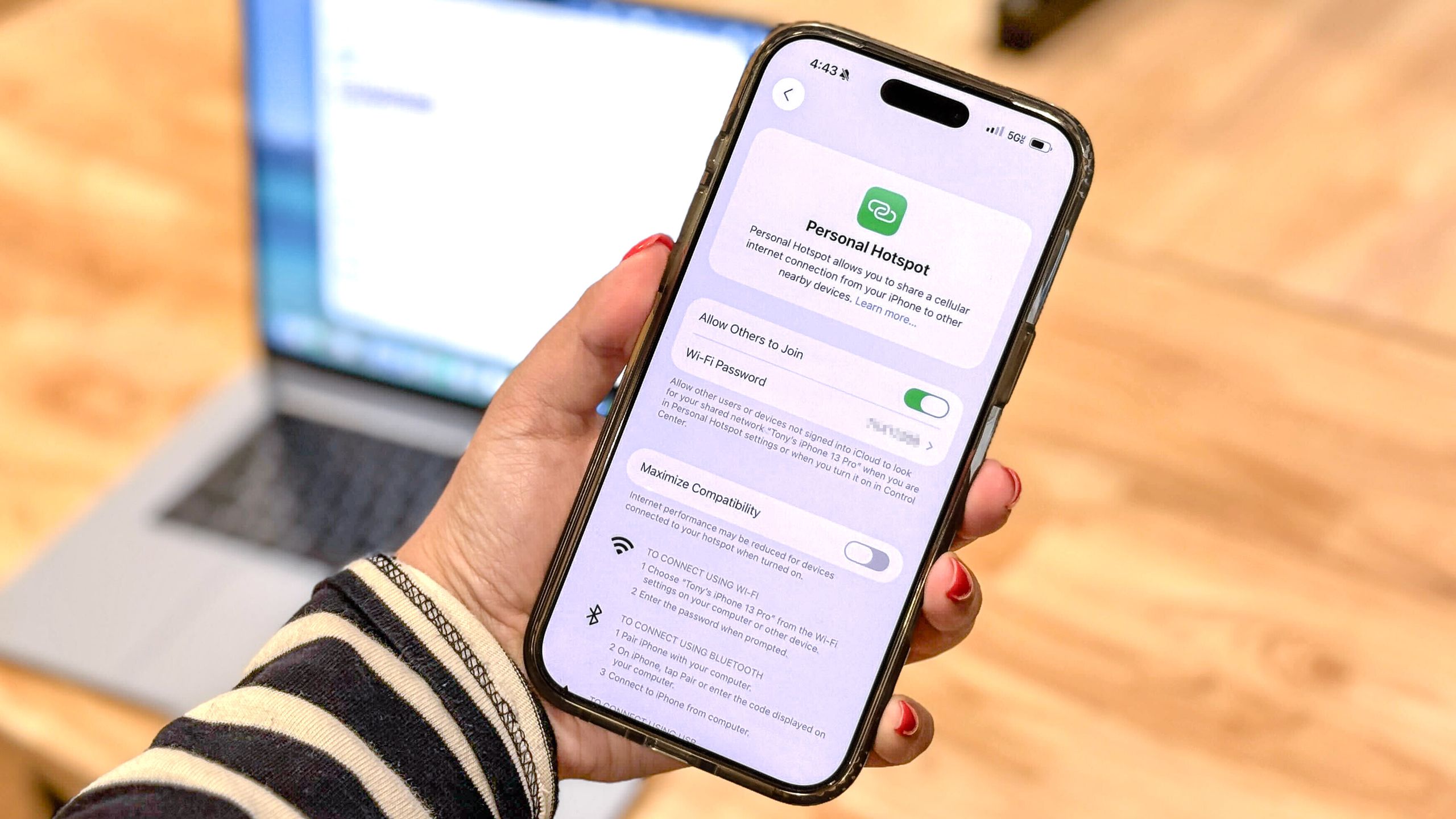
نوع خاصی از هراس وجود دارد که زمانی رخ می دهد که هات اسپات شخصی آیفون شما در مهلت مقرر کار نکند. هیچ وای فای در چشم نیست، لپ تاپ شما بی فایده است و تنها چیزی که بین شما و اتصال ایستاده تاریک است.

اکثریت قریب به اتفاق خرابی هات اسپات به دلیل تعدادی تنظیمات ساده ایجاد می شود: خاموش کردن داده های سلولی، غیرفعال کردن هات اسپات شخصی، یا پیکربندی شبکه ای که بی سر و صدا اشتباه شده است. گاهی اوقات ممکن است یک مشکل اپراتور یا باگ نرم افزاری مقصر باشد، اما رفع این مشکل آسان تر از چیزی است که به نظر می رسد.
ادامه مقاله در زیر
1. بررسی کنید که داده تلفن همراه فعال است
Hotspot شخصی برای کار کردن به داده های سلولی فعال نیاز دارد. اگر داده تلفن همراه غیرفعال باشد، هات اسپات حتی زمانی که در تنظیمات روشن باشد کار نخواهد کرد.
تنظیمات را باز کنید و روی Cellular ضربه بزنید، سپس بررسی کنید که «داده تلفن همراه» روشن است یا خیر.
اگر بسته است آن را باز کنید. اگر نتوانید این ویژگی را روشن کنید یا فوراً دوباره خاموش شود، ممکن است حساب تلفن همراه شما به حالت تعلیق یا غیرفعال شود. با شرکت مخابراتی خود تماس بگیرید تا وضعیت حساب خود را تأیید کنید و اینکه طرح شما دارای عملکرد نقطه اتصال است.
برخی از شرکتهای مخابراتی، نقطه اتصال را در برخی از برنامهها محدود یا غیرفعال میکنند. اگر دادههای تلفن همراه برای استفاده معمولی از تلفن کار میکنند اما نقطه اتصال همچنان ناموفق است، ممکن است برنامه شما شامل اتصال به اینترنت نباشد. با شرکت مخابراتی خود در مورد در دسترس بودن نقطه اتصال در طرح فعلی خود بررسی کنید.
2. تنظیمات Personal Hotspot را بررسی کنید
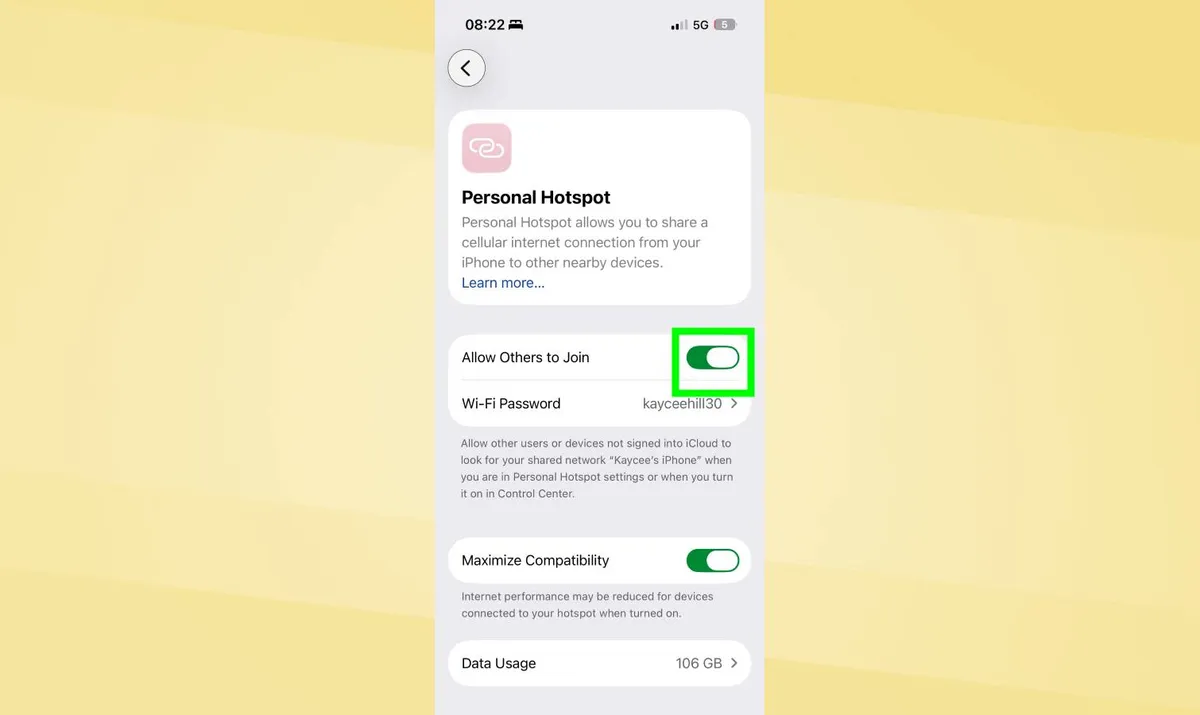
Hotspot شخصی باید فعال و پیکربندی شود تا اتصالات مجاز باشد. حتی اگر قبلاً کار می کرد، ممکن است تنظیمات بازنشانی شوند یا به طور تصادفی خاموش شوند.
به Settings، Personal Hotspot بروید و مطمئن شوید که “Allow Others to Join” روشن است. این تنظیم به طور خاص به سایر دستگاهها اجازه میدهد به نقطه دسترسی شما متصل شوند. وقتی فعال نیست، آیفون شما شبکه هات اسپات را پخش می کند اما تمام تلاش های اتصال را رد می کند.
آیفون شما به طور خودکار یک رمز عبور تصادفی به هات اسپات اختصاص می دهد. می توانید این رمز عبور را در صفحه تنظیمات Hotspot شخصی مشاهده کنید. اگر دستگاه ها با وجود وارد کردن رمز عبور صحیح رد شوند، روی قسمت رمز عبور ضربه بزنید و آن را به چیزی جدید تغییر دهید.
3. آیفون خود را ریستارت کنید
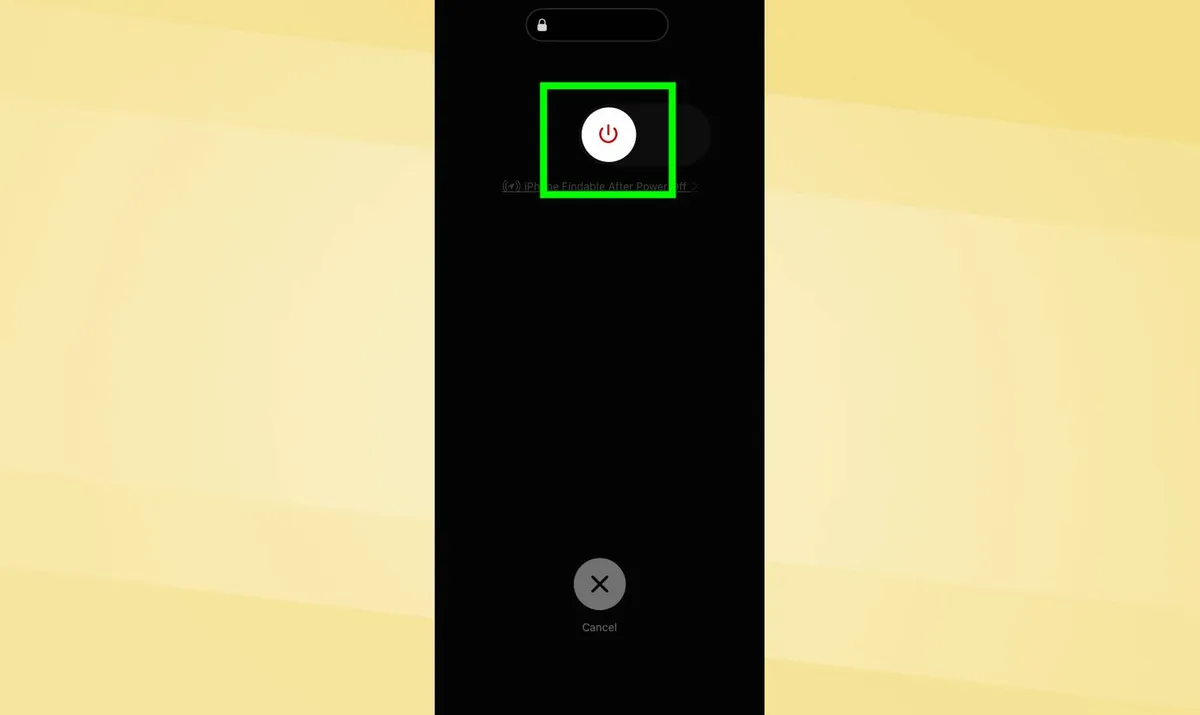
اشکالات نرم افزاری در iOS یا دستگاهی که در تلاش برای اتصال است، اغلب مانع از عملکرد صحیح نقطه دسترسی می شود. راه اندازی مجدد هر دو دستگاه این خطاهای موقت را پاک می کند.
آیفون خود را ریستارت کنید و در صورت امکان دستگاه در تلاش است به نقطه دسترسی شما متصل شود خطای اتصال ممکن است در سمت دیگر دستگاه به جای آیفون شما رخ دهد. پس از راه اندازی مجدد هر دو دستگاه، Hotspot شخصی را دوباره فعال کنید و دوباره سعی کنید وصل شوید.
اگر فقط نیاز به اتصال به یک کامپیوتر دارید و نقطه دسترسی بی سیم همچنان از کار می افتد، به جای آن اتصال USB را تست کنید. آیفون خود را با کابل لایتنینگ یا USB-C به کامپیوتر وصل کنید. رایانه باید به طور خودکار اتصال اینترنت آیفون را شناسایی کند و بدون نیاز به نقطه دسترسی بی سیم از آن استفاده کند.
4. تنظیمات شبکه را بازنشانی کنید
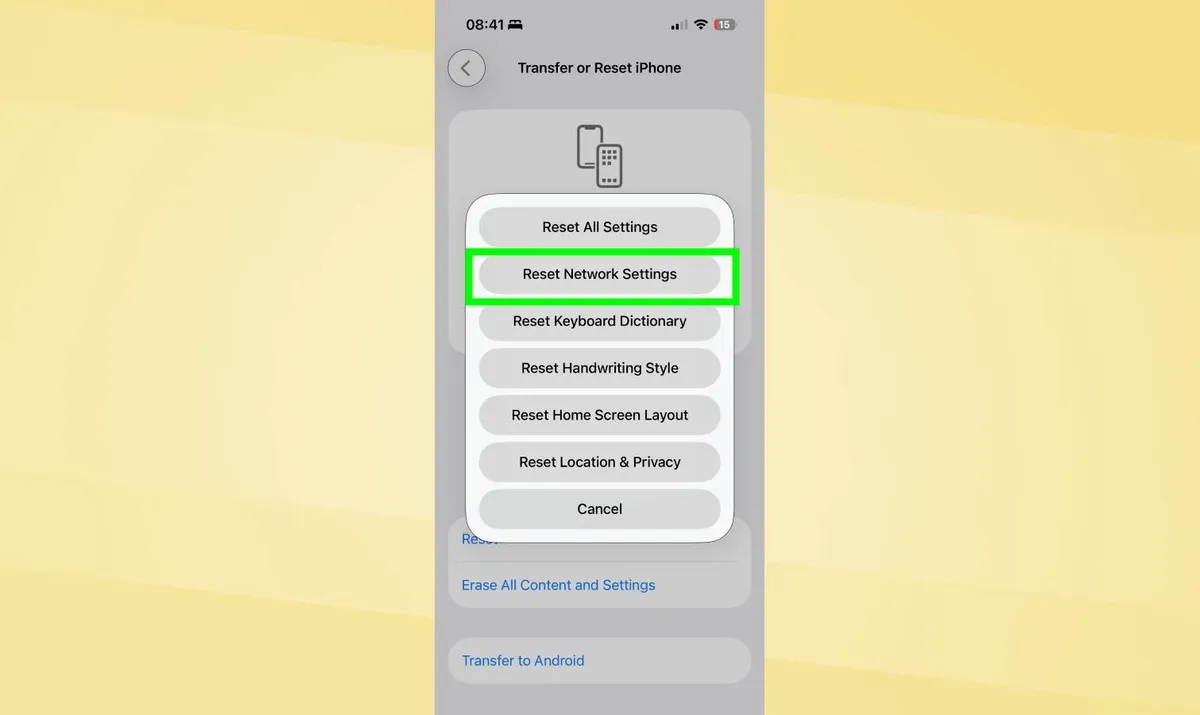
تنظیمات شبکه ممکن است به مرور زمان خراب شود و از عملکرد صحیح Hotspot شخصی جلوگیری کند. این مرحله را فقط باید پس از انجام رفعهای سادهتر انجام داد، زیرا نیاز به پیکربندی مجدد اتصالات شبکه دارد.
به Settings، General، Transfer or Reset iPhone بروید و Reset کنید. از اینجا، فقط روی “Reset Network Settings” ضربه بزنید. پس از درخواست رمز عبور خود را وارد کنید و تنظیم مجدد را تایید کنید.
این مهم است شما نمی توانید “تنظیم مجدد همه تنظیمات” یا “پاک کردن همه محتوا و تنظیمات” را انتخاب کنید.، زیرا اینها کل گوشی شما را پاک می کنند.
5. با شرکت مخابراتی خود تماس بگیرید
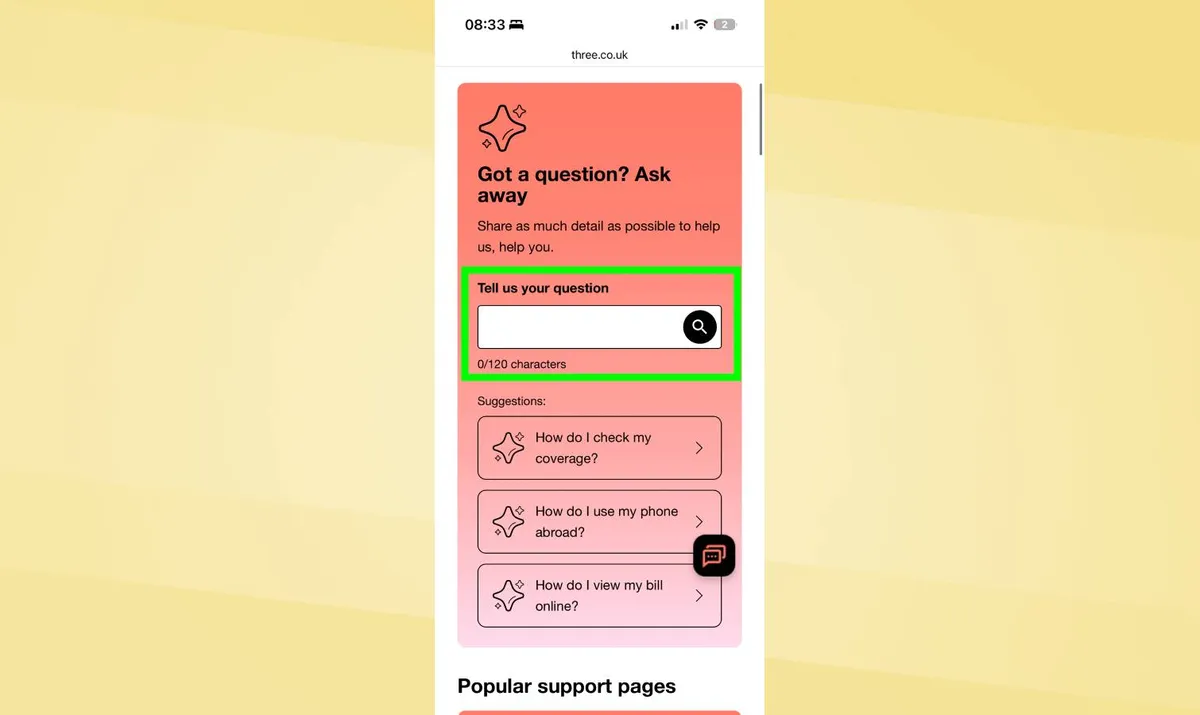
اگر هیچ یک از مراحل قبلی جواب نداد، احتمالاً مشکل مربوط به حساب یا شبکه اپراتور شما است نه آیفون شما. با پشتیبانی شرکت مخابراتی بی سیم خود تماس بگیرید و توضیح دهید که با وجود انجام تمام مراحل عیب یابی، Hotspot شخصی کار نمی کند.
اگر از یک آیفون کار استفاده می کنید، به جای مستقیماً با شرکت مخابراتی، با بخش فناوری اطلاعات خود تماس بگیرید. از آنجا می توانند از شما حمایت کنند.
از آیفون خود محافظت کنید

دنبال کردن راهنمای تام برای Google News و ما را به عنوان منبع ترجیحی اضافه کنید برای مشاهده آخرین اخبار، تحلیل ها و بررسی های ما در فیدهای خود. مشترک شدن در راهنمای تام یوتیوب و ما را دنبال کنید tiktok.