من عاشق آشپزی هستم و این اطلاعات iOS 26 Apple علاوه بر این دستور العمل های جدیدی را در یک ضربه محکم و ناگهانی باقی می گذارد
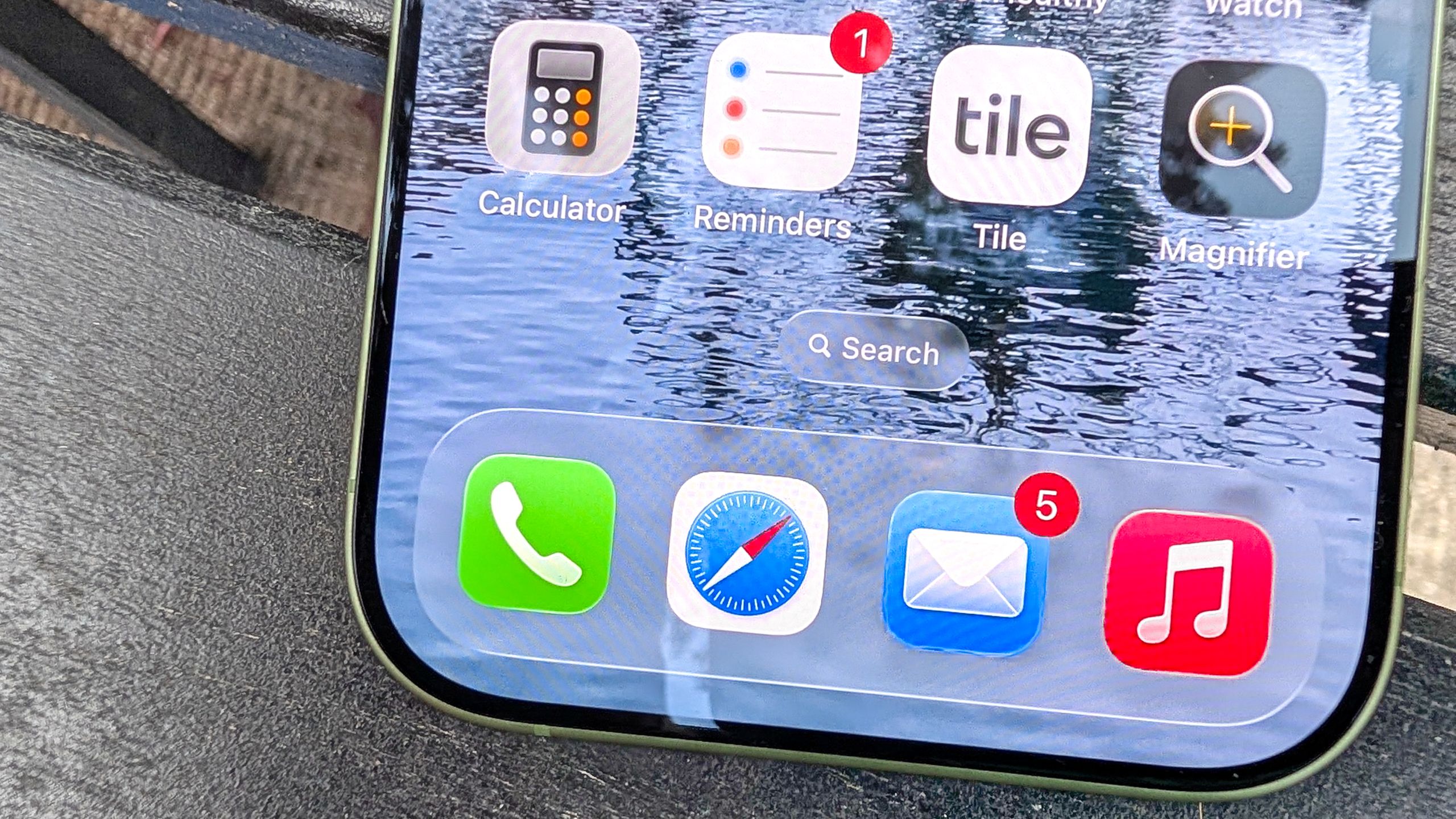
هنگامی که من تلفن های راهنمای تام را آزمایش نمی کنم ، معمولاً می توانید مرا در آشپزخانه پیدا کنید ، شلاق بزنید ، از پیش آشپزی کنید تا فریزر خود را عقب بماند ، یا یک دستور العمل جدید را امتحان کنید تا وعده های غذایی آماده را به زرادخانه اضافه کنید. و iOS 26 یک ویژگی جدید Apple Intelligence را اضافه می کند که با استفاده از برنامه یادآوری برای پرداختن به مطالب مورد نیاز من به من در آخرین کار کمک می کند.

به طور خاص ، هر تلفنی که از Apple Intelligence پشتیبانی می کند – یعنی هر آیفون 17 ، آیفون 16 یا آیفون 15 Pro Model – ویژگی گزاره جدیدی را به دست می آورد. این گسترش اطلاعات اپل از طریق نامه های الکترونیکی ، یادداشت ها و موارد دیگر وظایف مرتبط را به خود جلب می کند و آنها را به لیستی از یادآوری ها تبدیل می کند. در مورد دستور العمل ها ، می توانید از Apple Intelligence برای ایجاد لیست مواد غذایی از کلیه مواد تشکیل دهنده این دستور العمل استفاده کنید ، یادآوری ها می توانند این لیست خرید را بیشتر از نوع محتوا (شیر ، تولید ، آنچه هست) لیست کند.
اپل می گوید این ویژگی با دستور العمل هایی که هنگام مرور Safari با آنها روبرو می شوید ، کار می کند ، اما اگر از دستور العمل های موجود در سرویس اخبار اشتراک Apple News Plus و Apple استفاده می کنید ، واقعاً صیقلی است. از آنجایی که من یک آیفون 17 را با Apple Intelligence مطرح کرده ام ، این ویژگی را آزمایش کرده ام و می توانم از نقاط نازک تر یادآوری های توصیه شده عبور کنم.
1. مواد را انتخاب کنید
(تصویر: © آینده)
با نگاهی به دستور العمل های Apple News Plus ، روی یک تعرفه ضربه بزنید این به خیال شما می رسد و به سمت انتهای لیست مواد تغییر می کند. در دکمه یادآوری روی اضافه کردن به لیست مواد غذایی ضربه بزنیدبشر
لیست دوم خود را برای یادآوری ارسال کنید

(تصویر: © آینده)
Apple Intelligence لیستی از مواد مبتنی بر تعرفه را ایجاد می کند. روی پیکان در گوشه بالا سمت راست ضربه بزنید برای ایجاد یک لیست مواد غذایی در برنامه یادآوری.
3. لیست خرید خود را در یادآوری پیدا کنید

(تصویر: © آینده)
برای دسترسی به لیست خرید خود ، برنامه یادآوری را شروع کرده و غذا را لمس کنیدبشر لیست شما ایجاد شده توسط Apple Intelligence در آنجا خواهد بود و یادآوری ها مواد مختلفی را طبقه بندی می کنند. (این به طور خودکار ، از 17 سالگی ویژگی در یادآوری ها بوده است) ، نه بخشی از اطلاعات Apple.)

در ضمن ، Apple News Plus تعداد صافی دارد که می توانید موادی را که قبلاً دارید علامت گذاری کنید. برای خاکستری فقط روی مواد مورد نظر ضربه بزنید. هنگامی که Apple Intelligence لیست خرید شما را ایجاد می کند ، این مواد از قبل مشخص می شوند.
اگرچه سافاری نیاز به مداخله کمی بیشتر برای شما دارد ، این روند به روشی مشابه خارج از اپل نیوز پلاس کار می کند.
1. تأکید بر مواد

(تصویر: © آینده)
وقتی یک دستور العمل مورد علاقه را در سافاری مشاهده می کنید ، مطبوعات و مواد را به متن انتخاب کنید. روی نماد ابزارهای نوشتن Apple Intelligence در نوار ابزار ضربه بزنید.
لیست 2 خود را ایجاد کنید

(تصویر: © آینده)
از منوی Writing Tools ، لیست را انتخاب کنید برای تبدیل آزمون انتخاب شده به یک لیست به اشتراک بگذارید و سپس یادآوری ها را لمس کنید برای ارسال لیست به برنامه یادآوری.
3. لیست خود را تأیید کنید

(تصویر: © آینده)
منوی Drop -down را لمس کنید برای اینکه مطمئن شوید لیست خرید خود را در فروشگاه مواد غذایی ذخیره کرده اید همه آنها dun هستند برای ایجاد لیست با تمام مواد. در گوشه سمت راست روی فلش ضربه بزنید برای ارسال لیست به یادآوری.
در ابتدا ، من اظهار داشتم كه یادآوری های پیشنهادی با محتوا در یادداشت ها و برنامه های پستی كار می كنند ، و اینكه وظایف و نامه های الکترونیکی خود را در یادداشت های خود به DOS ترجمه می كنید ، جایی كه می توانید آنها را در یادآوری تماشا كنید. این فرآیند شبیه به ایجاد یک لیست مواد غذایی از دستور العمل در صفحه وب Safari است – بیایید از E -Posta در مورد یک سفر قایقرانی استفاده کنیم تا شما را در مراحل اساسی هدایت کنیم.
متن اول خود را انتخاب کنید

(تصویر: © آینده)
بر متن در یک ایمیل تأکید کنید شما می خواهید یک یادآوری ایجاد کنید و روی نماد ابزارهای نوشتن اطلاعات اپل ضربه بزنیدبشر روی لیست لیست ضربه بزنیدبشر
لیست دوم خود را با یادآوری به اشتراک بگذارید

(تصویر: © آینده)
روی دکمه اشتراک گذاری ضربه بزنید و یادآوری ها را انتخاب کنیدبشر
لیست خود را به یادآوری ارسال کنید

(تصویر: © آینده)
همه آنها dun هستند تمام وظایف تشکیل شده توسط اپل اینتنک در لیست یادآوری شما و سپس ظاهر می شود برای تأیید روی OK ضربه بزنیدبشر اکنون وظایف در برنامه یادآوری ظاهر می شوند.
و این همه است. در این بروزرسانی ، ما سرنخ های زیادی برای راهنمای iOS 26 خود برای نرم افزار به روز شده اپل داریم ، از جمله نکاتی در مورد نحوه استفاده از ویژگی های جدید اطلاعات بصری. ما همچنین سرنخ هایی برای اضافه کردن نمادهای شیشه ای مایع به دستگاه iOS 26 شما داریم.
دنبال کردن راهنمای تام در Google News در انتشارات خود برای به دست آوردن اخبار روزانه ما ، چگونه TOS و بررسی ها. حتماً روی دکمه ردیابی کلیک کنید.