من سال گذشته آل این وان خودم را با یک کامپیوتر کوچک ساختم، اما ای کاش منتظر یکی از مانیتورهای جدید MSI بودم.
اگر تا به حال چیزی دیده اید آی مک زوج سرفیس استودیو در یک مکان عمومی، آنگاه متوجه می شوید که چقدر زیبا هستید بهترین کامپیوترهای همه کاره میتوانست باشد. با این حال، طرح های شیک و باریک آنها دارای چند ایراد قابل توجه است.
برای مبتدیان یک قیمت وجود دارد. به طور معمول، یک کامپیوتر همه کاره تقریباً به اندازه یک رایانه هزینه خواهد داشت. بهترین کامپیوترهای بازی با ترکیبات بسیار کمتر قوی اگر فضای کم دارید یا مرتب حرکت می کنید و می خواهید همه چیز را در یک جعبه قرار دهید، ممکن است ارزشش را داشته باشد.
همچنین این واقعیت وجود دارد که به جای داشتن دو دستگاه مجزا (یک کامپیوتر و یک مانیتور)، هر دو در یک محفظه قرار دارند. وقتی بچه بودم، پدرم همیشه به من میگفت که ترکیب تلویزیون/وی سیآر نخرم، زیرا وقتی یک دستگاه خراب میشود، باید کل دستگاه را عوض کنی. همین امر اغلب در مورد رایانه های همه کاره صدق می کند.
به این دلایل، تصمیم گرفتم با استفاده از یکی از روشهای زیر، کامپیوتر همهکاره خودم را بسازم. بهترین کامپیوترهای کوچک. در پایان ساخت و ساز به خوبی پیش رفت اما کامپیوتکس امسال در تایوان متوجه شدم که اگر از مانیتور دیگری استفاده میکردم، کارها بسیار آسانتر میشد.
اگر به یک رایانه شخصی همه کاره توجه دارید اما بودجه آن را ندارید، در اینجا نحوه ساخت رایانه شخصی خودم در سال گذشته آمده است و چرا اگر منتظر میشدم کل فرآیند آسانتر میشد. یکی از MSI ها مانیتورهای جدید
ازمایش و خطا
اگر برنامه ریزی می کنید وصل کردن یک مینی کامپیوتر به پشت مانیتوراول از همه، توصیه می کنم یک مانیتور با پایه قابل تنظیم خریداری کنید. مانیتور سامسونگ M5 که برای این پروژه استفاده کردم آن را نداشت و در نهایت مجبور شدم این کار را انجام دهم یک پایه مانیتور جداگانه بخرید فقط برای اینکه بتوانم آن را تا سطح چشم بلند کنم.
از آنجایی که پایه مانیتوری که من استفاده می کردم باید با استفاده از سوراخ های نصب VESA نمایشگر نصب می شد، با مشکل دیگری برای حل آن مواجه شدم. میتوانید از چسب نواری یا چسب دیگری برای اتصال مینی پی سی به پشت مانیتور خود استفاده کنید، اما بهترین و مطمئنترین راه این است که این کار را با پایه VESA انجام دهید. اکثر مینی پی سی ها در واقع با یکی از اینها در جعبه خود عرضه می شوند، بنابراین اگر مانیتور مناسب را از قبل انتخاب کنید، هیچ نگرانی در مورد آن نخواهید داشت.

خوشبختانه من موفق شدم یک آداپتور ارزان آنلاین پیدا کنم (13 دلار، آمازون) این به من این امکان را داد که در حالی که هنوز از پایه مانیتور خود استفاده می کنم، مینی رایانه شخصی خود را در کناری نصب کنم. نصب مینی پی سی روی آداپتور خوب و خوب بود، اما وقتی رفتم آن را به پشت مانیتور وصل کنم، با مشکل دیگری برخورد کردم: پیچهایی که استفاده میکردم خیلی بیرون زده بودند و به پشت مانیتور فشار میدادند. نمایشگر. نظارت کنید. خوب است که من همیشه پیچ های اضافی را که هنگام انجام پروژه باقی مانده بودم ذخیره می کردم و آن پیچ های بلند را با پیچ های کوتاه تر جایگزین می کردم.
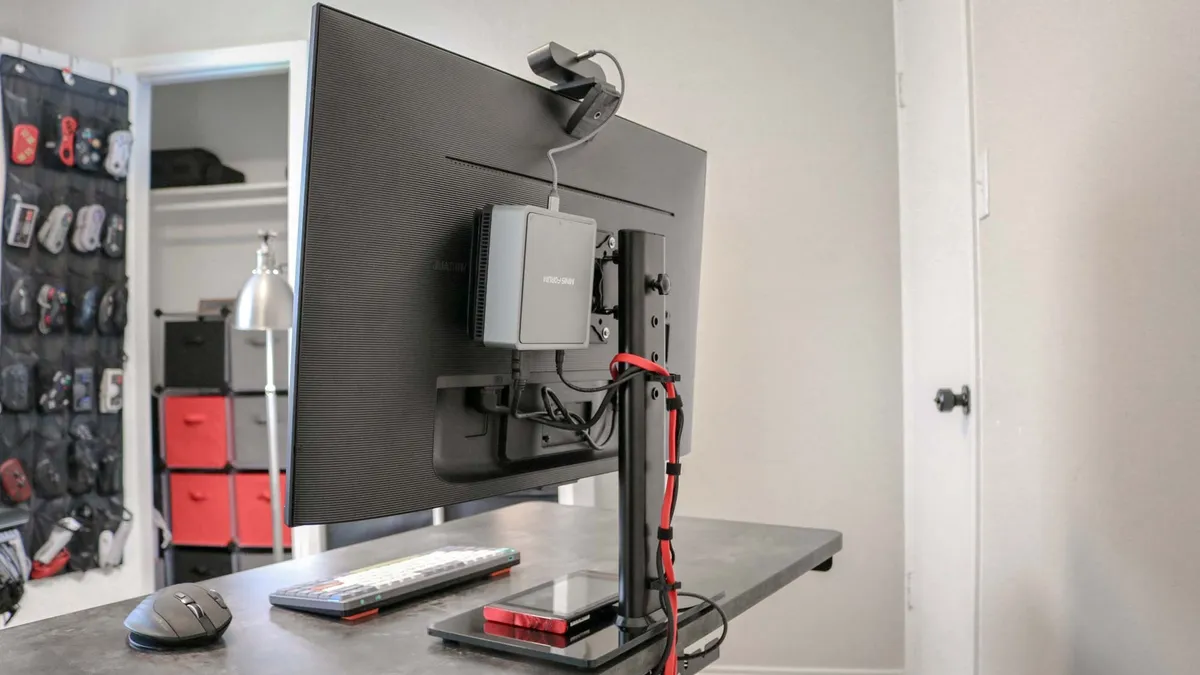
با نصب پیچ و مهره های جدید، زمان آن رسیده بود که همه چیز را دوباره کنار هم قرار دهیم و تمام سیم کشی ها را مدیریت کنیم. با چند بند کابل همه چیز را کاملاً مرتب و مرتب نگه داشتم و فقط چند سیم از پشت مانیتورم نمایان بود. این راهاندازی در سال گذشته به خوبی کار میکرد و من مجبور نبودم تغییری در آن ایجاد کنم. اما کل فرآیند با یکی از مانیتورهای جدید MSI می تواند حتی ساده تر شود.
بدون نیاز به آداپتور
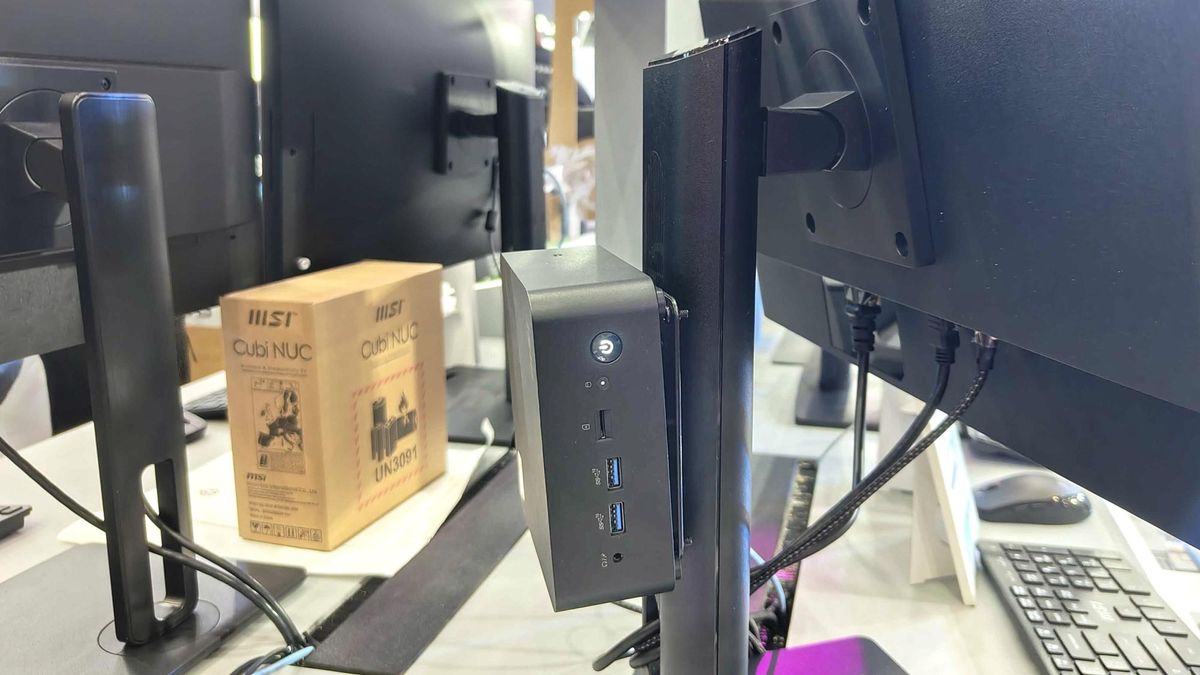
در طول مدتی که در تایوان بودم، چندین راهاندازی مشابه خودم دیدم، و در کشوری که فضا محدود است، منطقی است. حتی یک مینی پی سی پشت یکی از مانیتورهای لابی هتلی که من در آن اقامت داشتم نصب شده بود.
همانطور که نصب مینی پی سی در پشت مانیتور رایج تر می شود، MSI آن را در طراحی برخی از مانیتورهای جدیدتر خود گنجانده است. به خصوص مانیتورهای بهره وری PRO MP275QPDG و PRO MP271AP E2 آینده.
PRO MP275QPDG مانیتور قدرتمندتر و گرانتر با قیمت 399 دلار است، اما دارای ویژگیهای زیادی است، از جمله پشتیبانی از USB-C با انتقال برق 98 وات، سوئیچ KVM (صفحهکلید، ویدئو و ماوس) و وبکم داخلی. در همین حال، PRO MP271AP E2 با قیمت 169 دلار بسیار مقرون به صرفه تر است. با این حال، وقتی صحبت از ویژگی هایی با نرخ تازه سازی 120 هرتز و وب کم داخلی می شود، اصلا بد نیست.

چیزی که من در مورد هر دوی این مانیتورها پس از دیدن آنها در کامپیوتکس و تمرین با آنها دوست داشتم، این بود که به شما اجازه می دادند مینی پی سی را به جای اینکه در پشت مانیتور قرار دهید، روی پایه آنها نصب کنید. در حالی که می توانید از Cubi NUC جدید MSI برای ساختن رایانه شخصی همه کاره خود استفاده کنید، در واقع می توانید هر مینی رایانه شخصی را پشت هر مانیتور نصب کنید.
با این حال، اگر یکی از مینی پی سی های MSI را انتخاب کنید، می توانید از قابلیت Power Link Support این شرکت بهره مند شوید. وقتی مانیتور را روشن میکنید، این مینیپیسی را روشن میکند، بنابراین برای انجام آن نیازی به دست زدن به پشت آن ندارید. من بدم نمیآید که پشت مانیتورم را دراز کنم تا کامپیوتر کوچکی را که پشت آن نصب شده روشن کنم، اما مطمئناً داشتن چنین چیزی خوب است.
چیدمان میز حتی تمیزتر

برای تمیزتر کردن آن، ابتدا تصمیم گرفتم یک مینی کامپیوتر را پشت مانیتورم نصب کنم. تنظیم جدول با دستگاه های کمتر قابل مشاهده خوب کار میکرد، اما انجام این کار با PRO MP275QPDG و PRO MP271AP E2 از MSI، تنظیمات تمیزتری را ارائه میکرد، زیرا هر دو مانیتور دارای وبکم داخلی هستند.
ما اغلب وبکمهای لپتاپ را بدیهی میدانیم، اما اگر شما در درجه اول از دسکتاپ مانند من استفاده میکنید، باید روی یکی از این موارد سرمایهگذاری کنید. بهترین وب کم ها برای رفتن با آن اما با چنین مانیتوری، همه چیزهایی که نیاز دارید را در یک مکان دارید.
با این حال، اگر PRO MP275QPDG گرانتر را انتخاب کنید، یک سوئیچ داخلی KVM نیز دریافت میکنید که به شما امکان میدهد از یک ماوس و صفحه کلید در چندین رایانه استفاده کنید. این برای کاربران مک و رایانه شخصی، حتی کروم بوک ها و کروم بوک ها عالی است. کامپیوتر برای کار همزمان. به لطف شارژ سریع 98 واتی و پشتیبانی از USB Type-C، میتوانید به راحتی لپتاپ تجاری خود را وصل کنید و کارهای بیشتری را در صفحه نمایش بزرگتر انجام دهید.
انواع پروژه هایی که من دوست دارم انجام دهم معمولاً شامل تلاش کردن یک چیز و سپس فهمیدن راه آسان تری برای انجام آن است. با دیدن هر دوی این مانیتورها و دیدن اینکه چقدر ساختن رایانه شخصی همه در یک خود شما چقدر آسان شده است، قطعاً باعث شد که در سال گذشته چگونه رایانه شخصی خود را جمع و جور کردم دوباره فکر کنم. با این حال، یادگیری در مورد آداپتورهای مختلف و راههایی برای دمیدن جانی تازه به دستگاههای موجود نیمی از سرگرمی است.
اطلاعات بیشتر از راهنمای تام
منبع: tomsguide