من به iCloud برای فضای ذخیره سازی پول نمی پردازم، اما در عوض برای آن امتیاز پرداخت می کنم
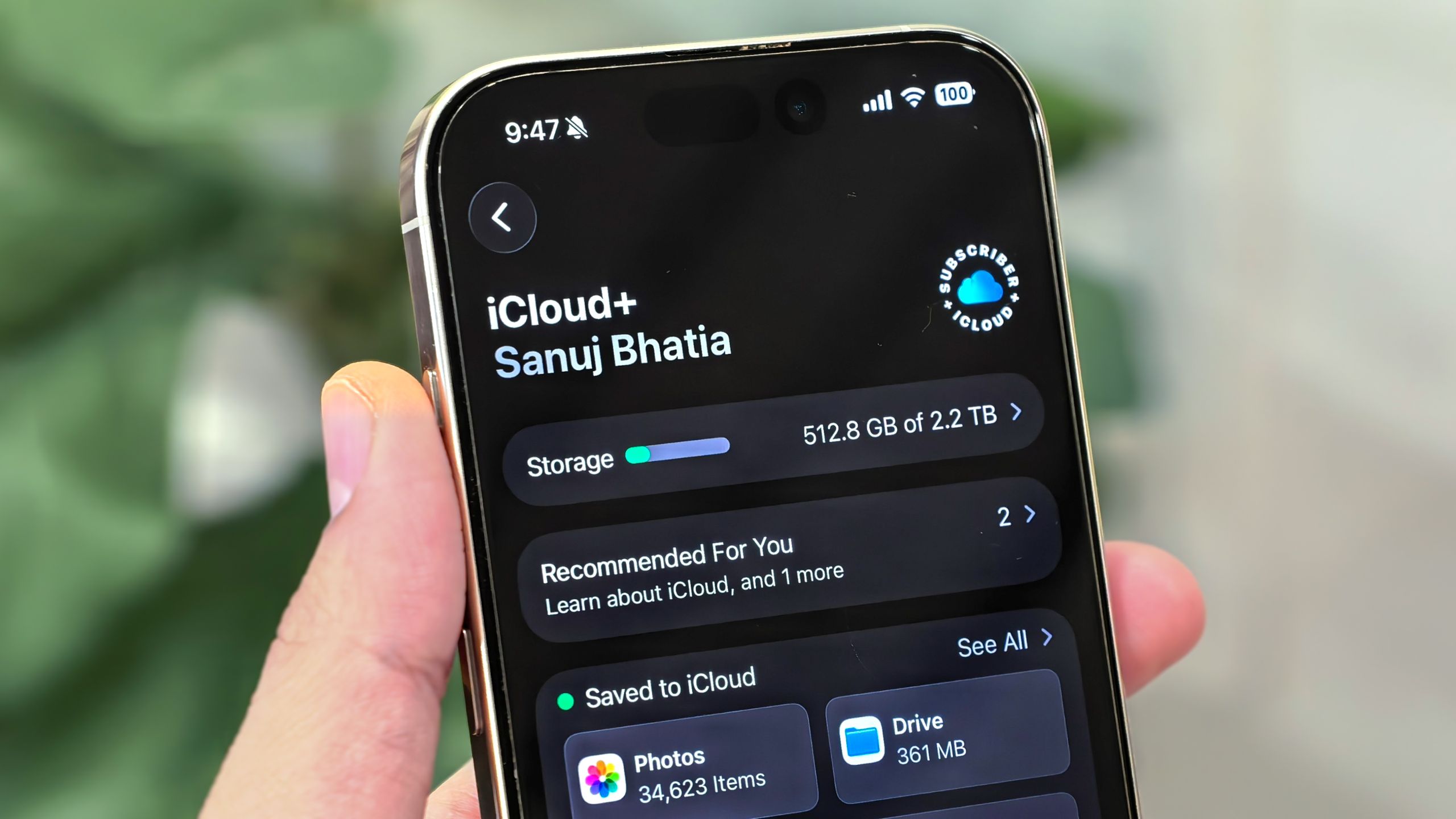
من سالهاست که بخشی از اکوسیستم اپل هستم و چیزهای زیادی وجود دارد که مرا در باغ دیواری نگه میدارد. از ویژگیهای Continuity بین دستگاههای من گرفته تا عملکرد بهتر برنامه و اکوسیستم گستردهتر و حتی iCloud تا حدی. بله، سرویس ذخیره سازی ابری.
اگرچه iCloud اگر بخواهید به درستی از آن استفاده کنید هزینه اضافی دارد، اما از برخی جهات خود را توجیه می کند. مزایایی مانند پشتیبان گیری روزانه از آیفون و همگام سازی عکس های خود بین دستگاه ها واقعا مفید هستند. اما برای من، بزرگترین دلیلی که iCloud ارزش آن را دارد، ویژگیای است که اپل چند سال پیش بیسر و صدا معرفی کرد.
پنهان کردن ایمیل من به اندازه کافی در مورد آن صحبت نشده است
در سال 2021، اپل iCloud را از یک سرویس پشتیبان و ذخیره سازی ابری مستقل به iCloud Plus تبدیل کرد. با استفاده از iCloud Plus، اپل با افزودن ویژگیهایی مانند انتقال خصوصی، که از حریم خصوصی شما در هنگام مرور وب محافظت میکند، و iCloud Mail که از آدرسهای ایمیل با دامنههای سفارشی پشتیبانی میکند، iCloud را به چیزی فراتر از فضای ذخیرهسازی تبدیل کرده است.
اما قابلیتی که از اولین باری که معرفی شد واقعاً تأثیرگذار بوده است، Hide My Email است. به عبارت ساده، Hide My Email آدرس ایمیل اصلی شما را پنهان می کند و آن را با آدرسی که به طور تصادفی ایجاد شده جایگزین می کند. تمام ایمیل های ارسال شده به این آدرس تصادفی به طور خودکار به آدرس ایمیل اصلی شما ارسال می شود.
این اساسا یک آدرس ایمیل رایتر به شما می دهد که همه چیز را به ایمیل واقعی شما فوروارد می کند. این به شما این امکان را می دهد که آدرس اصلی خود را در حین استفاده از آدرسی که به طور تصادفی تولید می شود، خصوصی نگه دارید. برای پر کردن فرمهای آنلاین، ثبتنام در سرویسهای جدید، یا اشتراکگذاری ایمیلتان در زمانی که ترجیح میدهید ایمیل واقعی خود را فاش نکنید، عالی است.
حتی بهتر از آن، از آدرس @icloud استفاده میکند تا در عین حال که هویت شما را ایمن نگه میدارد، شبیه فیشینگ به نظر نمیرسد.
برای من شخصا، Hide My Email یک موهبت بوده است. من به عنوان یک نویسنده آنلاین، در خبرنامه ها و خدمات زیادی ثبت نام می کنم، و مواقعی وجود دارد که نمی خواهم از ایمیل کاری یا ایمیل شخصی خود استفاده کنم. اینجاست که Hide My Email بسیار مفید است.
ترفند دیگری که من انتخاب کرده ام این است که ابتدا از این برای آزمایش یک سرویس استفاده کنم. به جای اینکه ایمیل اصلی خود را فوراً به اشتراک بگذارم، یک آدرس خصوصی جدید ایجاد می کنم تا سرویس را امتحان کنم. اگر آن را دوست داشتم، با استفاده از آدرس ایمیل اصلی خود مشترک می شوم. این به من یک راه ساده برای آزمایش خدمات قبل از انجام تعهد می دهد.
چگونه یک آدرس ایمیل خصوصی با iCloud ایجاد کنیم؟
ایجاد یک آدرس ایمیل مخفی با Hide My Email در iCloud Plus بسیار آسان است و می توانید آن را در iPhone، iPad، Mac یا هر مرورگر وب (حتی Android) خود انجام دهید.
تنها چیزی که نیاز دارید یک اشتراک iCloud Plus است. اگر میخواهید ارزانترین دسترسی به Hide My Email را داشته باشید، میتوانید طرح اولیه 50 گیگابایتی را با 1 دلار در ماه انتخاب کنید.
در اینجا نحوه شروع به استفاده از Hide My Email پس از دریافت اشتراک یا اگر قبلاً عضو iCloud Plus هستید، آمده است.
1. تنظیمات را باز کنید و به iCloud بروید

اکنون که iCloud گزینه های زیادی دارد، من استدلال می کنم که باید برنامه اختصاصی خود را داشته باشد (مانند رمزهای عبور)، اما هنوز یکی از آنها وجود ندارد.
پس برای شروع، برنامه تنظیمات را باز کنید در آیفون شما و روی حساب اپل خود ضربه بزنید در بالا معمولا با نام شما نشان داده شده است. از آنجا، iCloud را انتخاب کنید.
2. Hide My Email را روشن کنید

داخل تنظیمات iCloud، به پایین بروید و روی Hide My Email ضربه بزنید در بخش ویژگی های iCloud Plus.
3. یک آدرس تصادفی ایجاد کنید

در منوی Hide My Email، روی ایجاد آدرس جدید ضربه بزنید برای ایجاد یک آدرس ایمیل تصادفی iCloud.
پس از انجام این کار، یک شناسه ایمیل به طور تصادفی ایجاد می شود. اگر آن را دوست ندارید، روی Use Different Address ضربه بزنید برای ایجاد دیگری
شما همچنین نیاز خواهید داشت: برچسب اضافه کنید به این ترتیب شما به یاد می آورید که آدرس برای چیست. در صورت تمایل، می توانید یادداشتی نیز به آدرس اضافه کنید. وقتی تمام شد، ضربه بزنید برای ادامه.
قبل از ترک این صفحه، می توانید: آدرس ایمیل را برای کپی لمس کنید و نگه دارید BT.
4. شناسه ایمیل برای فوروارد را پیکربندی کنید

اگر بیش از یک شناسه ایمیل به حساب Apple خود پیوند داده شده است، می توانید انتخاب کنید که کدام یک از ایمیل های پنهان پیام ها را فوروارد کند.
به پایین اسکرول کنید از تنظیمات ایمیل من پنهان کنید فوروارد به:، آدرس ایمیل اصلی خود را انتخاب کنیدو سپس ضربه بزنید. کامل.
همین! اکنون می توانید از آدرس ایمیل تولید شده در هر نقطه از وب استفاده کنید. این به طور خودکار ایمیل ها را به صندوق ورودی اصلی شما فوروارد می کند.
چگونه از Hide My Email در برنامه های آیفون استفاده کنیم؟
علاوه بر ایجاد دستی آدرسهای تصادفی، میتوانید هنگام ثبت نام مستقیم برای برنامهها و سرویسها در آیفون، ایمیل خود را بهطور خودکار مخفی کنید. البته برای این کار به یک اشتراک فعال iCloud Plus نیاز دارید و این ویژگی فقط در برنامه ها و وب سایت هایی کار می کند که از Sign in with Apple پشتیبانی می کنند.
در اینجا نحوه استفاده از قابلیت Hide My Email در آیفون خود آورده شده است.
1. برنامه یا وبسایتی را که میخواهید به آن وارد شوید باز کنید

برای استفاده از Hide My Email، برنامه یا وبسایتی را که میخواهید در آن حساب ایجاد کنید باز کنید. به عنوان مثال، من یک ورود جدید را در Trip.com تنظیم کردم.
در صفحه ورود، روی Continue with Apple ضربه بزنید. یک پیام ورود به سیستم ظاهر می شود که از شما می خواهد با Apple ID خود احراز هویت کنید.
2. Hide My Email را انتخاب کنید

در پاپ آپ ثبت نام، گزینه اشتراک گذاری ایمیل من یا پنهان کردن ایمیل من را مشاهده خواهید کرد. پنهان کردن ایمیل من را انتخاب کنید و روی Sign In ضربه بزنید. با استفاده از احراز هویت شناسه چهرهو اپل به طور خودکار یک آدرس ایمیل تصادفی ایجاد می کند و از آن برای ورود استفاده می کند.
پس از ورود به سیستم، همچنان ایمیل های آن سرویس را در صندوق ورودی اصلی خود دریافت خواهید کرد. اگر میخواهید بعداً این آدرس را مدیریت کنید، به این آدرس بروید: ایمیل من را مخفی کنید داخل تنظیماتوقتی روی نام سرویس ضربه می زنید، در صورت لزوم می توانید آدرس ایمیل ایجاد شده را مشاهده کنید.
Hide My Email از نظر من یکی از مفیدترین و دست کم گرفته شده ترین ویژگی های iCloud است و هیچ سرویس دیگری به همان سطح سادگی را ارائه نمی دهد. این در واقع پرداخت به تنهایی برای iCloud را توجیه می کند.

دنبال کردن راهنمای تام برای Google News و ما را به عنوان منبع ترجیحی اضافه کنید برای مشاهده آخرین اخبار، تحلیل ها و بررسی های ما در فیدهای خود.