فکر میکردم تا زمانی که آن را امتحان نکنم، ماوس پرتره با توپ من مطابقت ندارد و حالا دیگر هرگز به عقب برنمیگردم.
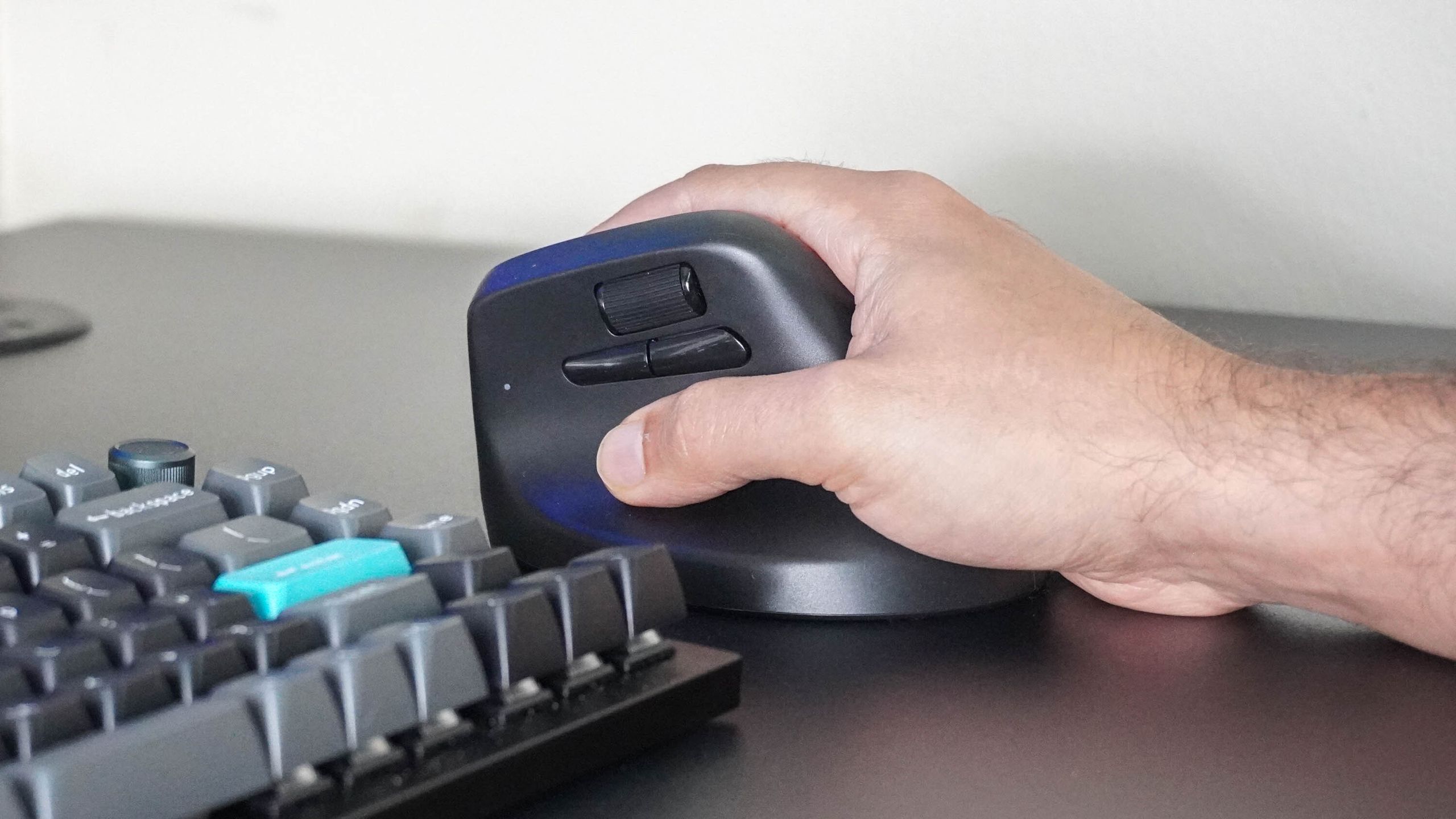
درست مانند نشستن روی صندلی اداری در طول روز برای سلامتی شما مفید نیست، استفاده از موس سنتی برای ساعت ها نیز برای بدن مضر است. این حرکات کوچک و تکراری و وضعیت های نامناسب دست باعث آسیب جدی به مچ دست، ساعد و حتی شانه شما می شود. به همین دلیل سال ها پیش به ماوس تراک بال روی آوردم.


اما اندکی پس از انجام سوئیچ، نوع دیگری از ماوس شروع به ظاهر شدن کرد. اگرچه ماوس عمودی برای اولین بار توسط مخترع جک لو در سال 1994 معرفی شد، اما تا زمانی که Logitech MX Vertical در سال 2018 عرضه شد، آنها به جریان اصلی تبدیل شدند.
شاید به این دلیل بود که این دستگاه جدید بخشی از سری عالی MX Master لاجیتک بود، اما زمانی که MX Vertical به قفسههای فروشگاه رسید، موشهای عمودی اینجا ماندند. اخیراً این شرکت نسخه ارزانتر و فشردهتری به نام لاجیتک لیفت را عرضه کرده است. دیگر تولیدکنندگان لوازم جانبی از آن زمان به این رقابت ملحق شدهاند و این روزها میتوانید موشهای عمودی را از Acer، Anker، ProtoArc، Ugreen و البته Keychron پیدا کنید.
از آنجایی که من قبلاً کیبورد جدید Q11 Ultra را آزمایش کرده بودم، Keychron پرسید که آیا میخواهم ماوس پرتره M5 آن را امتحان کنم. در حالی که بیش از یک دهه است که از یک گوی تراک به عنوان راننده روزانه خود استفاده کرده ام، در نهایت زمان آن رسیده است که به ماوس عمودی فرصت بدهم. پس از استفاده از Keychron M5 در یک ماه گذشته، صادقانه بگویم کاش زودتر از آن استفاده می کردم.
فرم از ساعد پیروی می کند
همانطور که از نام آن پیداست، ماوس عمودی طراحی ماوس سنتی را می گیرد و دکمه ها و چرخ اسکرول را به کناری حرکت می دهد. این به دست شما اجازه می دهد تا به جای اینکه روی میز خود قرار بگیرید، روی لبه خود در وضعیت طبیعی “دست دادن” قرار گیرد. انحناهای اطراف پایه و بالای Keychron M5 کاملاً با دست شما مطابقت دارد و در دست گرفتن آن را حتی برای مدت طولانی بسیار راحت می کند.
علاوه بر ماوس، جعبه شامل یک گیرنده USB 2.4 گیگاهرتزی، یک کابل بافته شده USB-C به USB-C و یک آداپتور USB-C به USB-A در صورتی که از دستگاه قدیمیتری استفاده میکنید، میباشد. همه چیز واقعاً خوب بسته بندی شده بود، و دیدن لوازم جانبی مشابه آنچه که با یکی از بهترین صفحه کلیدهای مکانیکی Keychron دریافت می کنید، بسیار خوب بود.

M5 دارای یک پورت USB-C در جلو است که برای شارژ یا روشن کردن موس در حالت سیمی استفاده می شود. در سمت راست، دکمههای کلیک چپ و راست استاندارد را میبینید که با یک چرخ اسکرول با بافت زیبا از هم جدا شدهاند که به راحتی با انگشت اشاره به دست میآید.

سمت چپ جایی است که چیزها جالب می شوند. علاوه بر جایی که انگشت شست شما قرار دارد، Keychron یک چرخ اسکرول دوم و بزرگتر را در نزدیکی بالا قرار داده است. میتوانید آن را برای پیمایش عمودی ترسیم کنید، اما من از لانچر Keychron مبتنی بر مرورگر برای تنظیم آن برای حرکت افقی استفاده کردم. به این ترتیب، من به راحتی میتوانم صفحات گسترده بسیار بزرگ را بدون نیاز به استفاده از نوار پیمایش در پایین صفحهگسترده Google به صورت افقی پیمایش کنم.
در عجله ای که برای جعبه گشایی M5 و گذاشتن آن روی میز خود داشتم، کاملاً فراموش کردم که از قسمت زیرین آن عکس بگیرم. یک سوئیچ تغییر حالت در پایین وجود دارد که با سه دکمه کوچک کنار آن قرار دارد. یک دکمه DPI شما را کنترل می کند، دیگری به شما امکان می دهد نرخ نظرسنجی را تا 8K بسیار پاسخگو افزایش دهید، و آخرین دکمه به شما امکان می دهد بین چندین کانال بلوتوث جابجا شوید، زیرا می توانید این ماوس را با حداکثر سه دستگاه از طریق بلوتوث جفت کنید.
هنگامی که M5 به طور کامل شارژ شد، زمان آن رسیده بود که آن را به رایانه خود وصل کنم و شروع به اسکرول کنم.
برای گردش کار شما طراحی شده است

برای آزمایش Keychron M5، آن را به تنظیمات میز متمرکز بر بهره وری که هنگام بررسی مینی رایانه شخصی Geekom A9 Max ایجاد کردم، اضافه کردم. درست در کنار صفحه کلید مکانیکی اسپلیت Q11 Ultra قرار دارد و من از صفحه کلید فوق عریض 40 اینچی Innocn 40C1U به عنوان صفحه نمایش خود استفاده می کنم.
در حالی که اخیراً از ماوس تراکبال قابل اعتماد خود فاصله گرفتم تا Logitech MX Master 4 را امتحان کنم، هنوز مدتی طول کشید تا کاملاً به M5 عادت کنم. دستم از روی عادت می خواست کاملاً استراحت کند، اما روز دومی که شروع به استفاده از این موس عمودی کردم، این میل ناپدید شد و خم شدن جزئی دستم مانند طبیعت دوم بود. هنگامی که تازگی اولیه از بین رفت، نوبت به کار M5 رسید. اما قبل از انجام این کار می خواستم دکمه های کناری را سفارشی کنم.

برای این منظور، من لانچر Keychron را راه اندازی کردم، دکمه اتصال را در بالا سمت راست فشار دادم و برنامه وب بلافاصله M5 را شناسایی کرد. میتوانید تمام چرخها و دکمههای ماوس را از نظر فنی شخصیسازی کنید، اما برای اهدافم، من راضی بودم که عملکرد دکمههای سمت چپ را تنظیم کنم.
از آنجایی که هنگام بارگذاری و ویرایش مقالات دائماً با بلوکهای طولانی متن کار میکنم، دکمه را برای کپی کردن در جلوی ماوس و برای چسباندن دکمه پشت آن را تنظیم میکنم. سپس، همانطور که قبلاً اشاره کردم، چرخ اسکرول بزرگ را در بالای آنها قرار دادم تا به صورت افقی حرکت کنند. این دو مرحله طول کشید زیرا مجبور شدم به صورت دستی اسکرول پایین را برای رفتن به راست و برای رفتن به سمت چپ به بالا تنظیم کنم. با این حال، ما قدردانی میکنیم که میتوانید نحوه عملکرد چرخ اسکرول اضافی را مطابق میل خود تنظیم کنید.

چیزی که بیشتر از همه در مورد M5 در استفاده روزانه من را شگفت زده کرد این بود که هیچ فشاری روی مچ دستم احساس نکردم، حتی اگر این ماوس عمودی بیشتر شبیه یک ماوس سنتی با یک سنسور نوری در پایین عمل می کند، برخلاف توپی که به طور کامل توسط شست یا انگشت اشاره شما کنترل می شود. من این را به این واقعیت نسبت می دهم که Keychron فقط یک ماوس عمودی نمی سازد. آنها یک انتخابات فوق العاده سریع با نرخ رای 8K داشتند. همچنین با توجه به رزولوشن 5K2K مانیتور Innocn که استفاده می کردم، مکان نما ماوس را طوری تنظیم کردم که با سرعت فوق العاده ای روی صفحه حرکت کند.
در مورد عمر باتری M5، Keychron ادعا می کند که با یک بار شارژ می تواند تا 140 ساعت دوام بیاورد. من میتوانم بگویم که این بسیار دقیق است، زیرا در تقریباً یک ماهی که از این ماوس استفاده کردهام (بدون اینکه آن را یک شبه خاموش کنم)، فقط یک بار مجبور شدم آن را شارژ کنم. با این حال، به خاطر داشته باشید که با تنظیم نرخ نظرسنجی بالای 1000 هرتز، ماوس انرژی بیشتری مصرف می کند و باتری آنقدر دوام نمی آورد. با این حال، هنگام انجام کاری که در آن به چنین نرخ نظرسنجی بالایی نیاز دارید، میتوانید به راحتی این دکمه را روشن کنید و سپس با استفاده از دکمه پایین، دوباره روی آن کلیک کنید.
چیزی که من هنوز با M5 امتحان نکرده ام، بازی است، اما فکر می کنم در آنجا نیز به خوبی کار خواهد کرد. بعد از استفاده از ماوس ترک بال برای بازی، فکر نمی کنم استفاده از ماوس پرتره برای انجام همین کار چندان دشوار باشد.
یک جفت ارگونومیک کامل

من در ابتدا موشهای عمودی را زمانی که کسی به بازی ترکبال روی آورد، لجباز شد، حذف کردم. چرا میخواهم وقتی میتوانم انگشت شستم را حرکت دهم، به حرکت دادن دست روی میز برگردم؟ من در واقع این ایده را به سخره گرفتم زیرا زمانی که یک همکار آنها را به عنوان یک گزینه ارگونومیک عالی مطرح کرد، گوی های تراک وجود داشتند. اما اکنون یک بار دیگر تغییر کرده ام. استفاده از ماوس عمودی بسیار راحت تر و لذت بخش تر از آن چیزی است که فکر می کردم.
هنگام جابجایی از ماوس سنتی به گوی گوی، یک منحنی یادگیری شیب دار وجود دارد. با یک ماوس عمودی، در واقع هیچ ماوسی وجود ندارد. مطمئناً ممکن است در یک ساعت اول کمی احساس تنبلی کنید، اما در پایان روز مثل همیشه کلیک میکنید و انگشتتان را تند میکشید.
یکی از چیزهایی که انتقال من را آسان تر کرد استفاده از آن با صفحه کلید تقسیم شد. من چند سالی است که از صفحه کلید تقسیم شده در گذشته استفاده کرده ام، اما در نهایت آن را به نفع یک صفحه کلید مکانیکی بی سیم استاندارد کنار گذاشته ام. در حالی که بازوهای من به طور طبیعی و با دو قسمت شدن Q11 استراحت میکردند، وقتی زمان حرکت مکاننما فرا رسید، دست زدن به M5 کاملاً مناسب بود.
از آنجایی که برای امرار معاش در زمینه فناوری مطالعه میکنم، هنگام امتحان کردن مینی کامپیوترهای جدید، بین صفحهکلیدها و موسهای مختلف جابهجا میشوم. اما این ترکیب کیبورد Keychron Q11 و ماوس M5 واقعاً مرا تحت تأثیر قرار داد و فکر میکنم ممکن است کمی بیشتر از حد معمول به آن پایبند باشم. اگر شما هم مثل من در مورد فرصت دادن به یک ماوس عمودی فکر می کنید، این یکی را به شدت توصیه می کنم – به خصوص که می توانید آن را با حدود 70 دلار تهیه کنید.

دنبال کردن راهنمای تام برای Google News و ما را به عنوان منبع ترجیحی اضافه کنید برای مشاهده آخرین اخبار، تحلیل ها و بررسی های ما در فیدهای خود. مشترک شدن در راهنمای تام یوتیوب و ما را دنبال کنید tiktok. در نهایت می توانید از بخش ویژه ما دیدن فرمایید. دفتر مرکزی تیم پس انداز راهنمای تام برای کمک متخصصان برای دریافت بهترین محصولات با قیمت کمتر.