من فکر می کردم وای فای به اندازه کافی خوب است تا زمانی که به یک روتر مش تغییر دادم. من اکنون کل خانه ام را برای اترنت سیم کشی می کنم
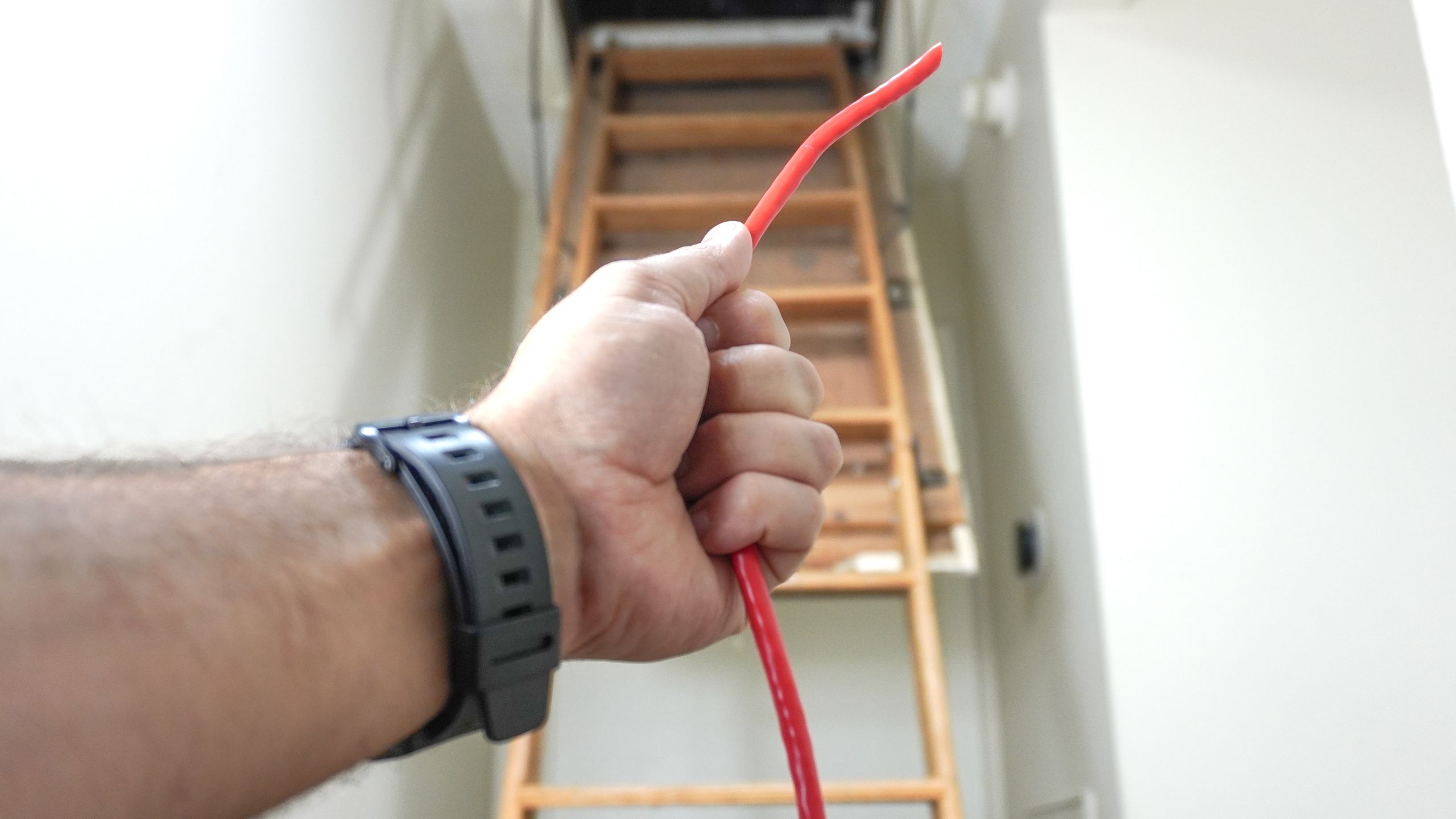
امسال، به جای اینکه با سرعت پایین وای فای در برخی از قسمتهای خانهام سر و کار داشته باشم، تصمیم گرفتم بالاخره وقت آن رسیده است که آستینها را بالا بزنم و دست به کار شوم و یک اتصال اترنت در سراسر خانهام نصب کنم. من می دانم که بسیار زیاد است، اما از آنجایی که برای یک اتصال فوق سریع 10 گیگابیت بر ثانیه هزینه کردم، نمی خواهم این سرعت اضافی از بین برود.




اگرچه سرعت وایفای مطمئناً در طول سالها بهبود یافته است (بهویژه اکنون با وایفای ۷)، هنوز در مورد قابلیت اطمینان و عملکرد خام استفاده از اتصال سیمی به جای آن حرفهای زیادی برای گفتن وجود دارد. به همین ترتیب، هیچ رمز عبوری برای وارد کردن وجود ندارد و بقیه دستگاه های بی سیم شما پهنای باند بیشتری برای کار خواهند داشت.
من دیگر قصد ندارم تمام وسایل خانه ام را سیم کشی کنم. درعوض، من تعداد کمی را در ذهن دارم، مانند دسکتاپ و PS5. پس چرا من کابل را از اتاق زیر شیروانی به تمام اتاق های خانه خود می کشم؟ همه چیز از زمانی شروع شد که من به یکی از بهترین سیستم های مش وای فای ارتقاء دادم.
این مسئله مشکلات پوشش من را حل کرد، اما سرعت اینترنت من با تغییر از کابل به فیبر افزایش بسیار زیادی داشت. نکته مهم این است که من نمی توانم با راه اندازی فعلی شبکه خانگی خود از آنها استفاده کامل کنم.
در اینجا توضیح میدهم که چگونه میخواهم کل خانهام را برای اترنت سیمکشی کنم و چرا پس از سالها مواجهه با سرعتهای Wi-Fi ناسازگار به این نتیجه رسیدم.
مش (تقریبا) مشکلات اتصال من را حل کرد
وقتی برای اولین بار به خانه ام نقل مکان کردم، گفتم دیگر بس است و به جای اجاره از ارائه دهنده خدمات اینترنتی، یکی از بهترین روترهای وای فای را با پول خودم خریدم. اگرچه روتر خوبی بود و به خوبی کار می کرد، اما محدوده مورد نیاز من را نداشت. ببینید، تا آن زمان من فقط در آپارتمان زندگی می کردم، و در یک خانه بزرگ و یک طبقه مانند من، یک روتر آن را قطع نمی کرد.
همه جا مناطق مرده وای فای وجود داشت و من به سختی می توانستم در مکان هایی مانند گاراژ خود سیگنال دریافت کنم. در ابتدا سعی کردم از یکی از بهترین توسعه دهنده های Wi-Fi استفاده کنم. وقتی این کارها را اصلاح نکرد، می دانستم که باید قدم بزرگتری بردارم.
برای این منظور TP-Link Deco XE75 را در بسته بندی سه تایی خریدم. با قرار دادن یک واحد به عنوان روتر اصلی و دو ماهواره دیگر که به صورت استراتژیک در سرتاسر خانه من قرار می گیرند، مشکلات برد من حل شد – حداقل این چیزی بود که من فکر می کردم.
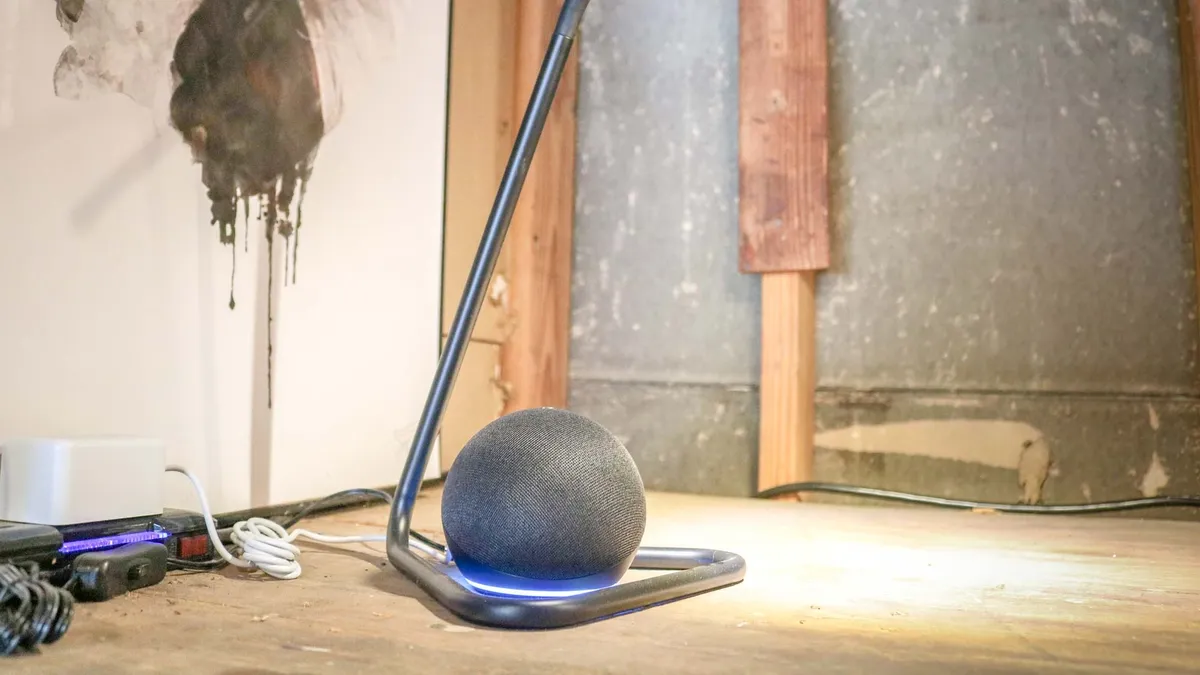
در نهایت مجبور شدم ماهواره دیگری را در انتهای شبکه خود اضافه کنم تا سرعت Wi-Fi مناسبی در گاراژ خود داشته باشم. اما من با بیش از دو ماهواره به مشکل دیگری برخوردم. قبل از اینکه کیفیت کلی شبکه خانگی شما شروع به کاهش کند، فقط می توانید چند بار بین ماهواره ها پرش کنید.
دلیل این امر این بود که من از بک هال بی سیم به جای بک هال سیمی برای ارتباط بین واحد اصلی که به عنوان روتر عمل می کند و سایر ماهواره ها استفاده می کردم. این به اندازه کافی در خانههای کوچکتر با ماهوارههای کمتر کار میکند، اما با توجه به تمام زمینهایی که باید با سیگنالهای بیسیم قوی پوشش میدادم، میدانستم که اتصال آنها از طریق اترنت به طور کلی شبکه خانگی من را به طور قابل توجهی بهبود میبخشد.
اما با اتصال به اینترنت سیمی گیگابیتی، من خیلی نگران دریافت سرعت اینترنت کاملی که هر ماه برای آن پرداخت می کردم، نبودم. اما وقتی به Wi-Fi 7 ارتقاء دادم و از کابل به فیبر تغییر کردم، همه چیز تغییر کرد.
سرعت فیبر من را به سطح بعدی رساند

سال گذشته، شبکه خانگی خود را با یک لمس ارتقا دادم. در حالی که از اینترنت سیمی به فیبر تغییر می کردم، به یکی از بهترین روترهای Wi-Fi 7 نیز ارتقاء دادم. اما بهترین بخش: من در واقع اکنون برای سرعت 10 گیگابیت کمتر از آنچه قبلاً برای کمی بیش از یک گیگابیت می پرداختم، پرداخت می کنم.
اگر به فکر تغییر کابل به فیبر هستید، توصیه می کنم ابتدا خرید کنید. شما می توانید از یک ارائه دهنده محلی مانند من چیزهای زیادی پیدا کنید.

برای اینکه کارها را هم برای خودم راحتتر کنم و هم اگر خانهام را بفروشم، تیمی را که برای نصب خط فیبر من آمده بودند، قرار دادم آن را درست در کنار جایی که اتصال کابلی من به خانه من میآید. به این ترتیب من هنوز می توانم تمام تجهیزات شبکه خود را در همان نقطه نگه دارم. هنگامی که من شروع به سیم کشی خانه ام برای اترنت می کنم، این نیز نقش مهمی ایفا می کند زیرا می توانم تمام خطوط را در یک منطقه ملاقات کنم.
من در حال حاضر در حال بررسی یک راه اندازی هیبریدی هستم که در آن یک کابینت شبکه درون دیواری دارم که برخی از تجهیزات من را در خود جای می دهد و یک قفسه کتاب بزرگ در کنار آن که بقیه را در خود جای می دهد. این به من این امکان را میدهد تا به سرعت چیزهای جدیدی را به شبکه خود اضافه کنم بدون اینکه مجبور باشم همه چیز را در کابینت شبکهام مرتب کنم، و به من انعطافپذیری بیشتری با هاب خانه هوشمند و سایر تجهیزات سیمی که به تهویه اضافی نیاز دارند، میدهد.
من می دانم که 10 گیگابیت در ثانیه برای اکثر مردم کاملاً بیش از حد است. با این حال، من تصمیم گرفتم حداکثر سرعت ممکن را انتخاب کنم تا در مورد پهنای باند و شبکه خانگی خودم فضای بیشتری داشته باشم.
حتی با وجود این همه پهنای باند اضافی، من همچنان با همان مسائل قبلی درگیر هستم. وقتی مستقیماً به واحد اصلی eero Max 7 که به عنوان روتر من عمل می کند، سرعت اینترنت من فوق العاده سریع است، اما این را نمی توان در مورد سرعت Wi-Fi من گفت، به خصوص وقتی از آن روتر دور می شوم.
بک هال بی سیم به اندازه کافی خوب نیست
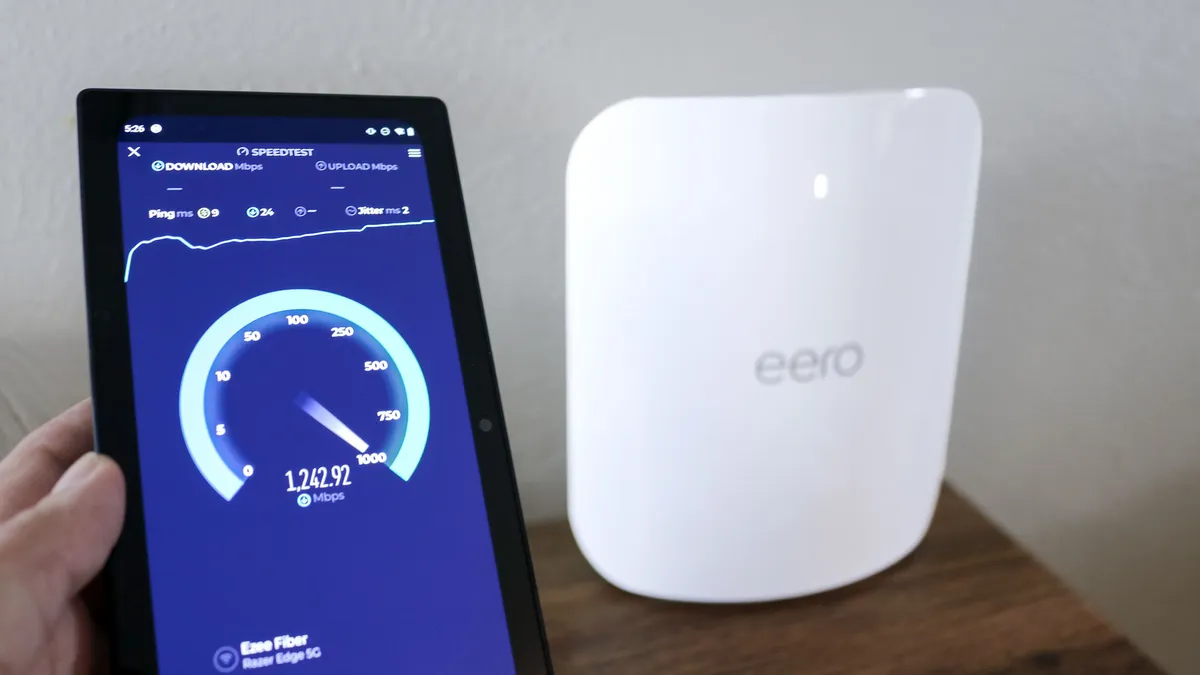
من اغلب سرعت های بالاتر از 2 گیگابیت در ثانیه را در اتاق بازی خود می بینم که واحد اصلی eero Max 7 در آن قرار دارد. این منطقی است زیرا در این فاصله دستگاه های Wi-Fi 6E و Wi-Fi 7 من می توانند از باند سریعتر 6 گیگاهرتز استفاده کنند. با این حال، همانطور که در اینجا می بینید، من نمی توانم تقریباً همان سرعت را در آشپزخانه آن طرف خانه داشته باشم. این واقعیت بک هال بی سیم است. هنگامی که سیگنال از واحد اصلی به ماهواره می رسد، سرعت ضربه بزرگی می گیرد.
اشتباه نکنید، بک هال بی سیم عالی است. اگر قصد ندارید خانه خود را برای اترنت سیمکشی کنید و به دنبال تغییر به یک روتر مش هستید، مطمئناً میخواهید به دنبال یک سیستم Wi-Fi مش چهار بانده با باندهای اضافی مانند Asus ZenWiFi BQ16 Pro باشید. به طور مشابه، اگر از باند سریعتر 6 گیگاهرتز استفاده نمی کنید، که TP-Link Deco XE75 من از آن استفاده نمی کند، معمولاً می توانید از آن به عنوان یک باند اختصاصی برای backhaul بی سیم استفاده کنید.
اکنون که یک اتصال فیبر بسیار سریع به خانهام میآید و آن را با روتر توری پیشرفته eero جفت کردهام، میخواهم از سرعتهایی که برای آن پرداخت کردم و آنچه که این سیستم Wi-Fi مش میتواند انجام دهد، نهایت استفاده را ببرم. در حالی که میتوانم از یک سوئیچ شبکه برای اتصال همه ماهوارهها به سیستم eero Max 7 خود استفاده کنم، ایده دیگری دارم زیرا سوئیچهای چند گیگ (مخصوصاً 10 گیگابیت بر ثانیه) بسیار گران هستند.

دو پورت 10 گیگابایتی در سمت راست Eero Max 7 را می بینید؟ من از یکی از این پورت ها برای اتصال ماهواره ها به روتر اصلی و دیگری برای اتصال به ترمینال ONT خود استفاده خواهم کرد که داده های روی خط فیبر من را تبدیل می کند. این تضمین می کند که هر ماهواره حداکثر پهنای باند ممکن را دارد. سپس میتوانم از پورتهای 2.5 گیگابایتی باقیمانده برای اتصال به سوئیچ شبکه برای بقیه هابها و سایر دستگاههای با سیم سخت استفاده کنم.
با اجرای طرح آزمایشی من، زمان آن رسیده بود که ابزار و موادی را که برای این پروژه نیاز دارم، بدست بیاورم.
می روم بالای اتاق زیر شیروانی

از آنجایی که خودم این کار را انجام دادم، زایمان رایگان است – اگرچه تضمین میکنم بعد از ساعتها خزیدن در اتاق زیر شیروانی به رختخواب خواهم رفت.
من تحقیقات زیادی در مورد آنچه که برای آماده شدن برای پروژه ای که مطمئن بودم یک پروژه وقت گیر است نیاز داشتم، انجام دادم. از آنجایی که میخواستم بیش از یک خط به هر یک از نقاط دراپ من برود، تصمیم گرفتم تمام تلاشم را انجام دهم و جعبه بزرگی از کابلهای اترنت Cat6 بخرم. به این ترتیب، در صورتی که بخواهم خطوط اضافی را برای سیستم دوربین امنیتی خانه سیمی اجرا کنم، بیشتر از نیازم برای این پروژه خواهم داشت.
من می دانم که کسب و کارها و حرفه ای ها دوست دارند کابل های اترنت خود را بر اساس آنچه که برای آنها استفاده می شود کد رنگ کنند. اگرچه قرمز معمولاً برای خطوط با اولویت بالا استفاده میشود، من تصمیم گرفتم از آن برای کل خانهام استفاده کنم تا وقتی میخواستم آن را از سوراخهای اتاق زیر شیروانی بیرون بیاورم، به راحتی از دیوارهایم پایین میآید. کمی غیر متعارف است، اما بالاخره من کابلهای اترنت خانهام را اجرا میکنم.
من همچنین به جای اینکه همه چیز را به صورت تکی بخرم، یک کیسه ابزار با همه چیزهایی که برای این پروژه نیاز داشتم، خریدم. از یک تستر کابل شبکه گرفته تا یک stripper جهانی گرفته تا یک crimper Ethernet، مملو از ابزارها و ابزارهای مفیدی است که امیدواریم کل فرآیند را بسیار آسانتر کند. من در نهایت چند براکت و صفحات دیواری خریدم زیرا میخواهم این یک نصب تمیز باشد که بتوانم سالهای آینده با افتخار به آن نگاه کنم.
در نهایت، هر چیزی که در اینجا می بینید کمتر از 200 دلار بود. مطمئنم که به محض شروع به کار، به لوازم و ابزارهای دیگری نیاز خواهم داشت، اما با توجه به بهبود عملکرد عظیم ناشی از اجرای کابل های اترنت خانه شما، هزینه کمی است. در مورد کار، این کار رایگان است، زیرا من خودم این نصب را انجام خواهم داد – اگرچه تضمین می کنم پس از ساعت ها خزیدن در اطراف اتاق زیر شیروانی به رختخواب خواهم رفت.
کار زیاد اما سرمایه گذاری محکم

من ممکن است در بالای سرم باشم و حتی در حال حاضر متوجه آن نباشم، اما این بخشی از سرگرمی DIY است، درست است؟ برای اجرای تمام کابل اترنت چند روز خزیدن در اطراف اتاق زیر شیروانی کار زیادی می شود. همچنین این نگرانی وجود دارد که دیوارهای خود را سوراخ کنید و امیدوار باشید که آنها با کابل هایی که از بالا انداخته اید هماهنگ شوند. با این حال، اگر بتوانم به این هدف برسم، نه تنها شبکه خانگی من را توربوشارژ می کند و آن را مقاوم در برابر آینده می کند، بلکه می توانم با افتخار بگویم: بله، من کابل های اترنت را در خانه خود نصب کرده ام.
من تحقیق کردم که انجام این کار به صورت حرفه ای چقدر هزینه دارد و نقل قول ها چشم باز بود. قیمتهای نصب کل خانه معمولاً از 1500 تا 3500 دلار متغیر است و نصابهای حرفهای معمولاً 150 تا 250 دلار برای هر خط جداگانه یا “افت” دریافت میکنند. وقتی نرخ نیروی کار برای تکنسین های ولتاژ پایین را در نظر بگیرید که از 50 تا 150 دلار در ساعت متغیر است، هزینه یک بازسازی حرفه ای به سرعت افزایش می یابد. با انجام این کار برای تنها 200 دلار قطعات، هزاران دلار در کار صرفه جویی می کنم.
همانطور که قبلاً گفتم، میدانم که داشتن یک اتصال 10 گیگابیتی و یک خانه با سیم برای اکثر مردم کاملاً زیاد است. اما از آنجایی که من برای همه این داده ها پول می پردازم و خانه من در حال حاضر کمی مشکل ساز است، چرا آن را به اترنت وصل نکنم؟
به جای تصمیم دیگری برای سال نو که چند ماه در سال دور ریخته می شود، تصمیم گرفتم تصمیمی را انتخاب کنم که به نفع خودم و بقیه اعضای خانواده ام باشد. برای اینکه خودم را مسئول بدانم، قبلاً مواد تشکیل دهنده را خریداری کردم و شروع به مستندسازی فرآیند کردم. من شما را در مورد پیشرفت خود در داستان آینده بهروز میکنم، اما در حال حاضر، در نظرات به من اطلاع دهید که آیا خانه شما برای اترنت سیمکشی شده است یا اگر در نظر دارید کار بزرگی مانند این را انجام دهید. به همین ترتیب، اگر قبلاً خانه خود را سیم کشی کرده اید، دوست دارم برخی از ترفندهایی را که برای انجام این کار استفاده کرده اید بشنوم.

دنبال کردن راهنمای تام برای Google News و ما را به عنوان منبع ترجیحی اضافه کنید برای مشاهده آخرین اخبار، تحلیل ها و بررسی های ما در فیدهای خود.