من تقریباً هر روز از Android Auto و CarPlay استفاده می کنم – اما این کاری است که قبل از رانندگی نیز انجام می دهم
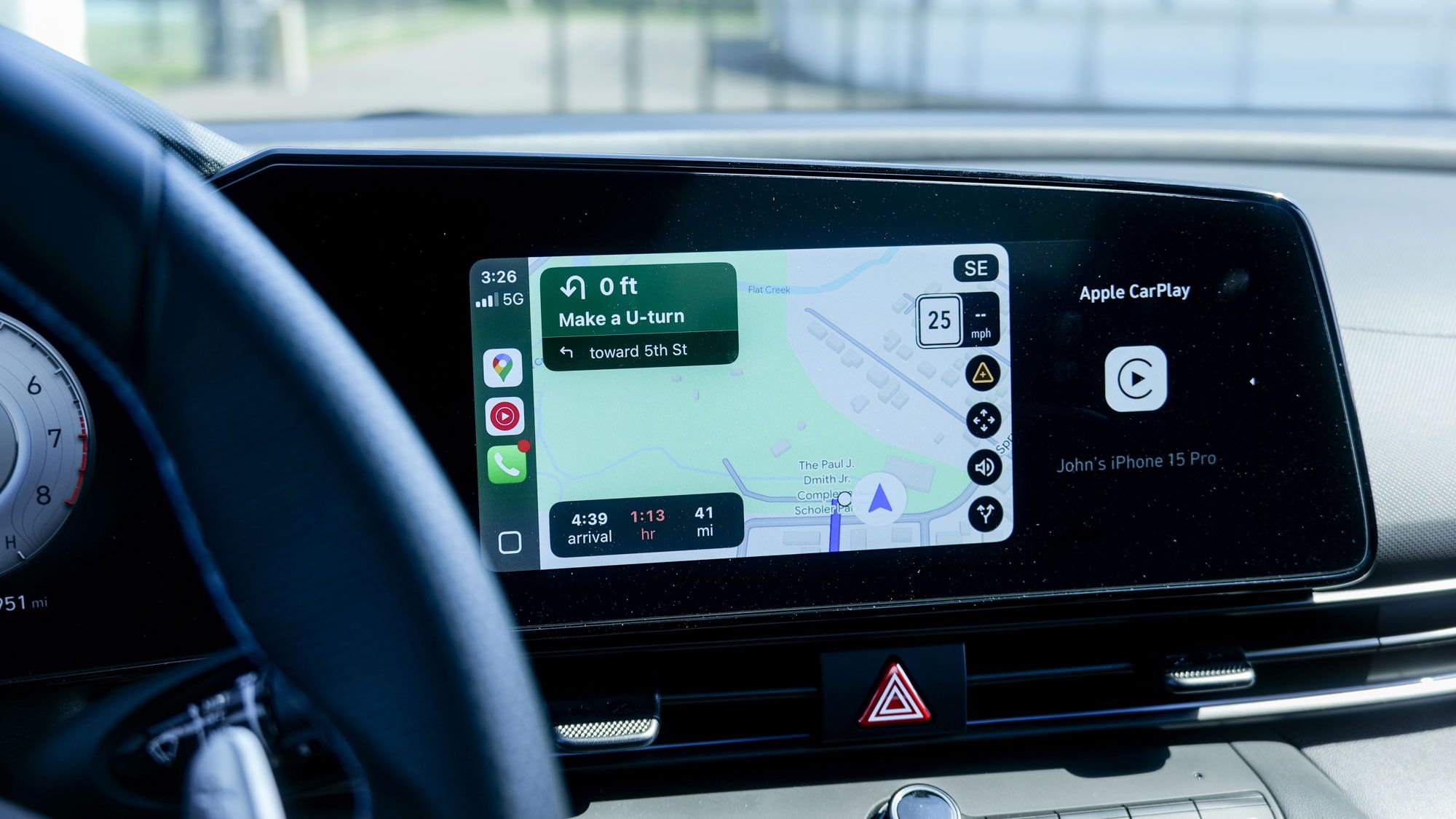
این اتفاق برای همه ما می افتد. وقتی از مسیرهای مشابه برای کار استفاده می کنید، می توانید استفاده مجدد از همان جاده ها را به عادت تبدیل کنید. اما این تله ای است که باید از آن اجتناب کرد و باید این اشتباه را به رانندگان یادآوری کرد.
اگر شما هم مثل من هستید و هر بار که رانندگی می کنید عملاً از Android Auto یا CarPlay استفاده می کنید، یک کاری وجود دارد که همیشه توصیه می کنم قبل از رفتن به جاده انجام دهید. چه در حال رفت و آمد به محل کار باشید یا یک کار ساده مانند رفتن به فروشگاه مواد غذایی چند مایلی دورتر، من همیشه راه اندازی نقشه های گوگل را توصیه می کنم اول از همه
پس از نزدیک به دو سال آزمایش بهترین خودروهای الکتریکی، این توصیه بی ضرر شما را از درد طبیعت غیرقابل پیش بینی جاده نجات می دهد. در اینجا دلیل آن است.
شرایط فعلی ترافیک
نقشه گوگل گواه قدرت داده است. برخی از دقیق ترین هشدارهای ترافیکی موجود را با تعداد زیادی از کاربران فعال ارائه می دهد. این دلیل شماره یک است که من آن را نسبت به سایر برنامه ها توصیه می کنم. در برخورد Apple Maps با Google Maps، عملکرد برتر ناوبری Google Maps را در ساعات شلوغی برجسته کردم.
توانایی آن برای شناسایی کندی سرعت و تغییر مسیر من بر این اساس به همین دلیل است که همیشه هنگام رانندگی Google Maps را فعال می کنم. من دقیقاً می دانم چه مسیرهایی را برای رفت و آمد طی می کنم، اما به هر حال آن را روشن می کنم زیرا به طور فعال سریع ترین مسیر را جستجو می کند.
در گذشته بدون فکر به خانه می رفتم چون راه را بلد بودم. اما این همان خطایی است که قبلاً ذکر کردم. تمایل طبیعی من در نیوجرسی Turnpike همیشه استفاده از خطوط فقط ماشین بوده است. اما چند بار بوده است که Google Maps من را به خطوط کامیون هدایت کرده است تا از پشتیبان گیری جلوگیری کنم.
مثال دیگری هنگام رانندگی به Best Buy در هفته کریسمس اتفاق افتاد. فروشگاه فقط حدود سه مایل از خانه من فاصله داشت، اما من احساس کردم که مجبور شدم مسیرها را به Google Maps متصل کنم. این کار خوبی بود که انجام دادم زیرا برنامه من را به مسیری منحرف کرد که من را از همه گیر کردن تعطیلات در مسیر معمولم نجات داد.
هشدارهای تله سرعت

دوم، کاربران Google Maps (اغلب همراه با کاربران Waze) داده هایی را در مورد تله های سرعت و هشدارهای پلیس ارائه می دهند. در حالی که این هشدارها به صورت پویا تغییر می کنند، به نظر من برای درک بهتر سایر رانندگانی که پس از دیدن خودروی پلیس در میانه ترمز می گیرند، مفید هستند. همچنین به من این امکان را می دهد که حرکت های ترافیکی کندتر را در این مناطق بهتر پیش بینی کنم.
باید توجه داشته باشم که Waze نیز این کار را عالی انجام می دهد، اما اکنون که Google Maps آن را مستقیماً در تجربه CarPlay و Android Auto ادغام می کند، نیاز کمتری به سایر برنامه های ناوبری دارم. Apple Maps هشدارهای مشابهی ارائه می دهد، اما من فکر نمی کنم آنها به اندازه Google Maps قابل اعتماد باشند. پس از تست کردن، می توانم همین را برای TomTom بگویم.
روی حالت تمام صفحه تنظیم کنید
تصویر 1 مربوط به 2


یکی دیگر از لذتهایی که هنگام استفاده از Google Maps با CarPlay یا Android Auto انجام میدهم فراموش کردن نگه داشتن برنامه در حالت تمام صفحه است. در حالی که من دوست دارم که چگونه نمای داشبورد چیدمان برنامههای فعال من را فشرده میکند، این مانع از دیدن اعلانهای دقیق از Google Maps میشود.
وقتی روی صفحه اصلی هستم، همان هشدارهای ترافیک و تله سرعت را که در حالت تمام صفحه می بینم، نمی بینم. البته، هنوز هم میتوانم به نشانههای صوتی تکیه کنم، اما توصیه میکنم Google Maps را تمام صفحه نگه دارید تا ببینید دقیقاً در کجای مسیر شما این هشدارها ظاهر میشوند.
هر کجا که می روید، همیشه باید Google Maps را با CarPlay یا Android Auto اجرا کنید. عادت نکنید که این مرحله ساده را نادیده بگیرید زیرا می توانم به شما بگویم که زمان رانندگی شما را کاهش می دهد و همچنین شما را از سردرد برخورد با ترافیک آزار دهنده نجات می دهد.

دنبال کردن راهنمای تام برای Google News و ما را به عنوان منبع ترجیحی اضافه کنید برای مشاهده آخرین اخبار، تحلیل ها و بررسی های ما در فیدهای خود.