من هر روز از Google Maps استفاده می کنم و این 5 ویژگی رفت و آمد من را بسیار ساده تر می کند
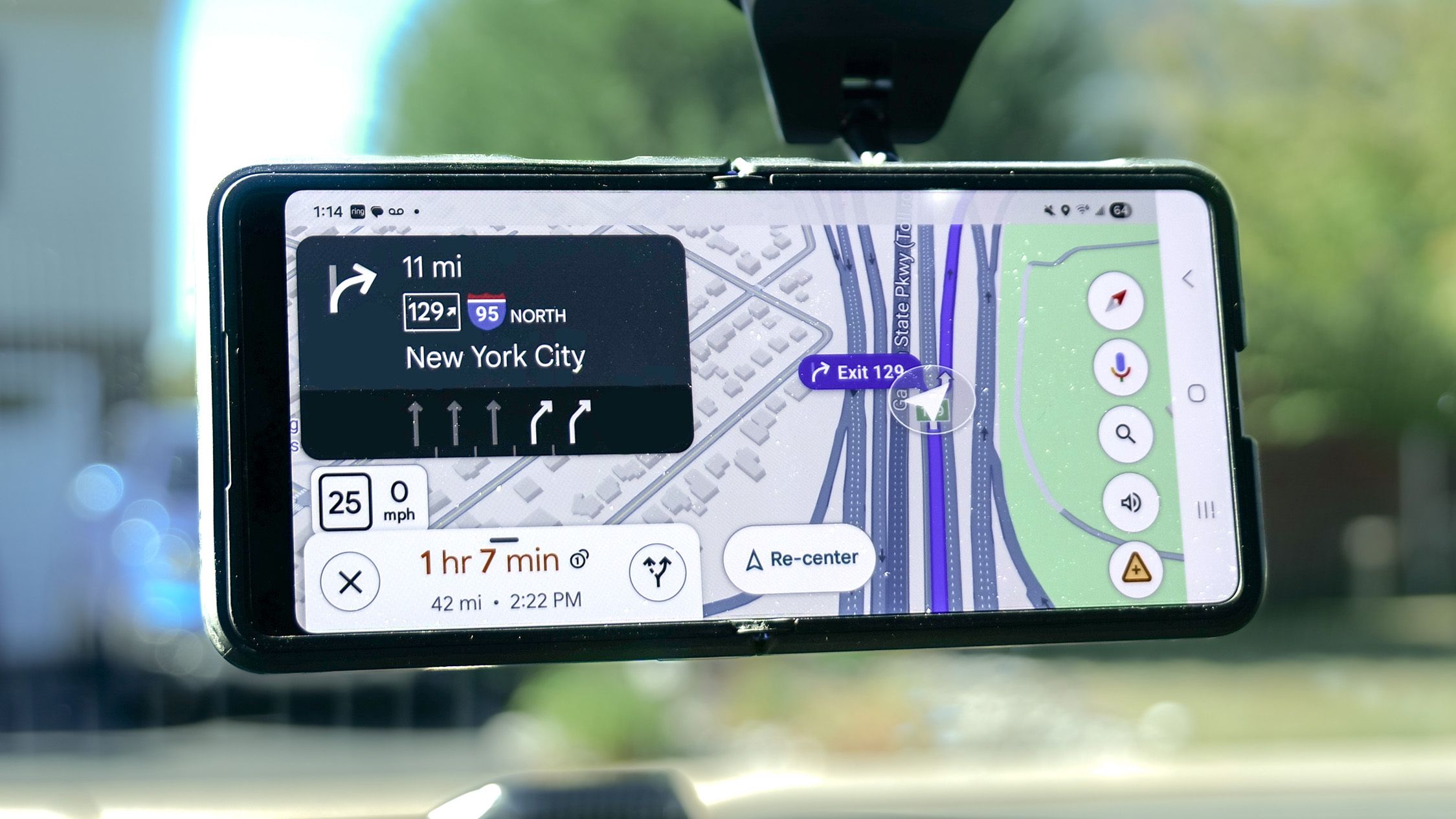
هنگامی که رفت و آمد یک طرفه بیش از 40 مایل است ، به دستورالعمل های قابل اعتماد نیاز دارید که شما را به سمت کار و با هرچه دردسر کمی ممکن می کند. به همین دلیل است که من اغلب به Google Maps باز می گردم ، حتی پس از آزمایش آن در برابر موج یا بررسی اینکه چه مزایایی نقشه های اپل ممکن است از طریق آن ارائه دهد.


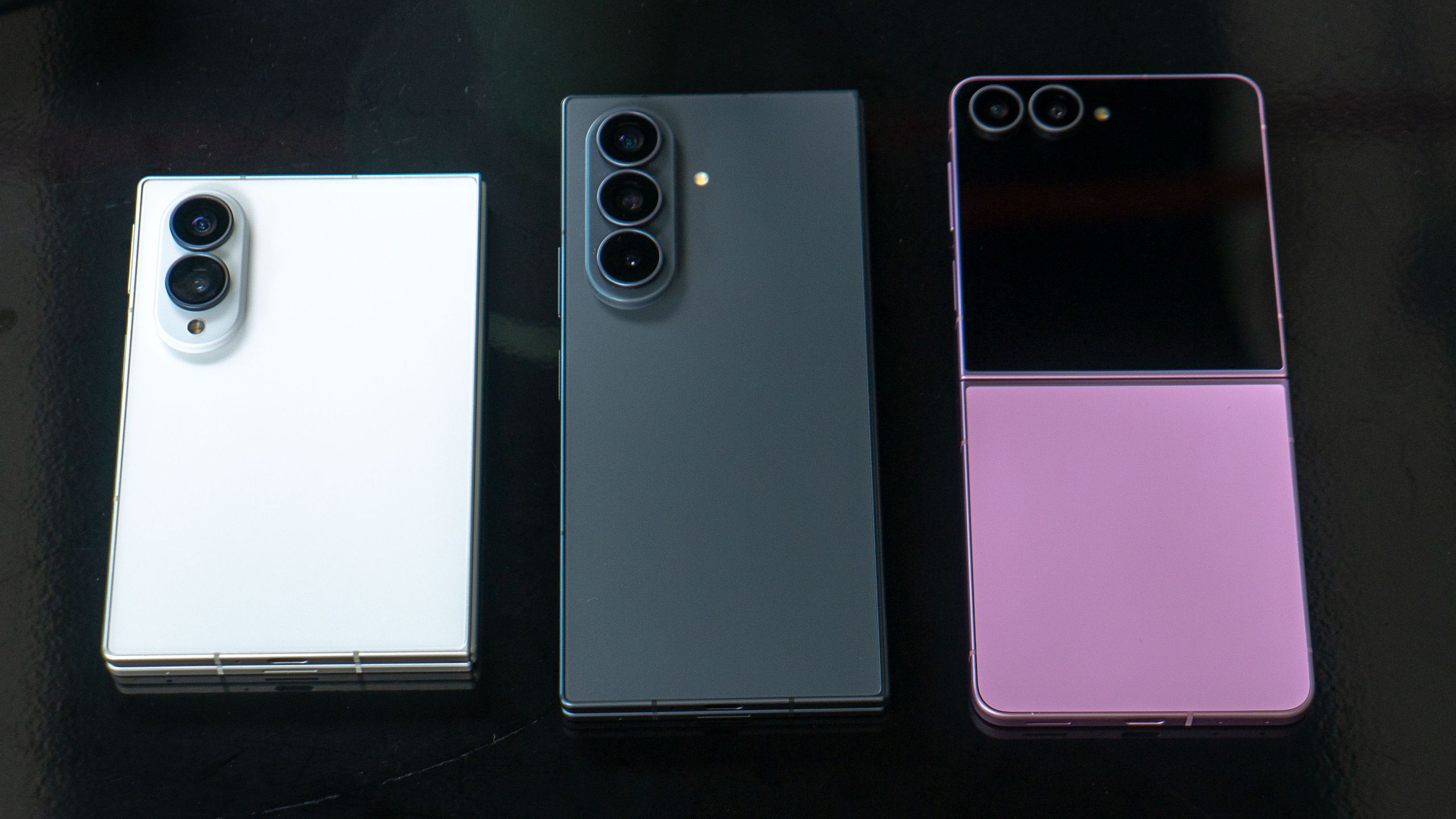

من هر هفته رانندگی زیادی می کنم تا بسیاری از بهترین اتومبیل های برقی موجود در بازار را آزمایش کنم و اغلب برای همه ناوبری های رانندگی به نقشه های Google اعتماد می کنم. اما من همچنین به یاد می آورم که چگونه از روزهای ابتدایی خود در سال 2009 ، هنگامی که صنعت را با ارائه مسیرهای گام به گام رایگان مختل کرد ، تکامل یافته است.
اما Google دائماً ویژگی های جدیدی را که به یاد آوردن راننده متوسط سخت است ، در حال چرخش است. به همین دلیل می خواهم ویژگی های مورد علاقه Google Maps خود را به اشتراک بگذارم که تجربه رانندگی من را بهتر می کند. آنها نه تنها رفت و آمد من را آسان تر می کنند ، بلکه این پنج ویژگی ناخواسته من را به راننده بهتری تبدیل می کنند.
گزارش یک حادثه در جاده
از بین تمام ویژگی های Google Maps که من استفاده می کنم ، گزارش وقایع جاده ای به کاری تبدیل شده است که من هنگام رانندگی مرتباً انجام می دهم. این یک ویژگی نسبتاً جدید است که به شما امکان می دهد حوادث را در مسیر خود مانند تصادفات ، آب و هوای بد ، بسته شدن خط و موارد دیگر گزارش دهید. و بله ، گزینه ای برای گزارش آن به پلیس یا تله های سرعت وجود دارد. بنابراین شما دقیقاً می دانید آنها کجا هستند.
در حالی که این امر به گونه ای طراحی شده است که در هنگام اجتناب از تخلفات احتمالی حرکت ، دست بالایی را به سرعت می بخشد ، در واقع برای اطلاع رسانی به سایر رانندگان که کاهش سرعت ناشی از فعالیت دیگری است ، مفیدتر است.
برای گزارش یک حادثه هنگام استفاده از دستورالعمل ها در Google Maps ، روی نماد مثلث شکل ضربه بزنید در عمل انتخاب کنید کدام گزارش را می خواهید ایجاد کنیدبشر
نوبت بعدی خود را بدون تنظیم نمای نقشه پیدا کنید
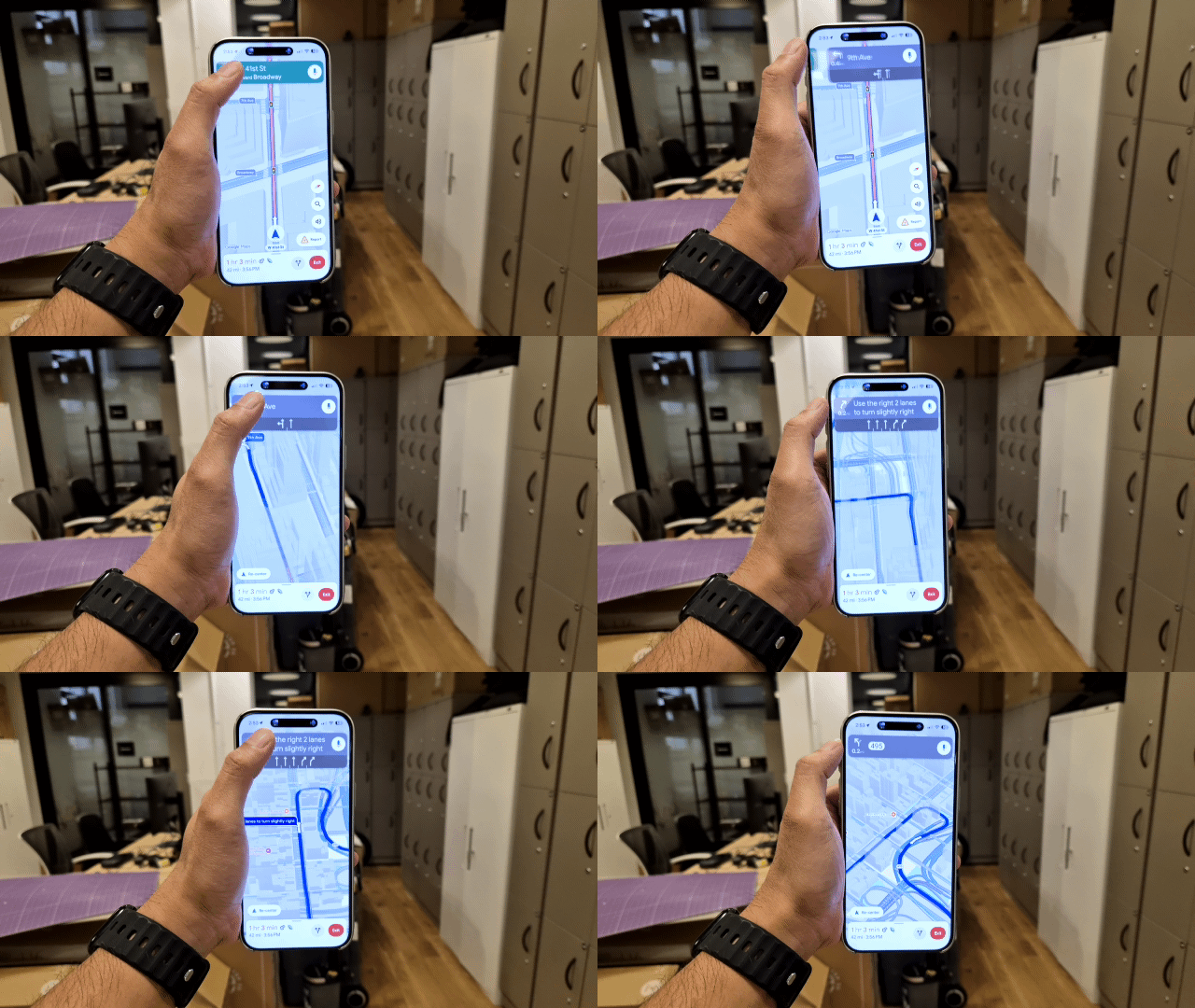
هنگامی که من با Google Maps مسیرهای رانندگی را شروع می کنم ، دوست دارم بدانم که در مورد نوبت های آینده چه چیزی را باید پیش بینی کنم. در گذشته ، من نقشه را مجدداً تغییر می دهم تا ببینم چه چیزی در پیش است یا روی نماد پیش نمایش مسیر در برنامه ضربه می زند تا نمای کامل مسیر را ببیند. اما انجام هر یک از این موارد آزار دهنده و حواس پرتی بزرگ بود. به همین دلیل من برای استفاده از این ویژگی پنهان Google Maps که آن را ساده تر و بصری تر می کند ، استفاده کردم.
در بالای رابط ، دستورالعمل هایی را که باید دنبال کنید پیدا خواهید کرد ، اما اگر روی آن بکشید ، مجموعه بعدی دستورالعمل های رانندگی را مشاهده خواهید کرد. برای دیدن این ویژگی در عمل ، از انیمیشن بالا دیدن کنید.
هنگامی که این کار را انجام می دهید ، به بخش نقشه مربوط به آن جهت ها نیز می پرید. این امر باعث می شود تا دیدن آنچه در نوبت های آینده باید انجام دهم بسیار ساده تر می شود ، بنابراین می دانم که به چپ یا راست بپیچم.
برنامه ریزی مسیر با تنظیم زمان ورود یا زمان عزیمت

این باعث صرفه جویی در وقت من شد زیرا شرایط ترافیک دائماً در حال تغییر است. یکی از اشتباهاتی که بسیاری از افراد هنگام استفاده از Google Maps انجام می دهند این است که آنها برنامه ریزی نمی کنند و به محض تنظیم وارد مقصد خود می شوند. در نتیجه ، آنها ممکن است خود را مجبور به رانندگی برای مدت زمان طولانی تر به دلیل ترافیک و سایر عوامل کنند.
به همین دلیل توصیه می کنم با تنظیم زمان عزیمت یا ورود به Google Maps برنامه ریزی کنید. به عنوان مثال ، اگر من برای جلسه باید ساعت 10:00 بعد از ظهر در محل کار باشم ، دوست دارم زمان ورود را تعیین کنم تا Google Maps به من بگوید که بهترین زمان برای من است. من این کار را اغلب انجام می دهم زیرا Google Maps کار بسیار خوبی را در نظر گرفتن شرایط ترافیک عمومی در طول دوره مشخص انجام می دهد ، بنابراین من بیشتر از زمان لازم نمی گذرانم.
می توانید با ضربه زدن به منوی کشویی در زیر برگه Driving Directions برنامه ، زمان ورود یا عزیمت خود را تنظیم کنید. سپس می توانید ایده ای را برای انجام اقدامات لازم برای رسیدن به آنجا بدست آورید.
نمایش ترافیک در نقشه را فعال کنید

یکی از بهترین ویژگی های Google Maps که تاکنون منتشر شده است ، امکان دیدن شرایط ترافیک در طول مسیر شما است. سبز نشانگر جاده های جریان آزاد است و قرمز نشان دهنده شرایط احتقان است. حتی اگر این شرایط ترافیک رنگی در مسیر شما ظاهر شود ، در واقع یک تنظیم دیگر وجود دارد که باعث بهتر شدن آن می شود.
هنگام استفاده از Google Maps با دستورالعمل ها ، می توانید از پایین بکشید تا تنظیمات مربوط به نقشه اضافی را گسترش دهید. به خصوص برای این یکی وجود دارد “نشان دادن ترافیک در نقشه” این در واقع شرایط نه تنها جاده ای را که در آن قرار دارید بلکه در جاده های اطراف نیز نشان می دهد.
من این تنظیمات را مفید می دانم زیرا می تواند به من کمک کند تصمیم بگیرم که آیا باید از جاده های خاصی دور بمانم یا قمار را به امید اینکه وقت بیشتری را از سفر خود خارج کنم ، به نوبه خود بمانم.
فضای پارکینگ خود را به صورت دستی ذخیره کنید

آخرین نکته ای که می خواهم به اشتراک بگذارم این است که فضای پارکینگ خود را به صورت دستی ذخیره کنید. Google Maps در واقع می تواند این کار را به صورت خودکار انجام دهد ، اما کامل نیست. Google Maps معمولاً این کار را انجام می دهد اگر به برنامه اجازه دهید همیشه به مکان شما دسترسی پیدا کند. اما اگر مثل من هستید و فقط هنگام استفاده از برنامه به پارکینگ اجازه می دهید ، می خواهید محل پارکینگ خود را به صورت دستی ذخیره کنید.
پس از رسیدن به مقصد ، روی نقطه آبی که مکان خود را نشان می دهد ، ضربه بزنید تا جزئیات بیشتری در مورد مکان خود نشان دهید و سپس از طریق زبانه ها حرکت کنید تا گزینه “Save Parking” را ببینید. من همیشه از این ویژگی با هر مکان جدیدی که بازدید می کنم استفاده می کنم تا وقت خود را برای یادآوری جایی که بعداً پارک کردم ، هدر ندهم.
دنبال کردن راهنمای تام به Google News وت ما را به عنوان یک منبع ترجیحی اضافه کنید برای دیدن آخرین اخبار ، تحلیل ها و بررسی های ما در فیدهای خود. فراموش نکنید که روی دکمه دنبال کنید!