من از یادداشتها برای ثبت ایدهها در آیفون خود استفاده میکنم – این ۸ نکته به من کمک میکند تا کارهای بیشتری با این برنامه انجام دهم
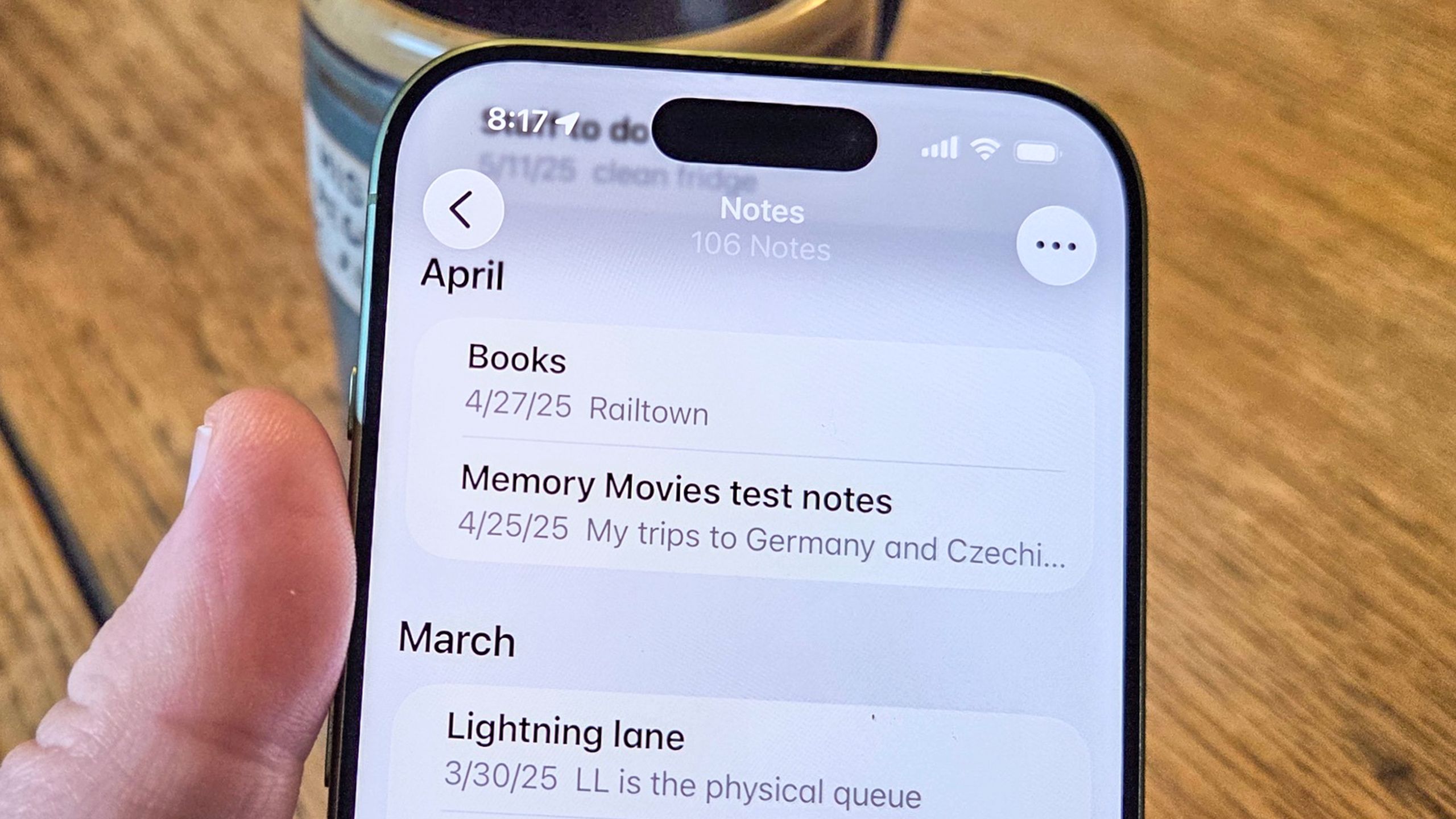
من همیشه به برنامه Notes در آیفونم مراجعه میکنم، چه برای یادداشت کردن ایدهها وقتی قلم و کاغذی در دست ندارم، تا مطمئن شوم که سندی در مک خود دارم که بعداً از طریق iCloud میتوانم به آن دسترسی داشته باشم، یا حتی برای یافتن لوازم مورد نیاز خود در یک سفر بداهه به فروشگاه. و Notes می تواند تمام این وظایف و موارد دیگر را با اطمینان انجام دهد.



در واقع، Notes در iPhone در طول سال ها از یک ابزار ساده یادداشت برداری به یک سند نوشتن کامل تبدیل شده است. اگر میخواهید مقاله، فصل یا نمونه نوشتاری با قالببندی ایجاد کنید، میتوانید آن را مستقیماً در تلفن خود انجام دهید. و باید بگویم که تعهد شما به صفحه کلید روی صفحه آیفون را تحسین می کنم.
طرحبندی برنامه Notes خود را تغییر دهید
به طور پیشفرض، یادداشتهای شما در فهرستی ظاهر میشوند که عنوان، چند کلمه اول متن و زمانی را که آخرین ویرایش خود را انجام دادهاید نشان میدهد. صادقانه بگویم، این برای اهداف من خوب است، اما برخی افراد رویکرد بصری تری را ترجیح می دهند، به خصوص اگر یادداشت های آنها شامل تصاویر و قالب بندی باشد. خوشبختانه، میتوانید ظاهر رابط Notes را برای مرتبسازی ورودیها در نمای گالری تغییر دهید.
به سادگی ضربه بزنید بیشتر روی منو در گوشه بالا سمت راست (که سه نقطه افقی است) و در منوی پاپ آپی که ظاهر می شود کلیک کنید. مشاهده به عنوان گالری. اکنون یادداشت های خود را به صورت ریز عکسها و نمادهایی خواهید دید که نشان می دهد یادداشت ها با دیگران به اشتراک گذاشته شده اند یا خیر.
یادداشت های خود را خصوصی کنید

اگرچه برنامه Photos آیفون به شما امکان میدهد تصاویر را از چشمان کنجکاو پنهان کنید، اما نمیتوانید یادداشتها را از هر کسی که به صفحه گوشی شما نگاه میکند پنهان کنید. با این حال، می توانید یادداشت های خود را برای حفظ حریم خصوصی بیشتر قفل کنید.
مزیت قفل کردن یادداشت ها این است که هیچ متنی در نمای فهرست یا گالری برنامه ظاهر نمی شود. در عوض، محتویات یادداشتهای قفلشده کاملاً پنهان هستند و به شما امکان میدهند قفل آنها را فقط با Face ID یا رمز عبور باز کنید.
برای قفل کردن یک یادداشت، به سادگی روی یادداشت را فشار داده و نگه دارید تا منوی پاپ آپ ظاهر شود. انتخاب کنید: قفل یادداشت گزینه و همه چیز اکنون کمی امن تر است.

وقتی یادداشت قفل شده را مشاهده می کنید، قفل آن باز می ماند، اما اکنون قفل کنید دستوری که در بالای یادداشت های شما ظاهر می شود.
آیا قفل کردن یادداشت ها به ویژه ضروری است؟ اگر به دیگران اجازه ندهید از تلفن شما استفاده کنند، حدس میزنم که نه. اما فکر میکنم این یک راه اطمینانبخش برای ایمن کردن یادداشتهای قرار ملاقات با پزشک یا ایدههای هدیهای است که میتوانم در تلفنم نگه دارم.

Notes ابزار ویرایش خود را بسیار کم نگه می دارد. اما اگر روش ذخیره سازی ترجیحی شما این است، می توانید یادداشت های مختلف خود را در پوشه ها مرتب کنید. من چیزی را ترجیح می دهم که به کار اداری کمی کمتری نیاز دارد، بنابراین از ویژگی برچسب گذاری که اپل چند نسخه پیش به Notes اضافه کرده بود، قدردانی می کنم. برچسبها به شما امکان میدهند یادداشتهایی را که موضوعات مشابه را پوشش میدهند با هم گروهبندی کنید تا دسترسی آسانی داشته باشید.
به عنوان مثال، من بسیاری از دستور العمل ها را در یادداشت ها کپی می کنم تا بتوانم به سرعت لیستی از مواد تشکیل دهنده را هنگام رفتن به فروشگاه دریافت کنم. با ضربه زدن #خواربارفروشی با برچسب فهرست شده در پایین صفحه اصلی یادداشت ها، می توانم به هر یادداشتی که آن برچسب را متصل کرده باشد دسترسی داشته باشم و پیدا کردن دستور غذای مورد نظرم را آسان تر می کند.
ایجاد برچسب نمی تواند ساده تر باشد. فقط یک هشتگ و یک کلمه کلیدی آسان برای به خاطر سپردن مانند این را در یکی از یادداشت های خود تایپ کنید: #کار یا #خانواده. یادداشتها در آینده این تگ را به خاطر میآورند و یادداشتهایی را در جایی که یک برچسب خاص اضافه کردهاید گروهبندی میکنند.
شما همچنین می توانید افراد را تگ کنید

اگر یادداشت های خود را برای همکاری با دیگران به اشتراک می گذارید (و باید) راهی وجود دارد که آنها را به بخش های خاصی از یادداشت پیوند دهید. خواه این باشد که توجه آنها را به آن بخش جلب کند یا آنها را به یک کار خاص اختصاص دهد. فقط نام آنها را به یادداشت اضافه کنید.
به طور خاص، در یک یادداشت مشترک @ نماد – نام افرادی که یادداشت را با آنها به اشتراک می گذارید درست بالای صفحه کلید، جایی که متن پیشنهادی معمولاً ظاهر می شود، ظاهر می شود. روی نام مخاطب ضربه بزنید تا به یادداشت اضافه شود. در همین حین، فرد تگ شده اعلانی دریافت می کند که به او هشدار می دهد نامش در یادداشتی ذکر شده است.
به نظر من این ابزار مفیدی برای یادداشتهایی است که با خانوادهام به اشتراک میگذارم، اما همچنین میتواند برای پروژههای مدرسه، پروژههای مطالعاتی یا کارهای داوطلبانه گروهی که با همکلاسیها روی آن کار میکنید، عالی باشد.
یادداشت ها را به هم پیوند دهید

من از برنامه یادداشت ها برای ذخیره تحقیقاتم برای سفرها و تعطیلات استفاده می کنم. یک یادداشت در مورد جایی است که می توانیم بمانیم و دیگری در مورد کارهایی است که می توانیم در زمانی که واقعاً در سفر هستیم انجام دهیم. به لطف iOS 17 که دو سال پیش به Notes اضافه شد، اکنون میتوانم به راحتی بین یادداشتهای مرتبط جابجا شوم وقتی پیوندی اضافه میکنم.
به یادداشتی که می خواهید پیوند را در آن قرار دهید بروید و روی دکمه پیکان سمت راست ضربه بزنید (>) دو بار یک منوی کشویی با یادداشتهای اخیر برای انتخاب ظاهر میشود، اما اگر هدف ترجیحی شما این است، میتوانید نام یادداشت قدیمی را تایپ کنید. انتخاب عنوان یادداشت هنگامی که ظاهر می شود، پیوندی قابل لمس به یادداشت شما اضافه می کند که شما را مستقیماً به آن یادداشت می برد.
یادداشت هایی خارج از برنامه یادداشت ایجاد کنید

برای ایجاد یادداشت، همیشه لازم نیست اپلیکیشن Notes را راه اندازی کنید، زیرا اپل آیفون را با روش های مختلفی برای ایجاد یادداشت تحسین کرده است. به عنوان مثال، می توانید یک میانبر به Control Center اضافه کنید که به شما امکان می دهد به سرعت یک یادداشت ایجاد کنید. آیفونهای دارای دکمه اکشن نیز میتوانند آن دکمه را برای ایجاد یک یادداشت سریع تنظیم کنند.

اما ابزار Share در برنامه های مختلف iOS نیز از مزایای Notes بهره می برد. فرض کنید من در سافاری هستم و دستوری را می بینم که می خواهم آن را برای بعد ذخیره کنم. اگر برسم برای به اشتراک گذاشتن از طریق واسطه بیشتر منو را انتخاب کنید و یادداشت ها یک یادداشت جدید با پیوندی به آن دستور غذا از لیست برنامه های موجود ایجاد می شود. همچنین میتوانم هنگام استفاده از ویژگی اشتراکگذاری از برنامههای مربوطه در تلفنم، یادداشتهایی با عکسها و نقشهها ایجاد کنم.
به Apple Intelligence اجازه دهید یادداشت های شما را قالب بندی کند

فقط به این دلیل که Notes ابزارهای قالببندی دارد، به این معنی نیست که من دوست دارم زمان زیادی را صرف صیقل کردن یادداشتهایم کنم. خوشبختانه، من یک آیفون جدیدتر دارم که از ویژگیهای هوش اپل پشتیبانی میکند، بنابراین میتوانم هوش مصنوعی را وارد کار کنم.
از آنجایی که Notes برنامهای است که ورودی متن را ارائه میدهد، میتوانید به ویژگیهای Writing Tools در دسترس از طریق Apple Intelligence دسترسی داشته باشید. من به ابزارهایی که پیشنهادهایی را ارائه می دهند که لحن آنچه را که می نویسید تغییر می دهد، توجه نمی کنم، و فکر نمی کنم خلاصه ها آنقدرها در Notes مفید باشند، بنابراین شاید بتوانید آنها را برای یادداشت های جلسه ذخیره کنید. اما Writing Tools قالب بندی را نیز ارائه می دهد، و این برای من بسیار جالب است.
به طور خاص، Authoring Tools ارائه می دهد: فهرست کنید و جدول گزینه های قالب بندی یکی هم هست نکات برجسته گزینه ای که ویژگی های خلاصه و قالب بندی را ترکیب می کند. هر قالبی برای هر نوع یادداشتی ایده آل نیست، اما به عنوان راهی برای گرفتن متنی که خیلی سریع نوشته اید و تبدیل آن به چیزی خواناتر، گزینه خوبی است.
رونوشت تماس های تلفنی ضبط شده خود را پیدا کنید

شاید به یاد داشته باشید که اپل سال گذشته قابلیت ضبط تماس های تلفنی را به آیفون شما اضافه کرد. با این حال، مگر اینکه به طور منظم از این ویژگی استفاده کنید، ممکن است به یاد نداشته باشید که این رکوردها در کجا قرار دارند. در اینجا یک نکته وجود دارد. در برنامه تلفن نیست.
در عوض، جستجوهای ذخیره شده را در پوشه ای به نام Notes در صفحه اصلی Notes پیدا خواهید کرد. ضبط تماس ها. فایلها نام شخص یا شماره تلفنی را میگیرند که هنگام ضبط تماس با او صحبت میکردید، و اگر روی یادداشت ضربه بزنید، کنترلهای پخش و همچنین رونوشت را خواهید دید. اگر گوشی هوشمند اپل دارید، حتی میتوانید خلاصه تماس ایجاد شده توسط هوش مصنوعی را بخوانید.
دنبال کردن راهنمای تام برای Google News برای دریافت آخرین اخبار، نحوه کارها و نظرات ما در فیدهای خود. فراموش نکنید که روی دکمه Follow کلیک کنید.