من از دوقلوها برای ایجاد تاریخچه هوش مصنوعی برای تماس های Google Meet استفاده کردم – این همان کاری است که شما انجام می دهید

من در بسیاری از جلسات شرکت می کنم و از آنجا که بیشتر همکاران من در کشور دیگری هستند ، این به معنای زمان زیادی برای استفاده از Google Meet است.




با این حال ، از آنجا که Google در حال حاضر در هر گوشه اکوسیستم ، عاقلانه تولیدی Gemini را قرار می دهد ، من در این تماس های کاری برخی از سرگرمی های پشتیبانی شده توسط هوش مصنوعی را تجربه می کنم.
گذشته های تولیدی یک ویژگی جدید است که به شما امکان می دهد تا Google Meet’s Gemini را ترغیب کنید تا زمینه خاصی برای پنجره ویدیویی خود ایجاد کند. اگر یک محیط اداری بسیار ضعیف دارید – مانند من – این یک روش آسان برای اضافه کردن لمس شخصیت به جستجوی شما است.
هرکسی که با هرگونه منظم از گوگل استقبال کند ، می داند که این سرویس با یک سری پیشینه استاتیک همراه است که می توانید برای زندگی واقعی زیرساخت کنید. اتاق کنفرانس اداری معمولی ، کافه تابستانی خورشید یا کابینت روزانه ، با انتخاب همان پیش زمینه ، ورود به یک تماس گسترده با چند همکار (یا با اعضای خانواده خود) بسیار آسان است.
پیشینه های تولیدی به شما امکان می دهد چیزی منحصر به فرد پیدا کنید ، یک روش خوب برای ایجاد تیم هفتگی کمی الهام بخش تر است. وقتی آنها تاریخچه جدید شما را می بینند ، حتی می توانید یک طرفدار علمی ، فانتزی یا یکپارچهسازی با سیستمعامل را در بین همکاران خود فاش کنید.
نحوه ایجاد Google Meet Meeter خود تولید کننده AI Background در زیر شرح داده شده است.
به جلسه اول بپیوندید
(تصویر: © راهنمای تام)
جلسه Google فعلی خود را با جستجوی فوری یا برنامه ریزی شده شروع یا بپیوندید روی سه نقطه عمودی در نوار ابزار ضربه بزنید برای باز کردن تنظیمات سرریز. “یا ضربه بزنید)”زمینه ها و تأثیرات “بشر
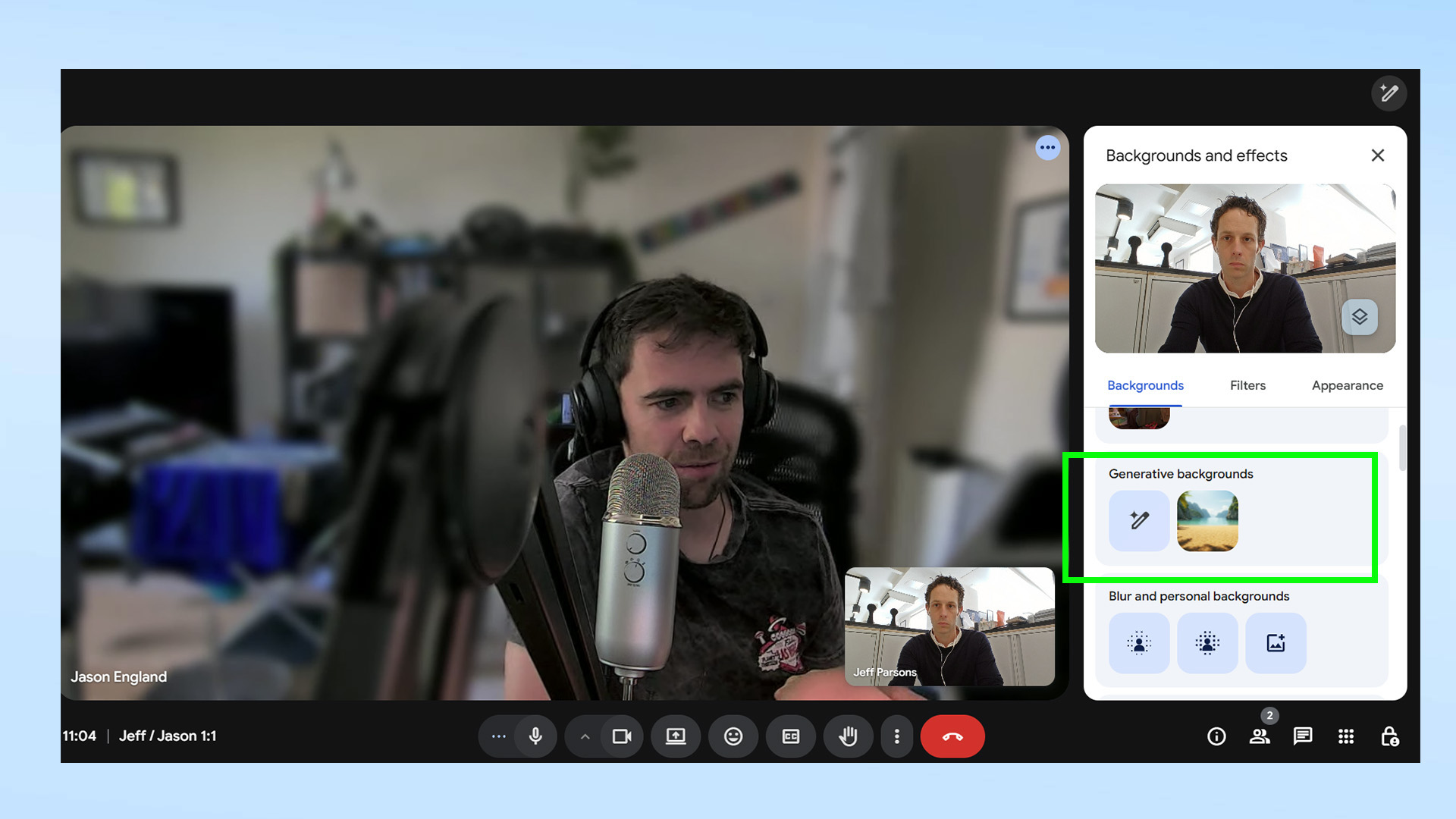
2. زمینه های تولیدی را انتخاب کنید
(تصویر: © راهنمای تام)
فراخوانی نماد قلم تحت عنوان پس زمینه تولیدی و روی آن کلیک کنید.
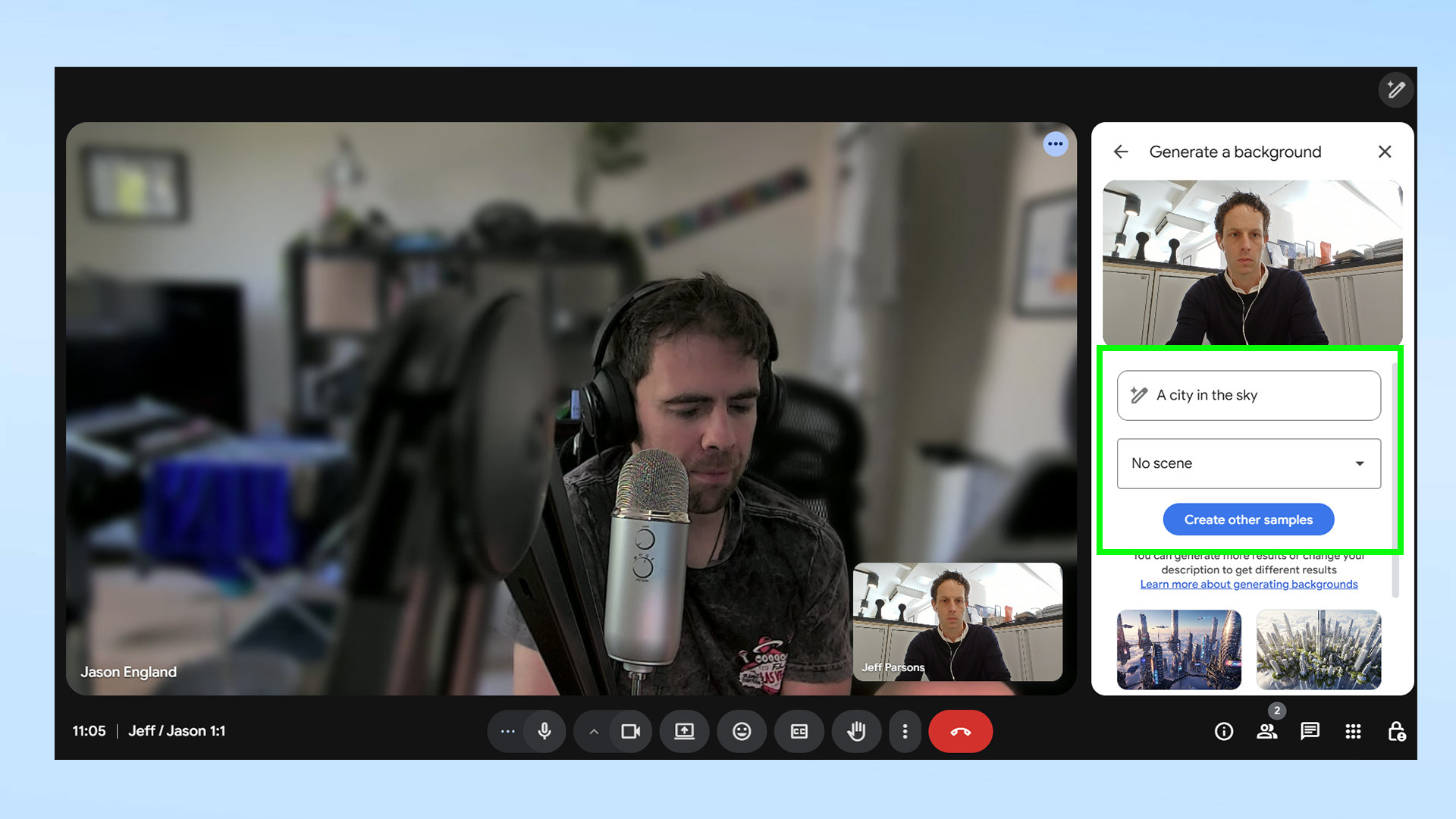
3. درخواست خود را بنویسید
(تصویر: © راهنمای تام)
درخواست خود را در جعبه متن بنویسید و برای راهنمایی برای محیط عمومی خود از کادر Pop -up در زیر استفاده کنید. به عنوان مثال ، من از “یک شهر در آسمان” بسیار ساده برای ایجاد یک علمی مناسب برای یک تماس ویدیویی با یک همکار استفاده کردم. وقتی از درخواست خود راضی هستید روی دکمه “ایجاد مثال” کلیک کنید و دوقلوها حدود 20 ثانیه طول می کشند تا چهار مثال مختلف پیدا کنند.
4. پیشینه AI خود را تنظیم کنید
(تصویر: © راهنمای تام)
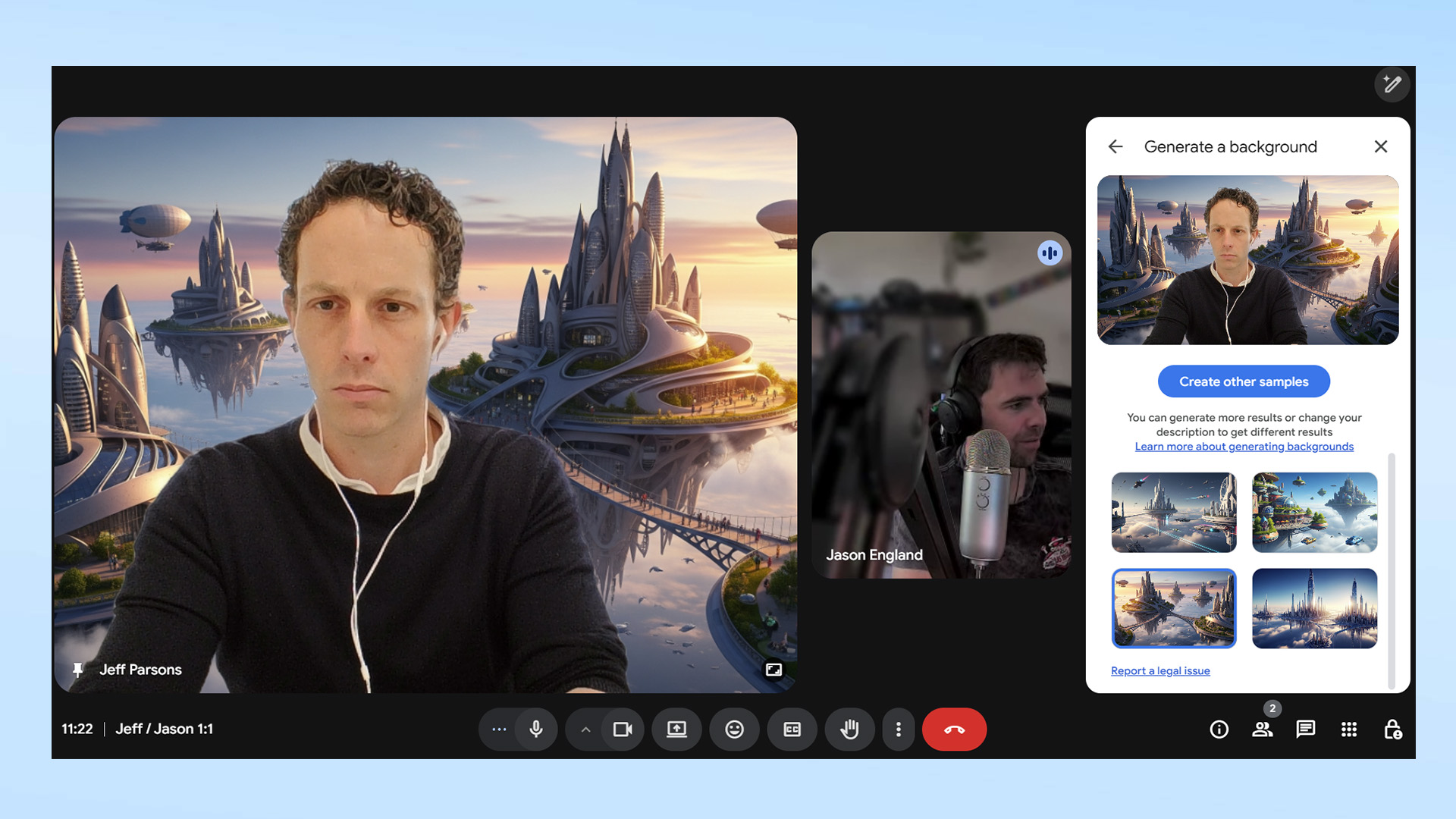
روی پس زمینه ای که می خواهید به طور خودکار اعمال شود کلیک کنید و Google در نمایه ملاقات شما ذخیره می شود. اگر این چیزی نیست که شما دنبال می کنید ، به عقب برگردید و یک درخواست توضیحی تر را امتحان کنید. به عنوان مثال ، شما ممکن است بخواهید گذشته شما به عنوان یک نوری یا سبک متفاوت هنری ظاهر شود.
اکنون جلسات خود را کمی جالب تر کرده اید ، شاید می خواهید روش های دیگری را کنترل کنید که جمینی بتواند به یک گردش کار بهینه شده Google کمک کند. به عنوان مثال ، از یک ویدیوی YouTube برای خلاصه کردن ، حذف دسک تاپ خود یا ساخت بازی های Wordle -Style خود استفاده کنید.
و اگر تازه شروع به Gemini می کنید ، 9 درخواست استفاده از آن.