من ویرایشگر عکس نیستم، اما به لطف برنامه Photos در iOS 26 و این 6 نکته، شبیه یک Photoshop Pro به نظر می رسم.
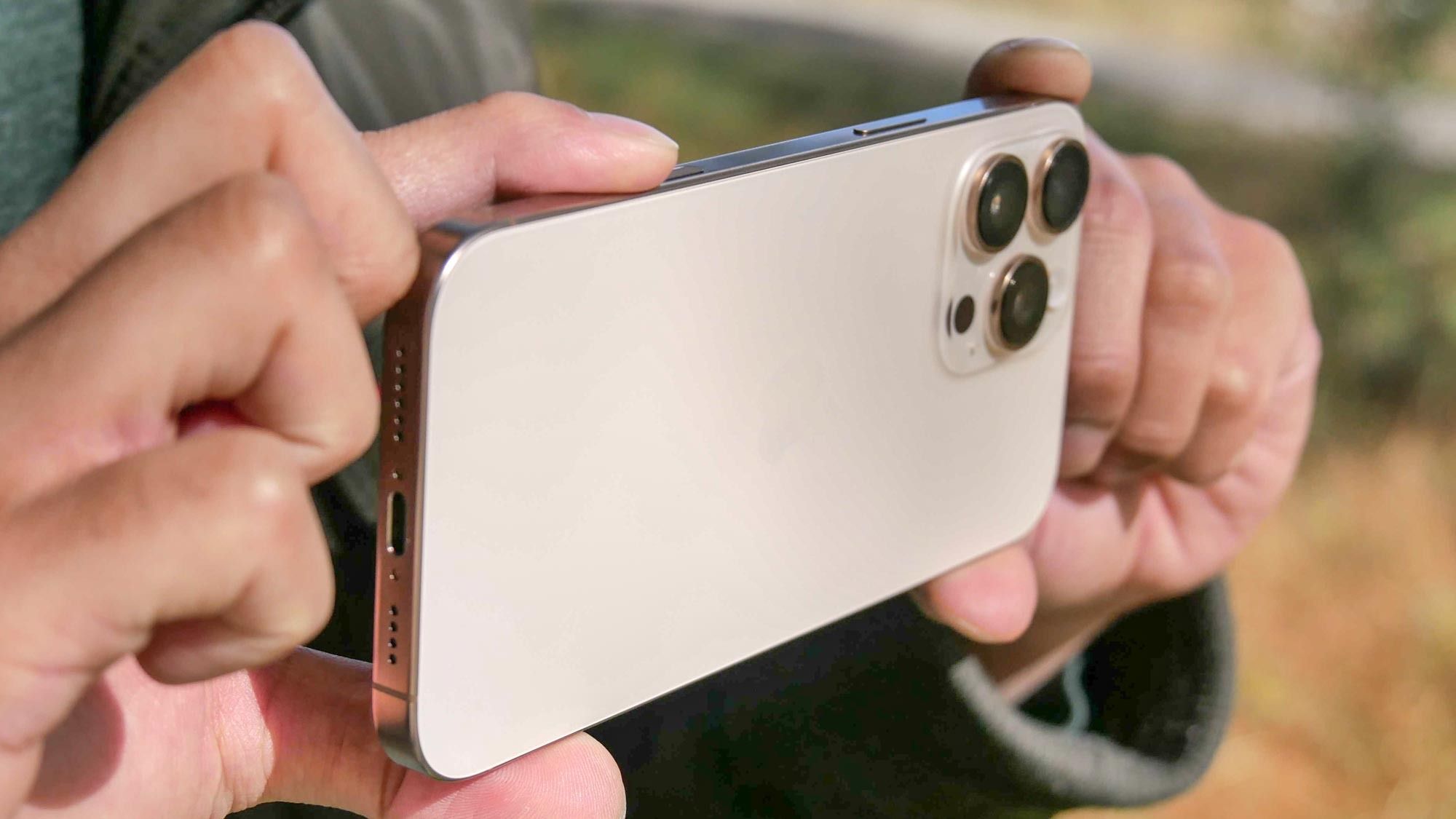
زمانی این ایده که می توانید با گوشی خود عکس بگیرید یک مزخرف عجیب بود. امروزه تلفن های ما اغلب تنها دوربین ما هستند و هر روز از آنها استفاده می کنیم. در حالی که بهترین آیفونها قادر به ارائه عکسهای فوری فوقالعاده هستند، هنوز کارهای بیشتری برای بهتر کردن آنها وجود دارد.
اما در حالی که بسیاری از ما میتوانیم به سادگی عکسی بگیریم و آن را به اشتراک بگذاریم (یا اگر شما هم مثل من هستید، آن را فراموش کنید تا اینکه یک روز الگوریتمی به وجود میآید و در تلاش هستید که به یاد بیاورید چرا از ابتدا آن را گرفتهاید)، گاهی اوقات میخواهید یک قدم اضافی برای تنظیم یک تصویر بردارید، خواه نزدیکتر جلوه دادن آن به آنچه تصور میکردید یا اصلاح مشکلی که پیش آمده است.
لازم نیست دوردست را نگاه کنید. برنامه عکسهای اپل در iOS 26 دارای ابزارهای فراوانی است که میتوانند آن تصویر را از «تقریباً آنجا» به تصویر بینقص تبدیل کنند. من استدلال می کنم که آنها به اندازه بهترین برنامه های ویرایش عکس موثر هستند. اینها از ترفندهای ساده حتی برای مبتدیترین ویرایشگر عکس، از جمله خود من، تا ویژگیهای پیشرفتهتری را شامل میشود که تنظیمات دقیقتری را که حرفهایها استفاده میکنند امکان پذیر میسازد.
ظاهر امضا شده خود را با Photographic Style پیدا کنید
استایل یک چیز شخصی است و به همین دلیل است که اپل انواع مختلفی از سبک های عکس را برای انتخاب ارائه می دهد. در حالی که این ویژگی از آیفون 13 در دسترس بوده است، اپل آن را در آیفون 16 به روز کرد تا استایل ها را قابل ویرایش کند. اگرچه می توانید یک سبک عکس پیش فرض تنظیم کنید (تنظیمات > دوربین > سبک عکس)، اگر فکر میکنید سبک متفاوتی برای آن مناسبتر است، میتوانید هر عکس را تغییر دهید یا فقط سبکی را که در حال حاضر استفاده میکنید تنظیم کنید.
فقط بدانید که در آیفون 16 و جدیدتر، Photo Styles اپل جایگزین گزینه فیلترهای قبلی می شود، اما اگر عکسی را که در آیفون قدیمی گرفته شده مشاهده کنید، به جای آن فیلترها را خواهید دید.
برای انجام این کار، هر عکس فوری را در برنامه Photos انتخاب کنید و روی دکمه ویرایش در نوار ابزار (که دارای سه لغزنده افقی است) ضربه بزنید. سبک پیش فرض شما قبلاً انتخاب شده است. اگر میخواهید شدت این افکت را تنظیم کنید، کافی است روی مربع نقطهها ضربه بزنید. یک رابط دریافت خواهید کرد که در آن میتوانید تن و رنگ را با کشیدن در اطراف نقطه برجسته تنظیم کنید، و از نوار لغزنده در پایین برای تنظیم «پالت» (یا شدت اعمال افکت روی تصویرتان) استفاده کنید. اگر میخواهید به تنظیمات اصلی خود بازگردید، فقط دکمه Undo را در بالا فشار دهید.
اگر میخواهید استایل را بهطور کامل تغییر دهید، رابط اصلی ویرایش Styles به شما امکان میدهد برای انتخاب یک سبک متفاوت، انگشت خود را به چپ یا راست بکشید، چه گزینهای باشد که بر رنگهای زیرین مانند Bright یا Cool Rose تأکید دارد، یا حالتی که حال و هوای چشمگیرتری مانند Vivid یا Stark Black and White را منتقل میکند. هر یک از اینها را می توان با ضربه زدن روی آن و تنظیم تن، رنگ و پالت به همان روش تغییر داد.
اگر همه اینها خیلی طاقت فرسا به نظر می رسد، آنچه گفتم را به خاطر بسپارید: استایل یک چیز شخصی است. هیچ پاسخ اشتباهی وجود ندارد؛ فقط تصویر خود را آنطور که می خواهید نشان دهید.
لحظه ای با عکس های زنده

از آنجایی که من یک فرزند خردسال در خانه دارم، فکر می کنم Live Photos یکی از شادی های مخفی اپل است. این یک لحظه ایستا در زمان می گیرد و آن را زنده می کند و زمینه آن لحظات را به شما یادآوری می کند و بعد کاملاً جدیدی به انیمیشن و صدا می بخشد.
اما این ویژگی یک مزیت اضافی دارد زیرا قبل و بعد از آنچه در عکس می بینید را ثبت می کند. الگوریتم اپل سعی می کند بهترین قاب را برای نمایش به عنوان خود عکس انتخاب کند، اما اگر فریم دیگری وجود دارد که ترکیب بندی را ترجیح می دهید یا اگر می خواهید بیان بهتری از سوژه خود داشته باشید، می توانید هر قاب را از Live Photo انتخاب کنید.
در رابط ویرایش عکس، روی دکمه Live در نوار ابزار پایین ضربه بزنید و جدول زمانی کل Live Photo را مشاهده خواهید کرد. کشیدن دستگیره ها در دو طرف خط زمانی به شما امکان می دهد در صورت تمایل ویدیو را کوتاه کنید، اما آنچه واقعاً در اینجا به دنبال آن هستید، نقطه کوچک بالای جدول زمانی است که نشان می دهد از کدام فریم به عنوان عکس کلیدی استفاده شده است.
اگر فریم دیگری وجود دارد که ترجیح می دهید، از انگشت خود برای پیمایش در ویدیو استفاده کنید تا زمانی که آن را پیدا کنید. انگشت خود را بردارید و دکمه ای با عنوان “Make Key Photo” را خواهید دید. هنگامی که روی این ضربه بزنید، کادری که انتخاب کرده اید اکنون به عنوان یک عکس در کتابخانه شما ظاهر می شود.
استفاده از حلقه، پرش و نوردهی طولانی

صحبت از Live Photos شد، اپل در واقع انواع مختلفی از انیمیشن ها را برای این ویژگی ارائه می دهد. نسخه پیش فرض ویدیو را از ابتدا تا انتها پخش می کند (چقدر خطی!). اما یک حالت نوردهی طولانی نیز به همراه گزینههای دیگری مانند حلقه یا پرش وجود دارد.
این یکی از معدود ویژگی هایی است که در صفحه ویرایش برنامه iOS 26 Photos قابل دسترسی نیست. در عوض، هنگام مشاهده هر عکس زنده، فقط به دنبال دکمهای که میگوید Live در بالا سمت چپ است، بگردید. روی آن ضربه بزنید تا همه گزینه ها را دریافت کنید و یکی را که دوست دارید انتخاب کنید.
اما به خاطر داشته باشید که انجام این کار ممکن است جنبه های دیگری از تصویر را که می توانید تغییر دهید تغییر دهد. برای مثال، انتخاب سبک پرش به شما اجازه نمیدهد صدا اضافه کنید، و نه استایل و نه حالت حلقه به شما اجازه نمیدهند تا خط زمانی را ویرایش کنید یا عکس کلیدی دیگری انتخاب کنید. اما به لطف تمرکز اپل بر روی ویرایش غیر مخرب، همیشه باید بتوانید به حالت استاندارد Live Photo برگردید و این گزینه ها را لغو کنید.
هر بار عکس عالی بگیرید

بسیاری از ما یک عکس را برش دادهایم تا کادر را صاف کنیم، شاید چیزی را در اطراف لبهها برداریم، یا روی یک شی زوم کنیم. اما گاهی اوقات این شما را با یک تصویر با اندازه عجیب و غریب روبرو می کند.
عکسها میتوانند به شما کمک کنند اندازه خاصی را انتخاب کنید و برش را به آن نسبت قفل کنید. روی دکمه Crop در رابط ویرایش ضربه بزنید و سپس دکمه نسبت ابعاد را در کنار دکمه سه نقطه در بالا سمت راست انتخاب کنید. شبیه یک مستطیل تقسیم شده است.
در زیر تصویر، اکنون یک منوی قابل پیمایش از گزینهها برای اندازههای مختلف، از گزینههای اصلی و آزاد گرفته تا مربع، اندازه کاغذ دیواری، و انواع نسبتهای معمولی مانند 9:16، 3:5 و موارد دیگر را میبینید. برای این نسبت های اخیر، حتی می توانید بین جهت گیری های عمودی یا منظره یکی را انتخاب کنید. این به ویژه در صورتی مفید است که قصد چاپ عکس دارید.
عمل خود را پاک کنید

همه ما آنجا بودهایم: شما لحظهای عالی را ثبت کردید، عکس گرفتید و هاهاها، شخصی وارد پسزمینه عکس شد! روزی روزگاری، این ممکن است به معنای صرف زمان پر زحمت و مقداری دانش در فتوشاپ باشد. اما اکنون، با کمک Apple Intelligence، می توانید بدون اینکه کسی متوجه شود آنها را برش دهید.
در اپلیکیشن Apple Photos، این ویژگی پاکسازی نامیده میشود و در رابط ویرایشی دستگاههایی که از Apple Intelligence پشتیبانی میکنند (از جمله iPhone 15 Pro و بهتر، جدیدترین آیپدها و مکهای با پشتیبانی Apple Silicon) موجود است. فقط روی نماد Clear در نوار ابزار در پایین ضربه بزنید. کمی طول می کشد تا دستگاه شما تصویر را تجزیه و تحلیل کند. وقتی این کار را انجام دادید، قسمتهای خاصی از تصویر را میتوان با جلوهای درخشان برجسته کرد، مانند مواردی که ممکن است بخواهید حذف کنید. با این حال، میتوانید روی قسمتهایی از تصویر ضربه بزنید، دایره بکشید یا خط بکشید تا درخواست کنید آنها بریده شوند.
توجه داشته باشید که از آنجایی که نحوه عملکرد این ویژگی نگاه به تصویر اطراف است، بهترین عملکرد را در پسزمینههای یکنواخت دارد: به عنوان مثال، حذف یک فرد خطاکار در عکس ساحل، نتیجه طبیعیتری نسبت به انجام این کار در یک صحنه شهری شلوغ خواهد داشت، جایی که ممکن است با برخی از مصنوعات عجیب و غریب روبرو شوید.
سطوح را مانند یک حرفه ای تنظیم کنید

اگر همه اینها برای شما خیلی ساده به نظر می رسد، نگران نباشید. عکس ها نیز می توانند به اصل موضوع بپردازند. وقتی روی دکمه Adjust در رابط ویرایش ضربه میزنید، دسترسی مستقیم به لغزندهها برای همه چیز از نوردهی گرفته تا لرزش و جلوههای وینیت دارید. آیا می خواهید اشباع را افزایش دهید و کنتراست را کاهش دهید؟ مشکلی نیست. هیچ ایده ای ندارید که دارید انجام می دهید؟ یک دکمه خودکار وجود دارد که تمام تلاش خود را می کند تا عکس شما به بهترین شکل ظاهر شود.
شخصا، بخش مورد علاقه من در مورد کل این رابط این است که اپل خنثی کردن هر گونه آسیبی که وارد کرده اید را تا حد امکان آسان می کند. هر نوار لغزنده دارای یک نقطه کوچک است که نقطه شروع اصلی را نشان می دهد (حتی می توانید آن را با بازخورد لمسی خفیف در حین کشیدن انگشت احساس کنید). دکمههای Undo و Redo وجود دارند که به شما امکان میدهند انتخابهای نادرست را اصلاح کنید، و اگر همه چیز شکست خورد، دکمه بزرگ قرمز Revert همه ویرایشهای شما را لغو میکند و شما را به حالت اول بازمیگرداند.
اما صبر کنید، چیزهای بیشتری وجود دارد

با ابزارهای متعدد Photos که در اختیار شماست، کارهای زیادی می توانید انجام دهید، و من حتی به تنظیم عمق تصویر، کپی و چسباندن ویرایش ها، یا علامت گذاری یک تصویر دست نزده ام.
در حالی که شرایطی وجود دارد که ممکن است برای تغییرات پیچیده نیاز به استفاده از نرمافزار شخص ثالث داشته باشید، برای اکثر عکاسان گوشیهای هوشمند Photos شامل تمام ابزارهای مورد نیاز و سپس تعدادی است. این قطعاً عکاسی گاه به گاه من را به چیزی بسیار پیچیده تر تبدیل کرده است.

دنبال کردن راهنمای تام برای Google News و ما را به عنوان منبع ترجیحی اضافه کنید برای مشاهده آخرین اخبار، تحلیل ها و بررسی های ما در فیدهای خود.