من از اعلان هایی که بازی های آیفون من را قطع می کند خسته شده ام. در اینجا نحوه تنظیم همه چیز برای بازی در آرامش است
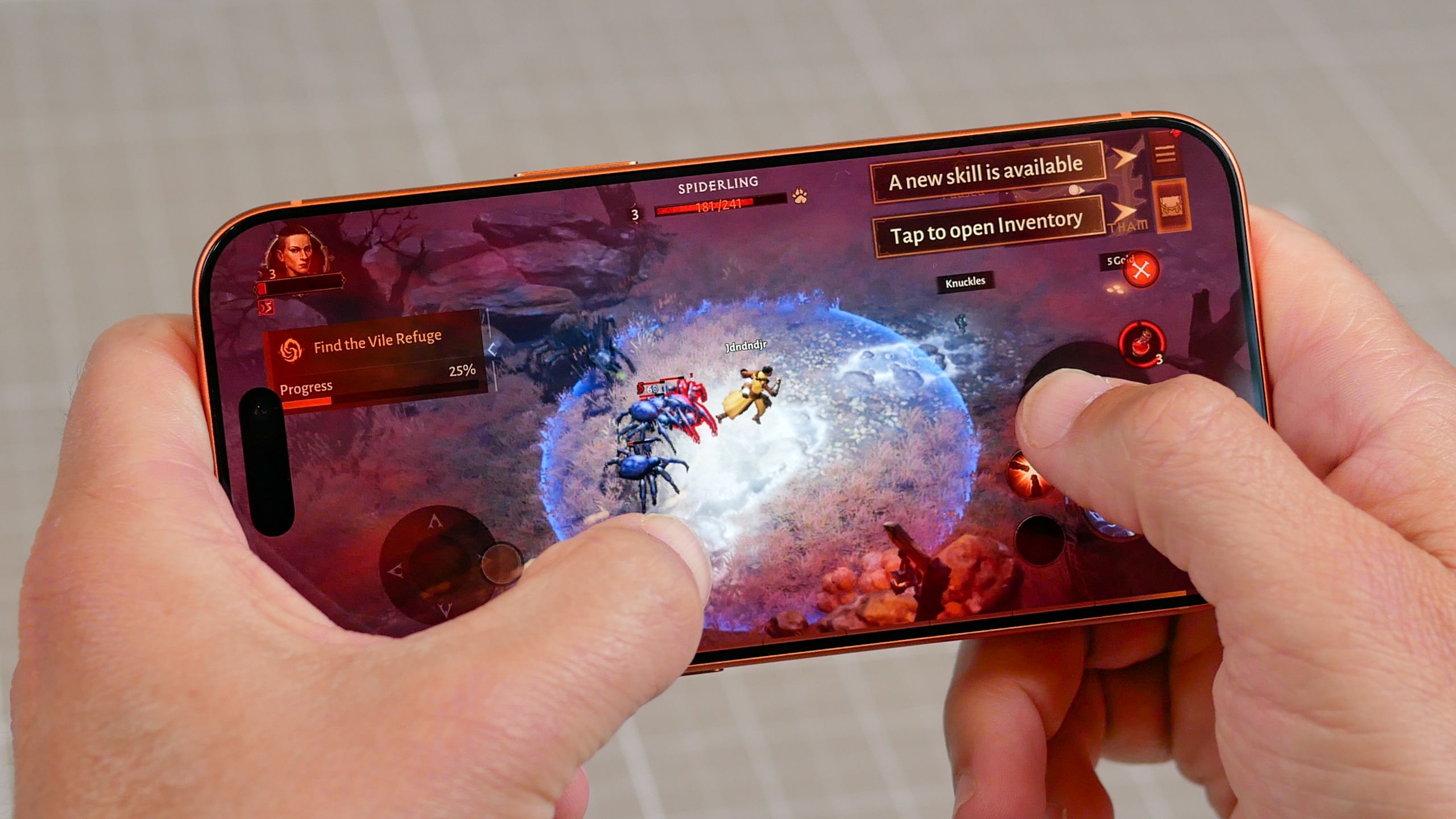
من یک مشکل دارم؛ مردم همچنان میخواهند با من صحبت کنند، زمانی که تنها کاری که میخواهم انجام دهم این است که با انجام یک بازی در آیفون خود صدایم را از بین ببرم.
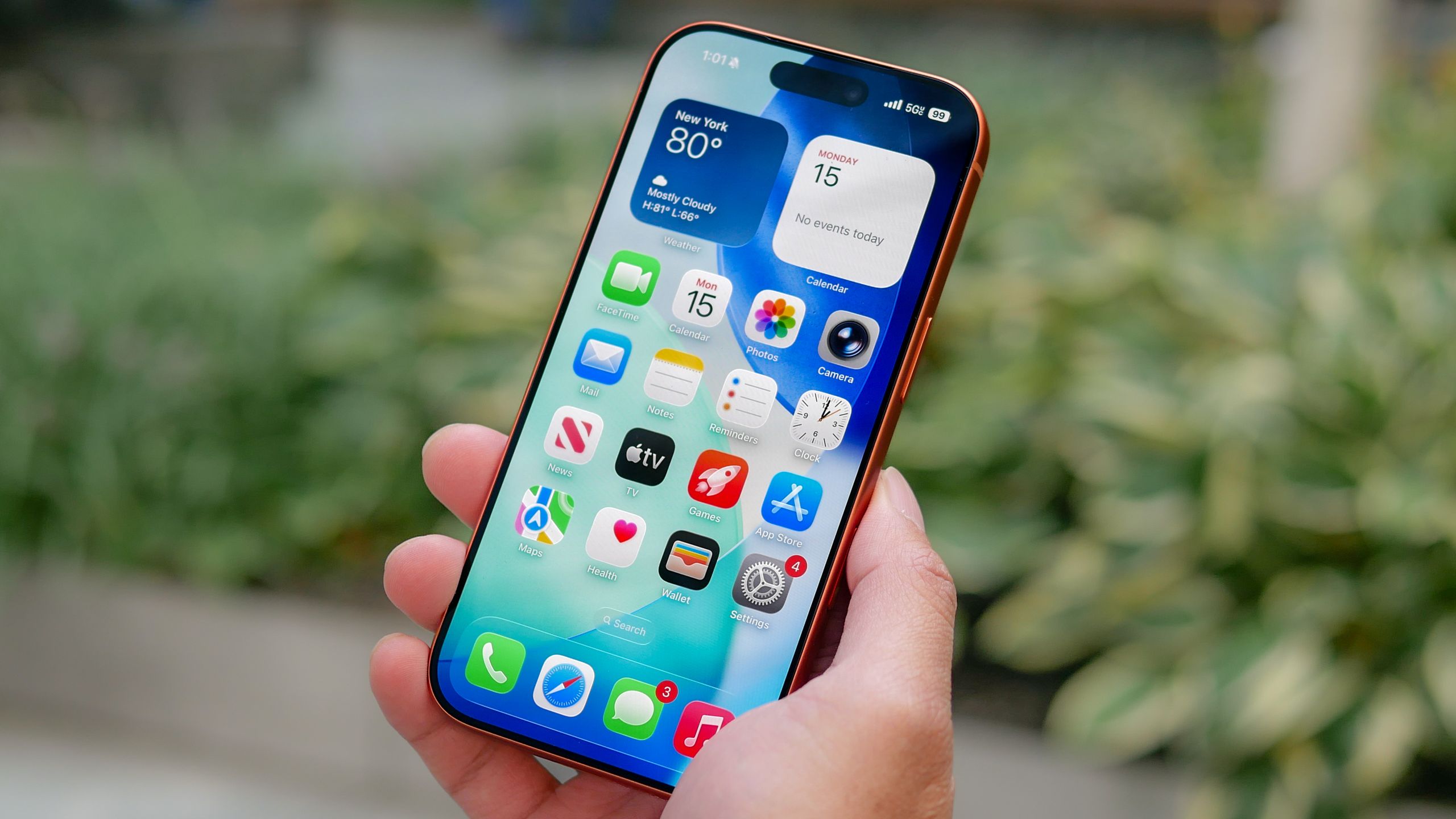
من نمی خواهم این تصور را ایجاد کنم که من یک گیمر جدی هستم که باید دنیای بیرون را خاموش کنم تا بتوانم تمام انرژی خود را صرف یک بازی RPG یا تیراندازی اول شخص کنم. اینها به معنای واقعی کلمه بازیهای معمولی هستند – پازلهای کوچکی که هر چند دقیقه یکبار بازی میکنم، زمانی که نیاز به استراحت از کار سخت خودم دارم.
بازیهای ترجیحی من ممکن است کم ریسک باشند، اما قطعاً به میزانی از تمرکز و توجه نیاز دارند – دو موردی که نمیتوانم وقتی اعلانهای Slack و Messages در بالای صفحه نمایش آیفون من ظاهر میشوند در حالی که تلاش میکنم تایمر را شکست دهم ارائه دهم. بازیهای من ممکن است زندگی یا مرگ نباشند، اما بیشتر این اعلانها هستند. در عوض، آنها معمولا چیزهایی هستند که می توانند یک یا دو دقیقه صبر کنند تا من بازی را شروع کنم.
حالت فوکوس بازی را در iOS 26 تنظیم کنید
حالت فوکوس بخشی از بسیاری از ترفندهای آیفون از سال 2021 است. با تنظیم حالتها برای تنظیمات خاص مانند کار، بازی و موارد دیگر، میتوانید برنامههایی را که ممکن است حواس شما را پرت کنند و هشدارهای غیرضروری را خاموش کنند، غیرفعال کنید تا بتوانید روی موضوع مورد نظر تمرکز کنید. اپل حتی برخی از حالت های فوکوس از پیش تعیین شده، از جمله یکی برای بازی، برای کمک به شما در استفاده از این ویژگی دارد.
1. حالت فوکوس ایجاد کنید
(تصویر: © آینده)
اپل راه های متعددی را برای ایجاد یک تنظیم فوکوس جدید ارائه می دهد. روش ترجیحی من مرکز کنترل دسترسی با کشیدن انگشت از گوشه سمت راست صفحه آیفون به پایین و کنترل فوکوس را لمس نکنید. از آنجایی که فوکوس جدیدی ایجاد کردهام، دکمه Plus را در پایین صفحه فشار میدهم.
اگر بخواهید، میتوانید به جای آن تنظیمات را اجرا کنید و روی Focus ضربه بزنید. همچنین یک دکمه پلاس برای اضافه کردن حالت فوکوس جدید وجود دارد.
2. تمرکز خود را دقیق تنظیم کنید

(تصویر: © آینده)
من بازی از لیست حالت های فوکوس انتخاب شده استزیرا برخی از ویژگی های خاص بازی وجود دارد که می توانم آنها را فعال کنم. برای مثال، اگر این نوع بازیای است که من قصد انجام آن را دارم، میتوانم یک کنترلر بیسیم تنظیم کنم تا هر زمان که فوکوس بازی را روشن میکنم روشن شود. (اینطور نیست، اما گزینه خوبی است.) اگر بخواهم از جلسات بازی برنامه ریزی شده منظم لذت ببرم، همچنین می توانم زمان خاصی را برای راه اندازی حالت بازی تعیین کنم.
سایر کنترلها به من امکان میدهند فیلترهای سفارشی را برای برنامههای خاص تنظیم کنم و حتی قفل و صفحههای اصلی سفارشی را برای برجسته کردن برنامههایی که میخواهم به آنها دسترسی داشته باشم تنظیم کنم. همه اینها برای هدف اعلام شده من برای خاموش کردن اعلان ها بسیار پرمخاطب است، بنابراین تمام کاری که انجام دادم این بود روی بخش Apps ضربه بزنید، اعلانهای انتخابشده را بیصدا کنید و ما مطمئن شده ایم که برنامه های توهین آمیز در لیست سیاه قرار می گیرند.
یک میانبر حالت فوکوس ایجاد کنید

اکنون می توانم حالت فوکوس خود را از مرکز کنترل آیفون راه اندازی کنم و از بازی بدون وقفه لذت ببرم. اما من هنوز هم دوست دارم این روند کمی خودکارتر باشد، با اینکه حالت فوکوس هنگام شروع بازیهای خاص روشن شود و در حالت ایدهآل وقتی بازی تمام شد آن را خاموش کنم. برای این کار به اپلیکیشن Shortcuts مراجعه کردم.
Shortcuts در iOS 26 تعبیه شده است و میتوانید از آن برای خودکارسازی روالها، از پیچیدهترین تا سادهترین در ذهن من، استفاده کنید.

برای شروع، دکمه Plus را زدم و من میانبر خود را با باز کردن یک برنامه خاص شروع کردم – در این مورد Zookeeper match 3 بازی سبک. سپس میانبر را دستور دادم وقتی برنامه راه اندازی شد، فوکوس بازی را روشن کنیدهر بار که راهاندازی میکنم، از من میپرسد چه زمانی باید حالت فوکوس را غیرفعال کنم. (به نظر می رسد “رویداد پایان می یابد” وقتی برنامه را می بندم، که به اهداف من می پردازد، این موضوع را پوشش می دهد.) من هنوز در حال تنظیم دقیق قسمت آخر میانبر هستم، اما به نظر می رسد همه چیز در حال حاضر کار می کند.

پس چگونه همه اینها را شروع کنم؟ ویجت صفحه اصلی با میانبرهای پرکاربرد به من اجازه می دهد تا روی نام بازی های خاص ضربه بزنم تا از یک جلسه بازی بدون حواس پرتی لذت ببرم.
شاید زیباترین راه برای بازی بدون اعلانها نباشد که جریان من را قطع کند، اما این چیزی است که من توانستم به سرعت با ابزارهایی که در اختیار داشتم قرار دهم. و باعث شد از برخی از برنامه های آیفون که همیشه استفاده می کنم کمی بیشتر لذت ببرم.

دنبال کردن راهنمای تام برای Google News و ما را به عنوان منبع ترجیحی اضافه کنید برای مشاهده آخرین اخبار، تحلیل ها و بررسی های ما در فیدهای خود.