iMessage در iOS 26 کار نمی کند؟ این تنظیمات تنها خطای Not Delivered را برطرف می کند
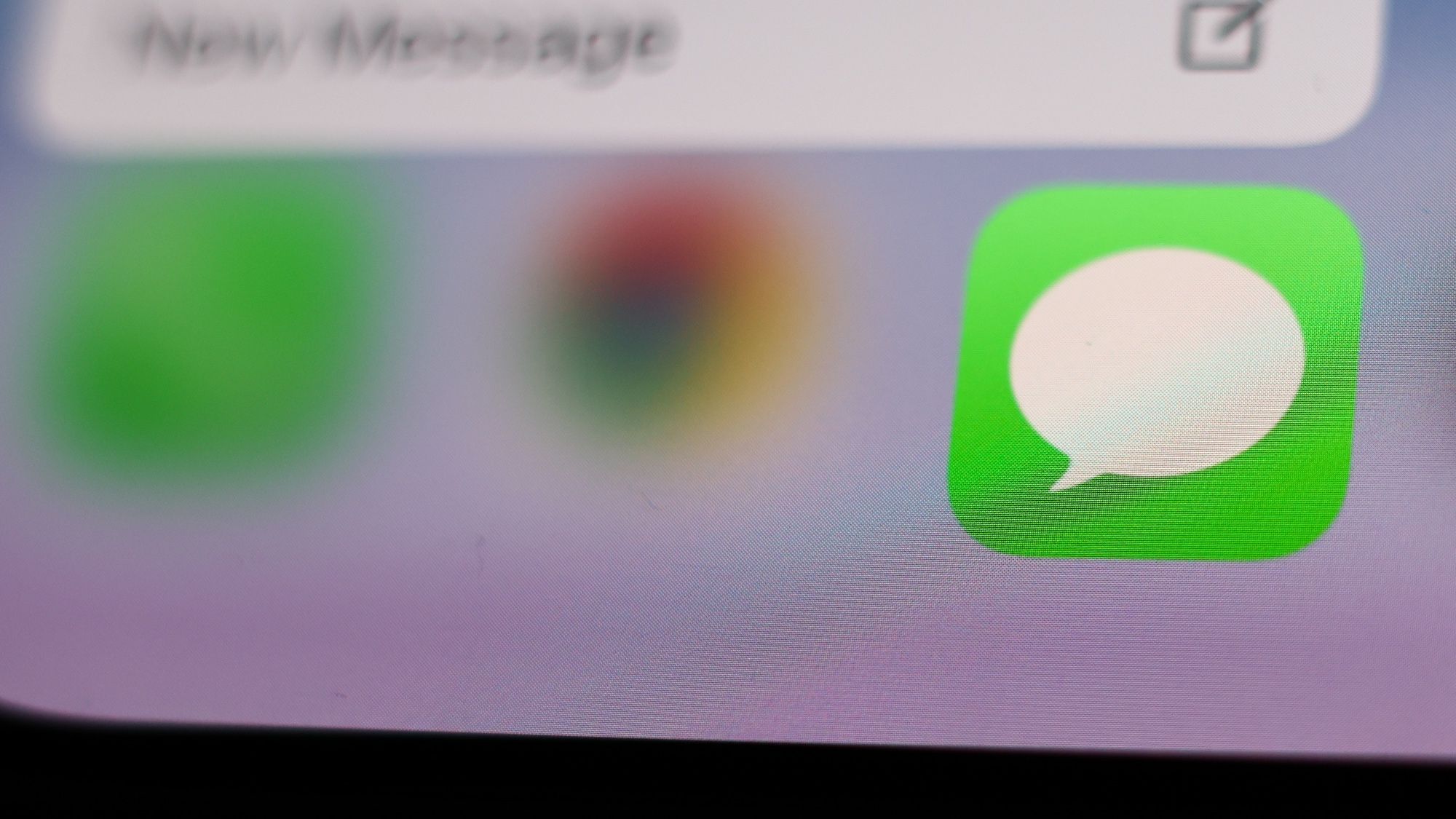
iOS 26 در طول راه اندازی آیفون یک نکته عجیب و غریب را معرفی کرد که iMessage را برای برخی از کاربران شکست. اگر یک eSIM را پس از تنظیم اولیه تنظیم کنید، iMessage بهطور خودکار فعال نمیشود و به جای شماره تلفنتان، خطاهای تحویل، پیامهای حباب سبز یا iMessages ارسال شده از ایمیل خود را مشاهده خواهید کرد.

اپل اسناد پشتیبانی خود را برای حل این مشکل به روز کرده است. راه حل بسیار ساده است: پس از فعال کردن eSIM خود، iMessage را به صورت دستی خاموش و دوباره روشن کنید. این باعث می شود که سرویس شماره تلفن شما را بشناسد و به درستی شروع به کار کند.
در اینجا نحوه رفع عدم کارکرد iMessage پس از راه اندازی eSIM در iOS 26 و نحوه تشخیص اینکه آیا این مشکل شما را تحت تأثیر قرار می دهد، آورده شده است.
نشانه هایی که نشان می دهد iMessage شما به درستی کار نمی کند
(تصویر: © Shutterstock)
شما هشدارهای «تحویل نشده» را دریافت میکنید هنگام تلاش برای ارسال پیام به سایر کاربران آیفون. این پیام ها قرار است به صورت iMessages آبی ارسال شوند، اما در عوض به طور کامل از کار می افتند.
پیام های شما به صورت اس ام اس سبز یا حباب های RCS ارسال می شوند به جای iMessages آبی حتی هنگام ارسال پیام به سایر کاربران آیفون با فعال بودن iMessage. این بدان معناست که iMessage در دستگاه شما فعال نیست.
iMessages از آدرس ایمیل شما تحویل داده می شود گیرندگان ایمیل شما را بهعنوان فرستنده میبینند نه نام تماس شما که با شماره تلفن شما مرتبط است.
چرا این اتفاق با راه اندازی eSIM می افتد؟

(تصویر: © Tom’s Guide / John Velasco)
هنگامی که eSIM را پس از راه اندازی اولیه آیفون تنظیم می کنید، iMessage به طور خودکار فعال نمی شود. اگر راهاندازی را بدون فعال کردن eSIM انجام داده باشید و سپس یک eSIM را در تنظیمات اضافه کنید، iMessage تغییر را تشخیص نخواهد داد.
فعال سازی iMessage در طول راه اندازی اولیه آیفون به تنظیم شماره تلفن بستگی دارد. افزودن eSIM بعداً این فرآیند فعالسازی را دور میزند و تضمین میکند که iMessage به جای شماره تلفن، فقط به ایمیل Apple ID شما متصل میماند.
این فقط بر کاربران iOS 26 تأثیر می گذارد افزودن eSIM پس از نصب. کاربرانی که نسخههای قبلی iOS دارند یا کسانی که eSIM را در طول راهاندازی اولیه فعال کردهاند، با این مشکل مواجه نخواهند شد.
چگونه iMessage را تعمیر کنیم؟
1. به تنظیمات بروید

(تصویر: © Tom’s Guide)
برنامه تنظیمات را باز کنید در آیفون شما و برای یافتن بخش Apps به پایین بروید. بعدا آن را لمس کنید برای دیدن همه برنامه های نصب شده خود
2. Messages را باز کنید

(تصویر: © Tom’s Guide)
روی پیام ها ضربه بزنید در لیست برنامه های کاربردی برای دسترسی به تنظیمات پیام. بعدا کلید iMessage را پیدا کنید نزدیک بالای صفحه تنظیمات پیام ها است. در حال حاضر باید فعال (سبز) نشان داده شود، اما با وجود اینکه به نظر می رسد روشن است، به درستی کار نمی کند.
3. iMessage را خاموش کنید

(تصویر: © Tom’s Guide)
بعد، iMessage را خاموش کنید سوئیچ را لمس کنید، چند ثانیه صبر کنید و سپس دوباره روشنش کن. این کار iMessage را مجبور میکند تا دوباره فعال شود و شماره تلفن شما را از سیمکارت تازه فعالشده شناسایی کند.
شما باید یک پیام کوتاه در انتظار فعالسازی را ببینید. هنگامی که ناپدید می شود و دکمه سبز باقی می ماند، iMessage به درستی با شماره تلفن شما کار می کند.
4. بررسی کنید iMessage به درستی کار می کند

(تصویر: © Tom’s Guide)
یک پیام آزمایشی برای یک کاربر دیگر آیفون ارسال کنید. حباب پیام باید آبی ظاهر شود، که نشان می دهد از طریق iMessage به جای SMS/RCS ارسال شده است.
در نهایت، تنظیمات iMessage خود را با رفتن به: تنظیمات، پیام ها و ارسال و دریافت. شماره تلفن شما اکنون باید در لیست آدرس هایی که می توانید با آنها تماس بگیرید ظاهر شود.
دنبال کردن راهنمای تام برای Google News و ما را به عنوان منبع ترجیحی اضافه کنید برای مشاهده آخرین اخبار، تحلیل ها و بررسی های ما در فیدهای خود. فراموش نکنید که روی دکمه Follow کلیک کنید!
اطلاعات بیشتر از راهنمای تام

بازگشت به تلفن های همراه
