iOS 26: در اینجا ویژگی مخفی مورد علاقه من است که زندگی شما را آسان تر می کند
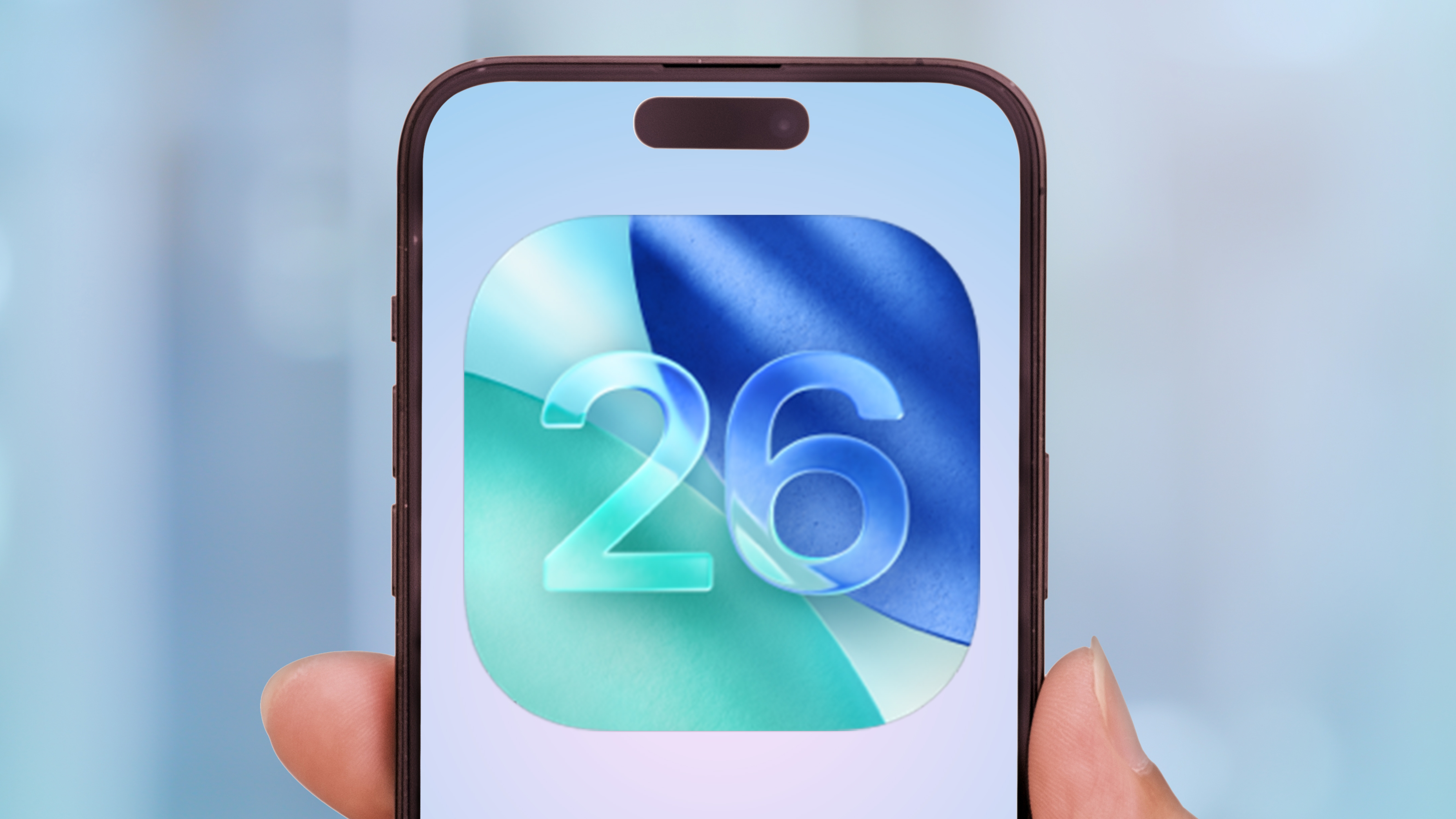
iOS 26 General Beta نه تنها برای بارگیری در دسترس است ، بلکه انتظار می رود اپل ماه آینده نسخه پایدار را منتشر کند ، که بیشترین به روزرسانی ها و ویژگی های آن را برای کاربران آیفون در هر کجا به ارمغان می آورد. آنچه را که باید بخاطر بسپار این است که اپل فقط می تواند چیزهای زیادی در مورد نرم افزار به ما بگوید ، به این معنی که برخی از چیزها خارج هستند.
اپل ممکن است بیشتر توجه خود را به طراحی قرمز شیشه مایع متمرکز کرده باشد ، اما طبق معمول ویژگی های بسیار بیشتری وجود دارد که در زیر سطح ذخیره می شود. در حقیقت ، بیشتر این ویژگی ها می تواند برای شما فواید خوبی داشته باشد ، و شما حتی نمی دانستید که آنها در آنجا بودند.
از نظر فنی ، ما هنوز در بتا هستیم ، بنابراین همه چیز هنوز هم می تواند تغییر کند ، اما در حال حاضر شما 13 از بهترین ویژگی های پنهان iOS 26 را که باید بدانید ، دارید.
شیشه مایع را مات کنید
شیشه مایع به دلایل مختلف بحث برانگیز است ، اما اگر خود را با پنجره ها و نمادهای شفاف دست و پنجه نرم کنید ، خوش شانس هستید. اپل یک انتقال در تنظیمات دسترسی را پنهان کرده است که به شما امکان می دهد ویندوز شیشه ای مایع مات ترجمه کنید – برخی از آنها به طور قابل توجهی خواندن همه چیز را تفسیر می کند.
چرخش تنظیمات> دسترسی> صفحه و اندازه متن> شفافیت را کاهش دهیدبشر سپس این یک زمینه محکم در iOS 26 ، معمولاً با برخی از رنگ های خاکستری یا قهوه ای به شما می دهد. شما همچنین می توانید آن را انجام دهید کنتراست را افزایش دهید ساخت دکمه ها و نمادها کمی واضح تر به نظر می رسد و در پس زمینه تار نمی شود.
تعویق ویژه

برای مدت طولانی ، iOS تعویق ساعت بازیکن را به نه دقیقه محدود کرده و جایی برای هرگونه انحراف ندارد. iOS 26 زمان تعویق را از یک دقیقه به 15 جایگزین می کند. از این طریق می توانید تصمیم بگیرید که چه مدت می توانید در رختخواب بخوابید ، گویی چند دقیقه اضافی برای بقیه روز تفاوت زیادی برای خلق و خوی شما ایجاد می کند.
برنامه ساعت را باز کنید ، روی زنگ سوال ضربه بزنید و زمان تعویق انتخاب
مکان آسان

آیا لازم است یک علامت مکان را در چیزی قرار دهید ، اما آیا نمی خواهید تمام حرکاتی را که معمولاً حاوی آن است ، طی کنید؟ iOS 26 به شرط استفاده از مرورگر سافاری ، این کار را بسیار ساده تر می کند. به سادگی لمس کنید منوی سه امتیاز در پایین سمت راست و منوی گزینه های کفپوش به طور خودکار ظاهر می شود.
قدرت سازگار

صرف نظر از این ، او دوست ندارد تلفن های خود از نیروی زیادی استفاده کند. iOS 26 سعی می کند با ویژگی قدرت سازگار جدید از آن جلوگیری کند. هدف این است که با تغییر عملکرد و تنظیمات در این فرآیند ، باتری خود را تا حد امکان کشش کنید. این شامل کاهش روشنایی و کاهش سرعت برنامه ها است.
اگر از آن مبادله راضی هستید تنظیمات> باتری> حالت برق> قدرت سازگار.
پیش بینی زمان شارژ

به جای پیش بینی دقیقاً چه زمانی تلفن شما به طور کامل شارژ می شود ، iOS 16 ممکن است تخمین تقریبی از مدت زمان فعلی شما را نشان دهد. ما مطمئن نیستیم که چرا اجرای اپل اینقدر طول کشید ، اما حداقل اکنون در اینجا.
این ویژگی به طور پیش فرض در iOS 26 باز می شود ، اما هنوز هم می توانید در دو مکان مختلف مشاهده کنید. اول ، روی صفحه قفل که نشان می دهد از 80 ٪ تا 80 ٪ چه مدت دوام دارید. همچنین می توانید همان اطلاعات را مشاهده کنید. تنظیمات> باتری> شارژبشر در بالای صفحه ، نمودار وجود دارد که نشان می دهد تا 80 ٪ و 100 ٪ تلفن خود چقدر طول کشید.
هشدارهای لنزهای کثیف

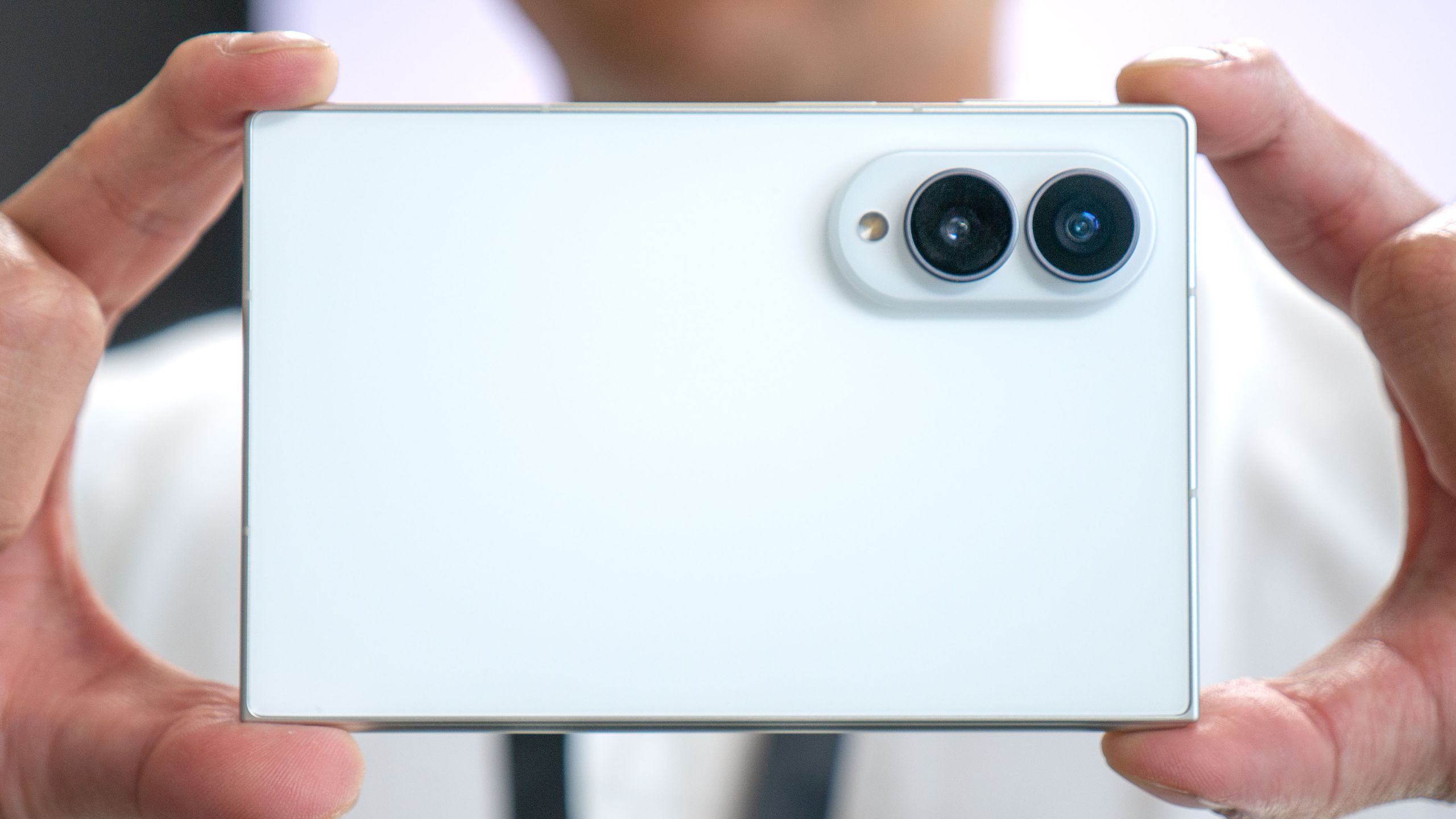
یکی دیگر از ویژگی های پنهان فرض شده ، هشدار لنزهای کثیف است که به طور خودکار می گوید اگر iOS 26 شما فکر کند که لنز دوربین شما نیاز به حذف کمی دارد. عکسهای شما با لکه اثر انگشت یا چیزی شبیه به آن خراب نمی شوند.
شما می توانید این را نادیده بگیرید و اگر مراقب نیستید ، از دست دادن آن آسان است. بنابراین ، به برنامه دوربین توجه کنید.
تصاویر HDR

اگر می خواهید تصاویر شما همان جلوه های دامنه پویا را به عنوان عکس های خود داشته باشند ، خوش شانس هستید. iOS 26 به شما امکان می دهد HDR را به همه تصاویر اضافه کنید. تنظیمات> عمومی> شاخه صفحه.
به خاطر داشته باشید که این تنها می تواند باعث ایجاد مشکلات سازگاری با محصولات غیر Apple شود. این امر به این دلیل است که تمام تصاویر شما را به قالب HEIF و سوابق به HEVC تغییر می دهد – همان قالب های دوربین آیفون.
صحنه های مکانی

iOS 26 به شما امکان می دهد صفحه های قفل خسته کننده قدیمی و به روزرسانی های گذشته را خراش دهید ، که به شما امکان می دهد جلوه های عمق و سه بعدی را اضافه کنید تا چیزها کمی جالب تر شود. با این حال ، تمرکز این است که از تصاویر مکانی که با دوربین آیفون خود می گیرید استفاده کنید.
ما یک راهنمای عمیق تر در مورد چگونگی استفاده بهترین استفاده از صحنه های مکانی داریم ، اما در اینجا نسخه سریع است. روی صفحه قفل آیفون خود ضربه بزنید و نگه دارید ، سپس نماد + را در پایین سمت راست فشار دهیدبشر شما می توانید این کار را در اینجا انجام دهید پیش زمینه خود را انتخاب کنید و عکس با تنظیمات تنظیم و تغییر هر دو قلم و رنگ صفحه قفل گرفته شده است.
آخرین مراحل شامل افزودن ابزارک های صفحه قفل و سفارشی کردن میانبرهای مرکز کنترل شما برای اینکه صفحه قفل متناسب با نیازهای شما باشد.
ترجمه های متن ترانه Apple Music

موسیقی زیادی به زبان انگلیسی وجود دارد ، اما هنوز هم چیزهای بسیار خوبی وجود دارد – و ممکن است تعجب کنید که در گذشته واقعاً آواز خوانده اید. آهنگ های انتخاب شده به زبان های خاص با iOS 26 را می توان در Apple Music ترجمه کرد وعده برگه.
یک بار آنجا را لمس کنید ترجمه کردن دکمه در پایین سمت چپ. این گزینه را به شما ارائه می دهد تلفظ وت ترجمه را نشان دهید. اولین متن ترانه ها به صورت آوایی ، به زبان اصلی آنها ، با دقت بیشتری به شما امکان می دهد آواز بخوانید. ثانیا ، اشعار شما را به زبان مادری تبدیل می کند و به شما امکان می دهد دقیقاً آنچه را که می گویند ببینید.
نظرسنجی در گپ های گروهی

دستیابی به اجماع در یک گروه کار دشواری است ، به خصوص اگر همه دائماً با پیشنهادات یا بازخورد در حال بمباران خوراک باشند. بنابراین ، اگر شما نیاز به ایده ای در مورد آنچه همه فکر می کنند به سرعت و بدون خواندن پیام یک رمان ، یک نظرسنجی را در یک گپ گروهی انجام دهید.
این بدان معناست که فقط هر کس هشدار بزرگی دارد و شما نمی توانید هیچ گونه بررسی حباب سبز را در این گروه انجام دهید. با این حال ، اگر آخرین نرم افزار آیفون را تکان دهید ، + نماد در پایین سمت چپ و انتخاب کنید نظرسنجی ها گزینه های خود را تایپ کرده و سپس آن را برای همه ارسال کنید.
می توانید عکسهای پروفایل هرکسی را که هنگام رای دادن رای می دهد ، مشاهده کنید و به شما بگویید که چه کسی را انتخاب می کنند.
صفحه تماس

جویندگان اسپم سوختگی در زندگی مدرن هستند ، اما iOS 26 می تواند به دور نگه داشتن آنها از شما کمک کند. با استفاده از صفحه تماس ، شماره های ناشناخته توسط نرم افزار برش داده می شوند و می توانند خیلی سریع باز شوند. چرخش تنظیمات> تلفن> تماس های ورودی صفحه
صفحه تماس از شماره های ناشناخته می خواهد که خود را تعریف کنند و هدف تماس های آنها را مشخص کنند. با این اطلاعات ، iOS 26 ممکن است از شما بپرسد که می خواهید با طرف دیگر چه کسی بخرید و صحبت کنید ، یا اگر می خواهید آنها را مستقیماً به پست های صوتی ارسال کنید. بنابراین ، هیچ ربورهایی وجود ندارد که می گویند اگر مالیات پشت خود را به صورت کارتهای هدیه چیلی پرداخت نکنید ، دستگیر خواهید شد.
پیام های هرزنامه را فیلتر کنید

در یک یادداشت مشابه ، اپل ویژگی ای را اضافه کرد که به فیلتر کردن پیام های متنی اسپم کمک می کند. این پیام ها را از فرستنده های ناشناخته نگه می دارد و آنها را از بقیه جعبه ورودی شما جدا می کند.
به سادگی لمس کنید دکمه تنظیمات فیلتر در سمت راست برنامه پیام ها ، سپس انتخاب کنید فیلتر کردن را مدیریت کنید. بعداً دو گزینه دارید: صفحه نمایش فرستنده های ناشناخته وت هرزنامه فیلتر کنید. اول ، آن را به طور خودکار اعلان ها را از فرستنده های ناشناخته پنهان می کند و آنها را در یک لیست جداگانه قرار می دهد ، و دوم فیلتر طولانی مدت شما است که اسپم را به پوشه ناچیز شما می رساند.
سیستم ناوبری دوربین قدیمی را برگردانید

اگر از دوربین در iOS 26 استفاده کرده اید ، ممکن است متوجه شده باشید که دوچرخه سواری در حالت های مختلف دوربین یکسان نیست. در گذشته ، شما به سمت نوار حالت زیر صفحه حرکت کرده اید ، در حالی که اکنون اپل از مسیری که می خواهید بروید تغییر می کند.
این می تواند کاملاً گیج کننده باشد ، اما خوشبختانه می توانید آن را همانطور که هستند برگردانید. پیوستن تنظیمات> دوربین سپس تا زمانی که آن را ببینید ، به پایین بروید سوئیچینگ حالت کلاسیک دیر این امر ناوبری برنامه دوربین قدیمی و آشنا را برای شما تسکین می دهد.