آیفون 17 یک دوربین مرکز چرخش اتوماتیک جدید دارد-این مانند این کار می کند
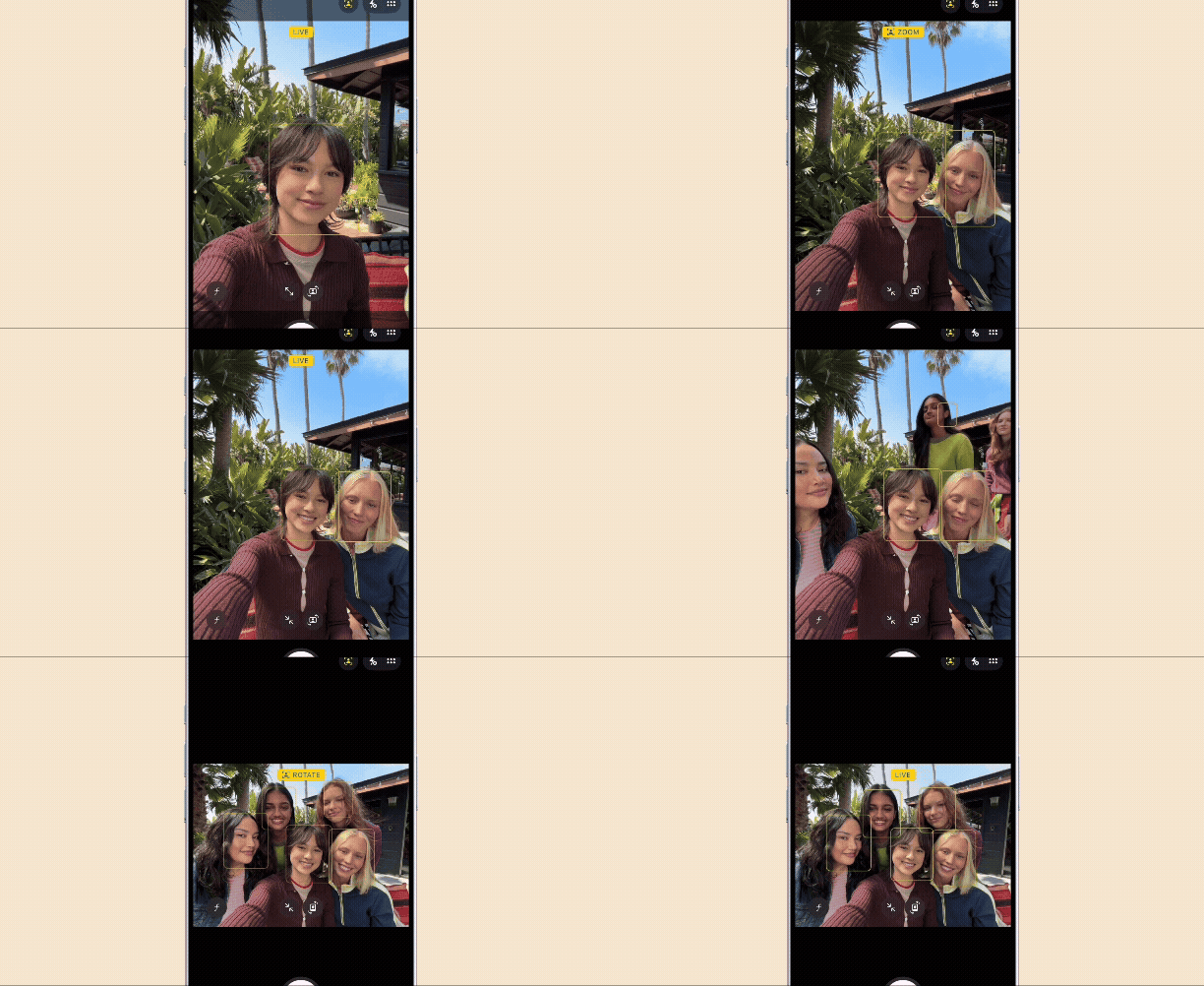
آیفون 17 تغییرات اساسی در دوربین سلفی ایجاد کرد و لنزهای قدیمی 12 مگاپیکسلی را برای دوربین 18 مگاپیکسلی “مرحله مرکزی” تغییر داد. با این حال ، این دوربین جدید بیش از وضوح بالاتر را ارائه می دهد. همچنین می تواند بدون تغییر جهت تلفن ، بین پرتره و چشم انداز جابجا شود.

این یک ویژگی بسیار مفید است ، زیرا در مورد نحوه گرفتن سلفی های خود آزادی بیشتری به شما می دهد – تلفن شما در موقعیتی است که راحت ترین موقعیت را حفظ می کنید.
با این حال ، در حالی که مرحله مرکز فواید اساسی را تغییر می دهد ، کمی بیشتر از این وجود دارد. چگونه می توانم همه آنها را اداره کنم
برنامه دوربین 1 را باز کنید
(تصویر: © راهنمای تام)
اولین کاری که شما در اینجا باید انجام دهید این است که مهم نیست که برنامه دوربین را از چه راهی ترجیح دهید.
هیچ روی نماد برنامه دوربین ضربه بزنید در صفحه اصلی خود ، مطبوعات دکمه کنترل دوربینیا از میانبر صفحه قفل استفاده کنیدبشر
هر سه روش به همان اندازه خوب کار می کنند.
2. از دوربین جلو عبور کنید

(تصویر: © راهنمای تام)
سپس ، شما باید به دوربین جلو تغییر دهید ، دکمه سوئیچ دوربین را لمس نکنید در گوشه سمت راست پایین صفحه تلفن.
3. روی دکمه سوئیچ جهت گیری ضربه بزنید

(تصویر: © راهنمای تام)
وقتی دوربین جلو باز است ، با کلید جهت گیری تماس بگیرید دکمهبشر قابل درک درست بالای کرکرهآپارتمان بزرگ سفید در زیر صفحه تلفن شما.
لمس این دکمه به شما امکان می دهد بین حالت پرتره و محوطه سازی جابجا شوید همانطور که می بینید تلفن در واقع بدون توجه به چه راهی زندگی می کنید.
4. وارد شوید و آن را نزدیک کنید

(تصویر: © راهنمای تام)
کنار کلید جهت گیری دکمه زومبشر این عملکرد شبیه به ویژگی بزرگنمایی در آیفون های قدیمی و بدون شماره است.
لمس در ابتدا نزدیکتر می شودو دوباره آن را لمس کنید.
5. کدام ویژگی ها به طور خودکار تحقق می یابند

(تصویر: © راهنمای تام)
به برنامه دوربین بروید و یک نماد اضافی را در کنار منوی تنظیمات سریع مشاهده خواهید کرد. این مربع مانند یک شخص در یک جعبه و t به نظر می رسددرخواست گزینه های مرحله مرکزی را باز می کندبشر
در حال حاضر دو گزینه وجود دارد که به شما امکان می دهد اگر می خواهید زوم و ویژگی های چرخش اتوماتیک را باز یا بسته کنید ، انتخاب کنید. با این حال ، فقط هشدار دهید ، اگر هر دو ویژگی را تغییر دهید ، می توانید از نمادهای سوئیچ زوم یا جهت گیری استفاده کنید.
لمس کردن آنها انتقال مربوطه را به موقعیت بازگرداند.
دنبال کردن راهنمای تام در Google News وت ما را به عنوان یک منبع ترجیحی اضافه کنید برای به دست آوردن اخبار فعلی ، تجزیه و تحلیل و بررسی در تغذیه خود. حتماً روی دکمه ردیابی کلیک کنید!
بیشتر از راهنمای تام

بازگشت به تلفن های همراه تلفن همراه
