آیفون 17 همیشه یک نمایشگاه دارد – در اینجا نحوه تنظیم است
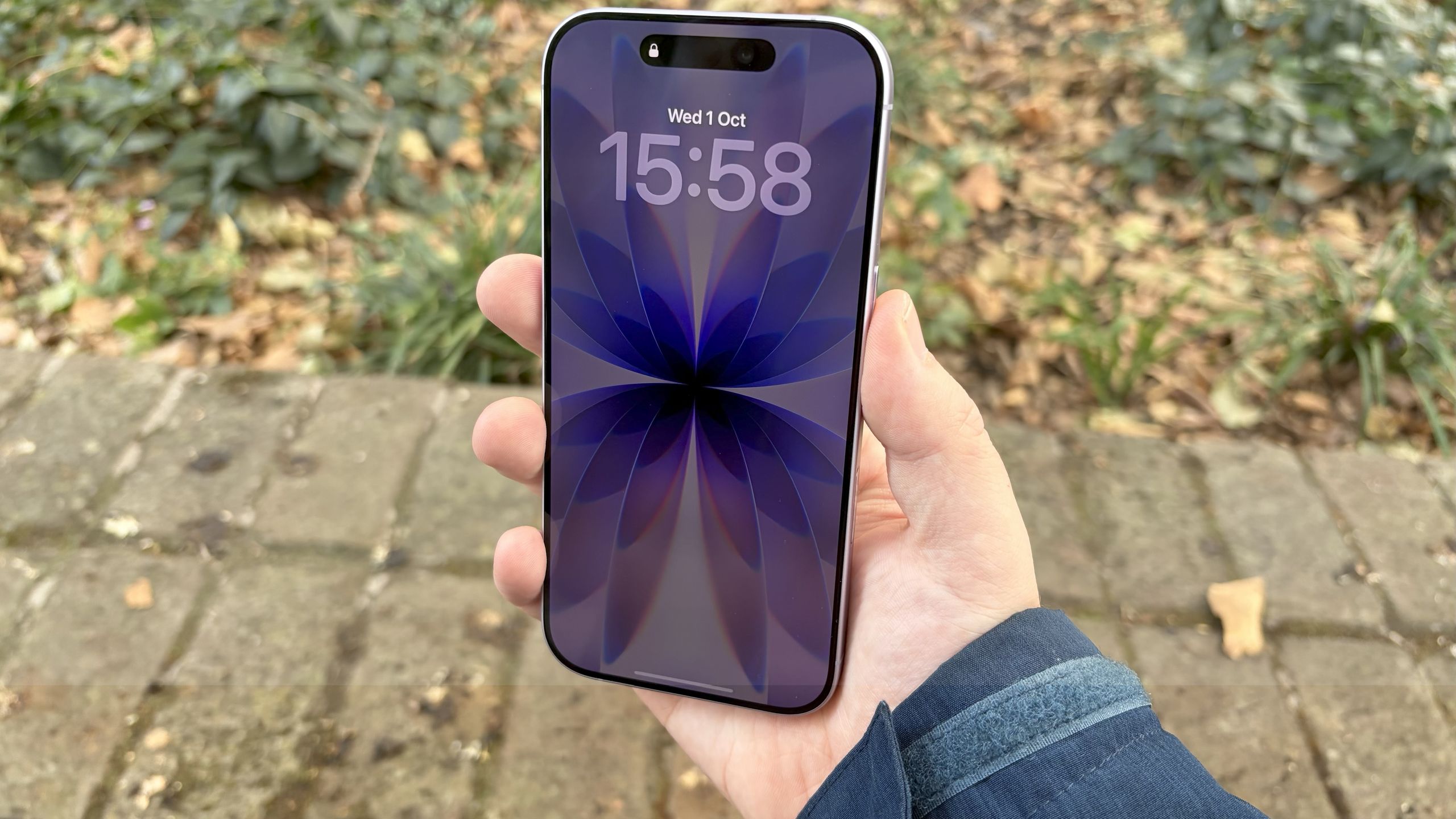
آیفون 17 پیش از این امسال ویژگی های جدید بسیاری داشته است ، از جمله گروهی از نمایشگرها برای مدل های Pro. در میان آنها همیشه با صفحه نمایش تبلیغاتی جدید و میزان تجدید 1-120 هرتز پشتیبانی می شود.

اگر قبلاً آیفون حرفه ای نداشته اید ، و در نتیجه همیشه فرصتی برای استفاده از صفحه نمایش باز نداشتید ، ممکن است تعجب کنید که همه چیز چگونه کار می کند. چگونه آن را باز می کنید؟ او چه می بیند؟ و آیا باتری بر زندگی شما تأثیر خواهد گذاشت؟ در اینجا همه چیزهایی است که باید بدانید ، از جمله نحوه باز کردن آیفون 17 ، که همیشه در معرض نمایش است.
1. برنامه تنظیمات را باز کنید
(تصویر: © راهنمای تام)
اولین کاری که باید انجام دهید برنامه تنظیمات را باز کنیدبشر نماد را در صفحه اصلی یا کتابخانه برنامه خود پیدا کنید و برای باز کردن ضربه بزنید.
روی صفحه 2 و روشنایی ضربه بزنید

(تصویر: © راهنمای تام)
بعدی ، sصفحه را به پایین بکشید تا ببینید صفحه و روشنایی انتخاب می توان آن را مستقیماً بین مرکز کنترل و گزینه های اصلی صفحه نمایش و گزینه های کتابخانه پیدا کرد. اگر گزینه اعلان ها را می بینید ، خیلی دور رفتید.
3. به پایین بکشید و بافت همیشه به نمایش گذاشته می شود

(تصویر: © راهنمای تام)
پس از ورود به منوی صفحه ،همیشه تا زمانی که گزینه صفحه را مشاهده کنید دوباره دوباره بارگیری کنیدبشر نزدیک به قسمت پایین صفحه ، ارتقاء و بزرگنمایی را در زیر.
4. انتقال همیشه به نمایش گذاشته شده است

(تصویر: © راهنمای تام)
تمام کاری که باید از آنجا انجام دهید همیشه روند افتتاحیه را روی صفحه باز کنیدبنابراین ، نماد خاکستری سبز می شود.
5. آنچه را که می خواهید ببینید سفارشی کنید

(تصویر: © راهنمای تام)
چیزی که همیشه نمایش داده می شود از پیش تعیین نشده است ، و اپل کنترل محدودی را بر آنچه در واقع نشان داده شده است به شما می دهد. شامل گزینه ها صفحه قفل تصویر زمینه شما را نشان می دهدو اگر بسته شود ، همیشه آن را به صفحه سیاه روی صفحه تبدیل می کند.
عکس کاغذ دیواری فازی وت اعلان ها را نشان دهید هر دو کاملاً توضیحی هستند و به شما امکان می دهند حریم خصوصی را حفظ کنید. تغییر هر دو به این معنی است که هرکسی که می گذرد نمی تواند نسخه روشنی از تصویر زمینه شما یا اعلان های حساس بالقوه را ببیند.
چه زمانی AOD باز می شود؟

وقتی همیشه تلفن خود را قفل می کنید ، صفحه را تاریک می کنید ، بیشتر برای باز کردن آن شناخته شده است و اجازه می دهد تا اطلاعات اساسی قابل مشاهده باشد. با این حال ، شرایطی وجود دارد که این اتفاق نیفتاده است ، زیرا سیستم اپل باتری را غیر ضروری طراحی کرده است.
همیشه وقتی تلفن شما به پایین یا نمایش داده می شود ، هنگام شروع کار ، از دوربین تداوم استفاده می شود ، یا حالت کم برق و تمرکز خواب باز می شود.
اگر یک ساعت زن زوج در این نزدیکی نباشد ، نمایشگر همیشه بسته خواهد ماند ، منطق به احتمال زیاد ساعت روی مچ دست شما است. بدون نظارت ، بدون کاربر. به همین ترتیب ، طبیعی بدون خواب بسته می شود ، به طوری که چراغ روی صفحه استراحت شما را مختل نمی کند. البته اگر حالت انتظار باز شود ، این نکته ممکن است بحث برانگیز باشد.
همیشه در حالت انتظار در صفحه نمایش
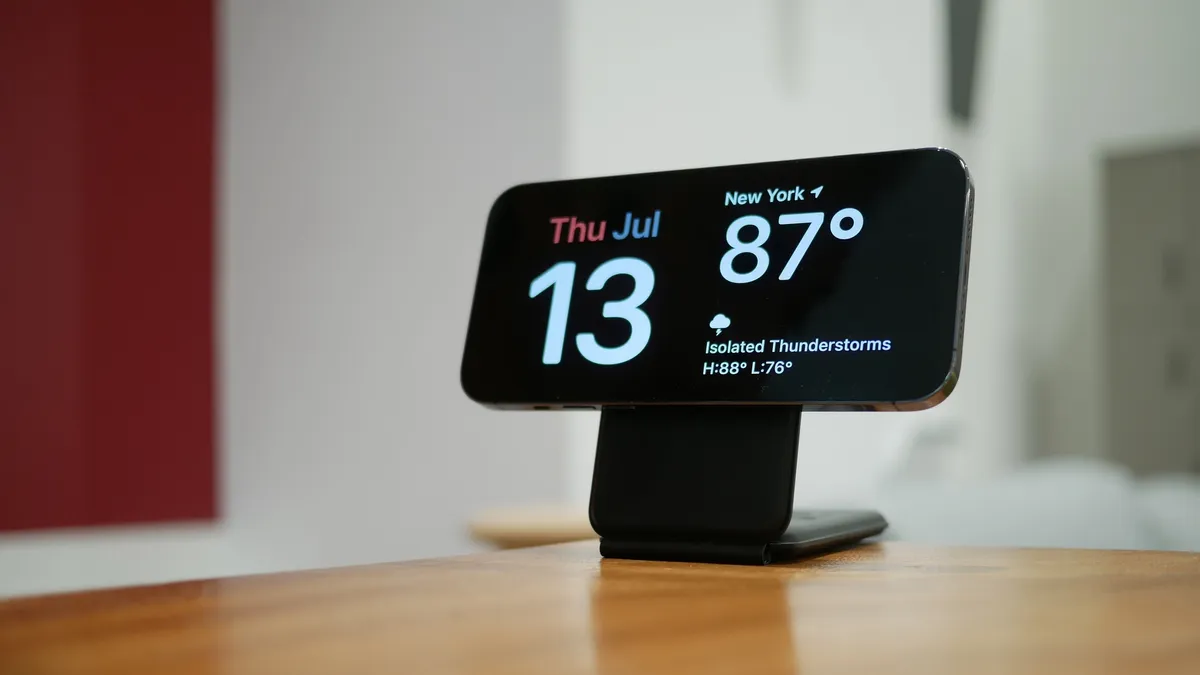
چند سال پیش ، اپل ویژگی حالت انتظار را که همیشه نمایش داده شده است معرفی کرد ، حتی اگر تلفن شما را به صفحه هوشمند مینیاتوری تبدیل کند. اما آنها یکسان نیستند.
برای مبتدیان ، شما برای استفاده از حالت انتظار نیازی به آیفون تبلیغاتی ندارید ، بنابراین می توان از آن مانند آیفون 16 و آیفون 15 استفاده کرد. حالت آماده به کار فقط در حالت محوطه سازی تلفن موجود است و به طور فعال با شارژ کابل یا شارژر بی سیم باز می شود.
ابزارک های حالت انتظار ، عکس ها ، زمان و موارد دیگر ، در حالی که همیشه نمایش داده شده کاملاً باربون ها هستند. بنابراین ، فقط در هنگام نصب تلفن کار می کند ، در غیر این صورت فقط از قدرت بسیار بالاتری استفاده می کند.
آیا همیشه بر عمر باتری به نمایش گذاشته می شود؟

بله ، اما نه به همان اندازه که فکر می کنید. باز نگه داشتن صفحه نمایش سریعتر از عمر باتری آیفون 17 است ، در غیر این صورت سریعتر از آنچه که هست می سوزد ، اما همیشه به گونه ای طراحی شده است که تا حد ممکن انرژی داشته باشد.
برخی از این موارد از صفحه نمایش تبلیغاتی ناشی می شود که می تواند سرعت تجدید صفحه را به 1 هرتز کاهش دهد. از آنجا که صفحه نمایش استاتیک باقی مانده است ، نیازی به تجدید تقریبا آنقدر نیست که باعث کاهش مصرف برق در این فرآیند می شود. خاموش کردن تصویر زمینه شما همچنین باعث کاهش مصرف برق می شود ، زیرا صفحه نمایش آیفون 17 OLED چراغ قسمت های سیاه صفحه را می بندد.
اگر می خواهید مطمئن شوید که تلفن شما تا حد امکان طول می کشد ، حتماً صفحه نمایش را ببندید و شاید در همان زمان ویژگی “بارگذاری برای بیدار شدن” را در نظر بگیرید. با این حال ، حداقل در اطلاعاتی که همیشه برای استفاده از نیروی کم روی صفحه طراحی شده است ، ایمن باشید.
دنبال کردن راهنمای تام در Google News وت ما را به عنوان یک منبع ترجیحی اضافه کنید برای به دست آوردن اخبار فعلی ، تجزیه و تحلیل و بررسی در تغذیه خود. حتماً روی دکمه ردیابی کلیک کنید!