من سال ها از مک استفاده می کنم. در اینجا 3 تنظیمات قدرتمند کاربر وجود دارد که همه چیز را تغییر می دهد
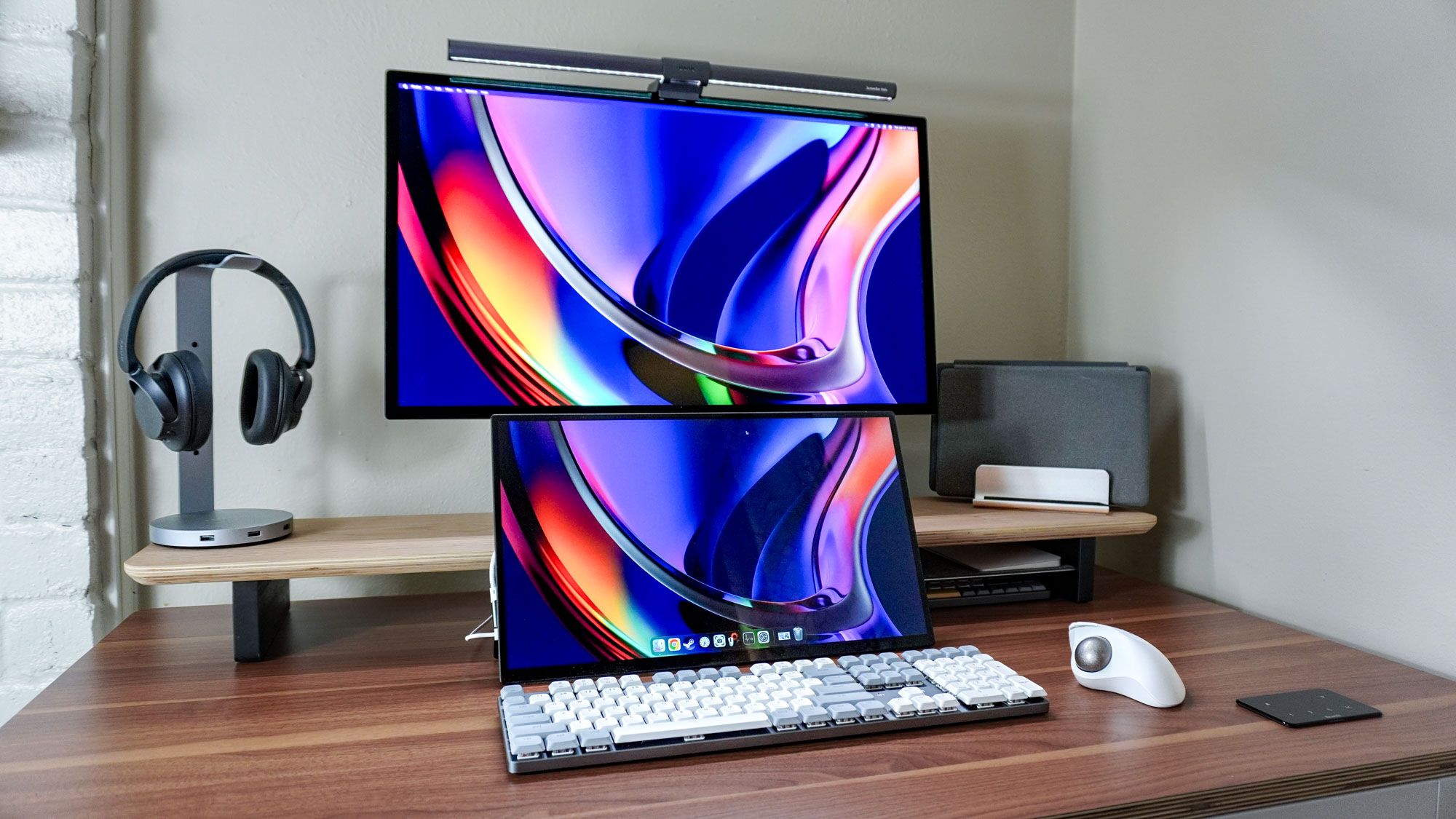
اکثر مردم یک مک جدید را جعبه گشایی میکنند، به سرعت مراحل راهاندازی را طی میکنند و دقیقاً همانطور که اپل در نظر داشت از آن استفاده میکنند. ماوس جادویی باقی می ماند. صفحه نمایش داخلی کافی است. تنظیمات پیش فرض دست نخورده باقی مانده است. این رویکرد برای کارهای اساسی به خوبی کار می کند، اما قابلیت های زیادی را روی میز باقی می گذارد.




کاربران قدرتمند کارها را متفاوت انجام می دهند. آنها لوازم جانبی را ارتقا داده و فضای ذخیره سازی را قبل از بروز مشکل گسترش می دهند. اینها تغییرات پیچیده ای نیستند که به دانش فنی نیاز دارند. آنها ارتقاء ساده ای هستند که کار روزانه شما را سریعتر و راحت تر می کنند.
1. لوازم جانبی اپل را جایگزین کنید
Magic Mouse همراه با iMac ارائه می شود و گزینه پیش فرض هنگام خرید از اپل است. روی میز عالی به نظر می رسد، اما درگاه شارژ در پایین آن قرار دارد، بنابراین نمی توانید هنگام شارژ از آن استفاده کنید، که واقعا آزاردهنده است.
موش های شخص ثالث این مشکلات را حل می کنند. Logitech MX Master 3S، که ما در راهنمای خرید ماوس بیسیم آن را به طور کلی بهترین مینامیم، برای راحتی تمام روز با دستگیره ارگونومیک خود طراحی شده است که باعث درد دست شما نمیشود. دکمه های قابل برنامه ریزی و چرخ اسکرول افقی وظایف تکراری را به یک کلیک تبدیل می کنند و به طور یکپارچه در چندین دستگاه کار می کنند
در مورد کیبورد هم همینطور. صفحهکلیدهای مکانیکی مانند Cooler Master MK770 حرکت کلید عمیقتر و بازخورد لمسی را ارائه میدهند که در صفحهکلیدهای اپل یافت نمیشود. سوئیچهای واکنشگرا و طراحی مستحکم در طول جلسات طولانی تایپ تفاوت قابل توجهی ایجاد میکنند.
2. میانبرهای صفحه کلید را یاد بگیرید و دسکتاپ خود را سفارشی کنید

احتمالاً روزی ده ها بار روی منوها کلیک می کنید، حتی اگر نیازی به این کار نداشته باشید. میانبرهای صفحه کلید این تکرار را حذف می کنند. Command+Space جستجوی Spotlight را باز می کند به طور ناگهانی
Mission Control تمام پنجره های باز شما را به یکباره نشان می دهد – آن را به یک دکمه ماوس یا میانبر صفحه کلید نگاشت کنید می توان بدون فکر ضربه زد.
ویجت ها اطلاعات مفید را مستقیماً روی دسکتاپ شما بدون نیاز به باز کردن برنامه ها قرار می دهند. هر چیزی که در طول روز چک می کنید می تواند در آنجا منتظر شما باشد. این به ویژه در صفحه نمایش های بزرگتر که فضای زیادی دارید به خوبی کار می کند.
برای صرفه جویی در فضای عمودی صفحه نمایش، Dock را مخفی کنید. هنگامی که مکان نما را به سمت پایین حرکت می دهید باز می شود و به طور خودکار به مانیتوری که استفاده می کنید سوئیچ می شود. این را در تنظیمات سیستم در قسمت Desktop & Dock فعال کنید.
این دستاوردهای کوچک راندمان به سرعت جمع می شوند. صرفه جویی در چند ثانیه از اقداماتی که ده ها بار در روز تکرار می کنید، در طول هفته ها و ماه ها به زمان معناداری تبدیل می شود.
3. فضای ذخیره سازی خود را با درایوهای خارجی افزایش دهید
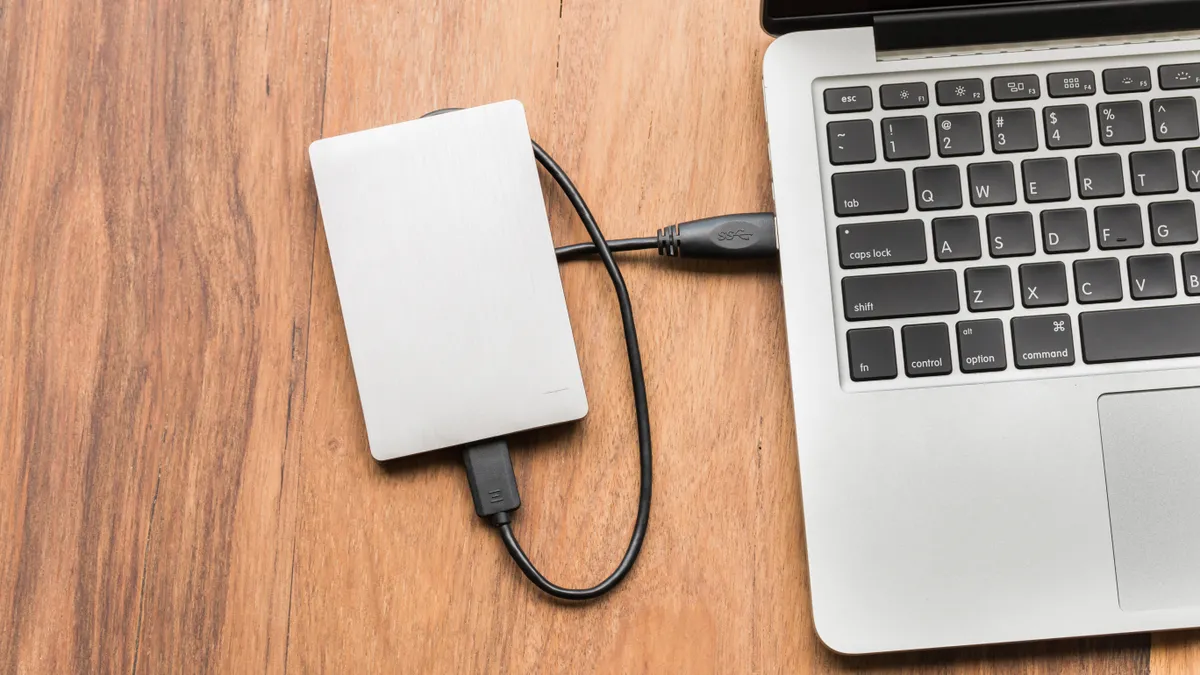
اپل برای ارتقای حافظه داخلی مبلغی را دریافت می کند. مک های مدل پایه معمولاً با فضای کافی برای شروع کار شروع می شوند، اما نه بیشتر. درایوهای خارجی متصل شده از طریق Thunderbolt یا USB-C ظرفیت بسیار بیشتری را با هزینه بسیار کمتر فراهم می کنند.
وقتی یک درایو خارجی را وصل میکنید، Time Machine پشتیبانگیری را بدون زحمت انجام میدهد. دائماً از کل سیستم شما در پسزمینه نسخه پشتیبان تهیه میکند، بنابراین بازیابی فایلها به سادگی مرور تاریخ و زدن بازیابی است. این یک نجات دهنده برای پروژه های ویدیویی بزرگ است که آپلود آن در فضای ابری برای همیشه طول می کشد.
فضای ذخیره سازی ابری از طریق iCloud رویکرد متفاوتی دارد. همگام سازی دسکتاپ و پوشه اسناد را روشن کنید، و هر چیزی که ذخیره می کنید در همه دستگاه های شما قابل دسترسی می شود.

دنبال کردن راهنمای تام برای Google News و ما را به عنوان منبع ترجیحی اضافه کنید برای مشاهده آخرین اخبار، تحلیل ها و بررسی های ما در فیدهای خود. فراموش نکنید که روی دکمه Follow کلیک کنید!