من سعی کردم بزرگترین را به نقشه های iOS 26 اضافه کنم – اینجا چیزی است که من دوست دارم و آن را دوست ندارم
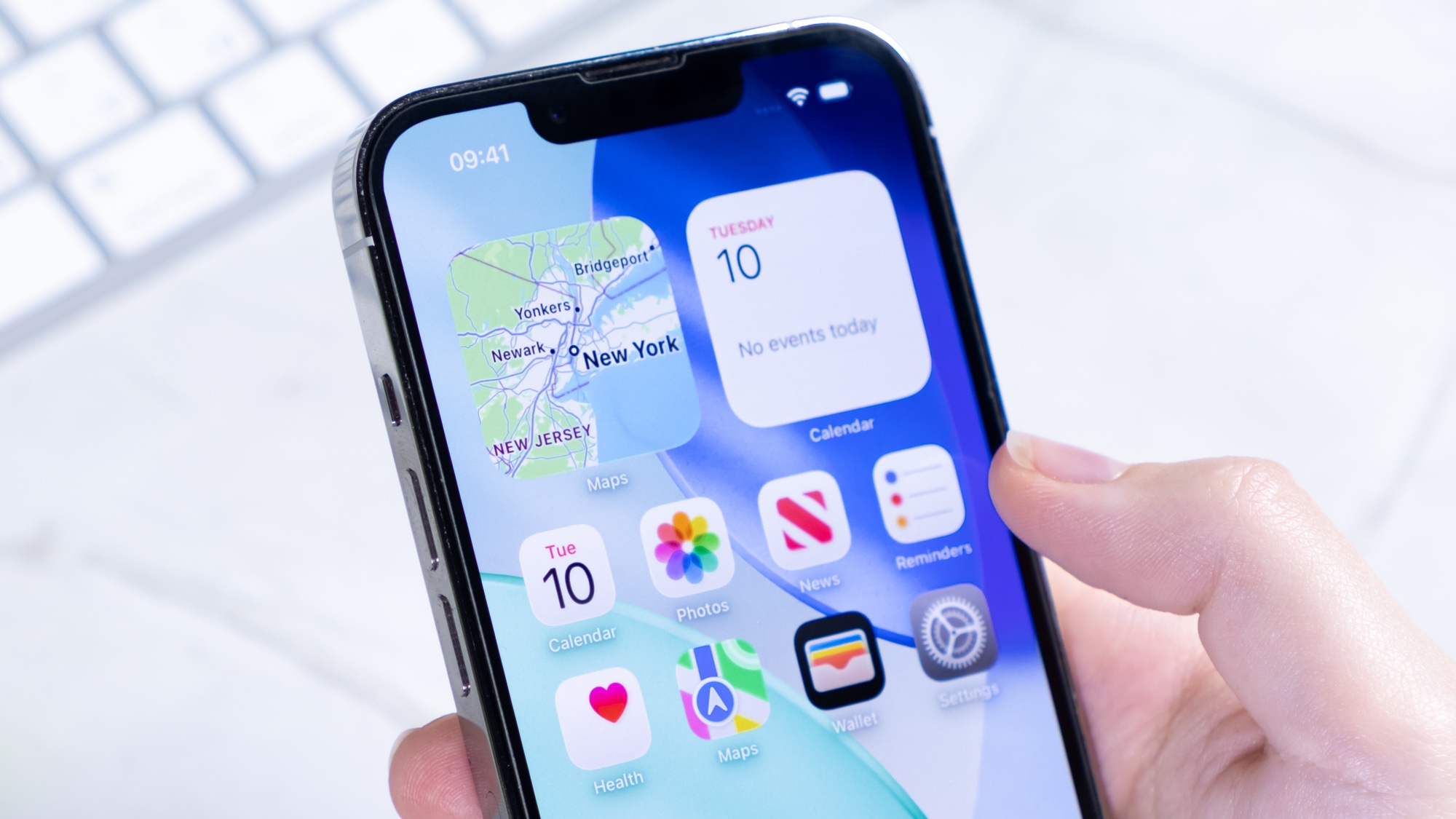
اپل به روزرسانی iOS را ارائه می دهد ، یکی از اولین برنامه های ساخته شده ساخته شده من نقشه ها است. اپل امروزه تلاش کرده است تا برنامه تطبیق را با Google Maps و Apple Maps تنظیم کند که معمولاً به معنای یک یا دو مارک جالب با هر نسخه بزرگ iOS است.

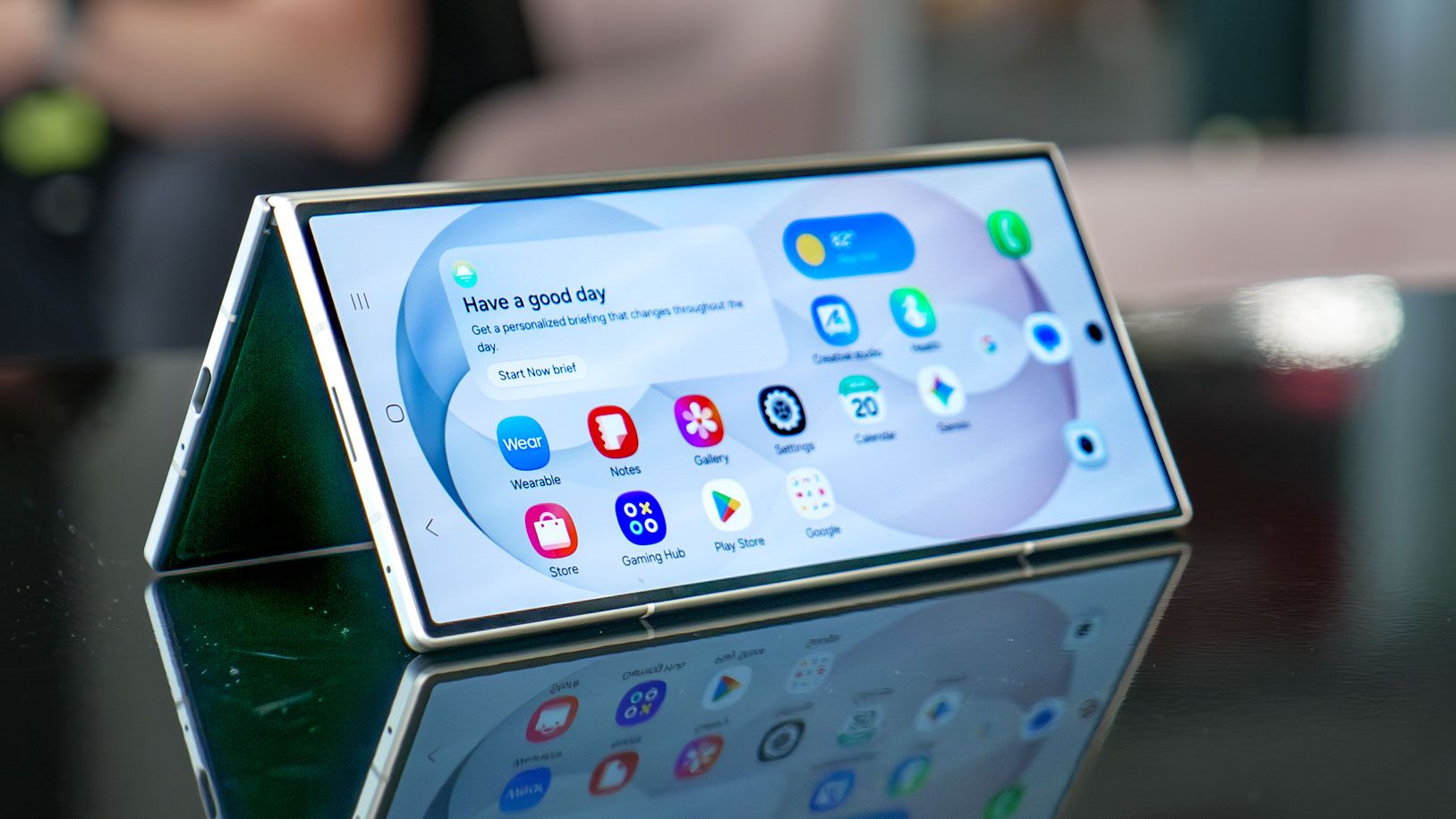

با iOS 26 ، از این ویژگی بازدید می شود. این مکمل به نقشه ها قول می دهد به یاد داشته باشید که از کجا بازدید کرده اید – و این کار را به صورت خودکار و بدون هیچ گونه مداخله ای برای شما انجام می دهد. ایده پشت مکان های بازدید شده این است که شما لیستی آسان از جایی که در آن هستید به شما ارائه می دهید ، بنابراین لازم نیست رستوران را که چند سال پیش کشف کرده اید ، رستوران یا آن فروشگاه با طیف گسترده ای از ضبط های پرنعمت از آن فروشگاه به یاد بیاورید.
اکنون که iOS 26 General Beta را به تلفنی که در Prambumates روزانه خود با خود گرفتم بارگیری و بارگذاری کردم ، این فرصت را داشتم که سعی کنم ببینم آیا برنامه نوید برنامه را می دهد یا خیر. تا کنون ، من در مورد مکانهایی که واقعاً دوست داشتم چیزهای دیگری پیدا کرده ام – و چیزهای دیگری را پیدا کرده ام که توضیح داده ام که چرا اپل یک برچسب مهم بتا را روی این ویژگی سیلی زد.
اگر هنوز مکانهای بازدید شده در نقشه های iOS 26 را کنترل نکرده اید – یا به این دلیل که انتظار دارید بتا عمومی را امتحان کنید یا به این دلیل که قصد ندارید به iOS 26 ارتقا دهید تا اینکه در پاییز منتشر شود – آنچه این ویژگی ارائه می دهد.
مکانهایی که در نقشه های iOS 26 بازدید شده اند: شروع کنید
مکان های بازدید شده از ویژگی های رکورد در iOS 26 است و دلایلی برای عدم درخواست سوابق در هر کجا که در تلفن خود ذخیره می شود وجود دارد. اگرچه همه افراد با محرمانه بودن سطح راحتی خود را دارند ، اما تمام این داده های مکان کاملاً در تلفن شما ذخیره می شوند. اپل می گوید شما نمی توانید به مکان های ذخیره شده دسترسی پیدا کنید ، و می توانید با تغییر یک به یک یا تمیز کردن تمام گذشته خود با شیر ، مکان ها را بلند کنید.
پس از نصب iOS 26 ، صفحه نمایش پرش را دریافت خواهید کرد که در مورد مکان های بازدید شده به شما هشدار می دهد. روی ادامه و روی صفحه بعدی ، می توانید مجوز خود را برای ذخیره مکان به دفتر خاطرات یا بستن ویژگی به شما ارائه دهید. شما همچنین می توانید یک رکورد دائمی تنظیم کنید ، اما من تصور می کنم که این امر به من نیاز دارد تا با گذشت زمان هرس کنم.
مکانهایی که در نقشه های iOS 26 بازدید شده اند: کجا یافت می شود
بنابراین تصمیم گرفتید مکانهایی را که بازدید می کنید در آیفون خود ذخیره کنید – از کجا می توانید آنها را پیدا کنید؟ در برنامه MAPS ، یک بخش ویژه با این مکان وجود دارد و برای رسیدن به آنجا نیاز به لمس متوسط دارد.

با لمس منوی مکان ها یا تصویر صورت خود از نوار جستجو شروع کنید. در این مثال ، من دومین رویکرد را انتخاب کردم که یک منوی پاپ را با یک گزینه مکان به ارمغان می آورد. روی مکان ها ضربه بزنید و صفحه را با برچسب بتا مشاهده خواهید کرد. (اگر مکانهای ورود به هوا را لمس کرده اید ، مستقیماً به آن صفحه می پرید.)

بخش مکان های بازدید شده (خرید ، غذا و موارد دیگر) مکان های شما و شهر را با شهر سازماندهی می کند. من فکر می کنم این ظاهری بسیار شیک و ظاهری است که به یک هدف خدمت می کند که گویی به دنبال مکان هایی در یک مکان خاص هستید ، فقط می توانید آن شهر را لمس کنید.

در این دو بخش ، تمام بازدیدهای شما در یک ستون ذکر شده است. برای دیدن اینکه در نقشه نمایش داده می شود ، روی همه بازدید کنندگان ضربه بزنید.
مکانهایی که در نقشه های iOS 26 بازدید شده اند: آنچه من دوست دارم و چه چیزی باید کار کند
بعد از گذراندن مدتی با مکانهای بازدید شده ، فکر می کنم این یک سهم محکم در نقشه ها است و وقتی به مکانهای بیشتری می روم و در مورد جایی که هستم به اجرای بیشتری می پردازم ، ارزش این ویژگی را با گذشت زمان افزایش می دهد. در مکان های بازدید شده ، یک ابزار مخفی برای به دست آوردن بیشتر از این ویژگی وجود دارد و روش های مختلفی برای کسل کننده کار اپل وجود دارد.
اضافه کردن یادداشت ها

به اندازه کافی مفید خواهد بود که لیستی از مکانهایی را که بازدید می کنید داشته باشید ، اما می توانید با افزودن برداشت ها به آن ، آن را بسیار مفید کنید. به عنوان مثال ، یک فروشگاه سخت افزاری در لیست مکانهایی که یک بار در ماه سرویس های تیز کردن چاقو متوقف می شوند وجود دارد-این مفید خواهد بود که این اطلاعات به مکان مرتبط باشد ، بنابراین یادم می آید هنگام ترک چاقو ، یا می توانم آن را به دوستانی که می پرسند از کجا رفتم تا چاقوهایم را تیز کنم.
در سمت راست هر ورودی ، نمادهای بیشتری – این سه نقطه – ضربه بزنید. با گزینه Add Note ، یک منوی Pop -up ظاهر می شود. این مورد را انتخاب کنید ، بنویسید که به ورود به سیستم در مورد آن سایت اهمیت می دهید و تا زمانی که آن را در برنامه MAPS نگه دارید ، به مکان بستگی دارد.
پشتیبانی گسترده دستگاه
بسیاری از ویژگی های iOS 26 نیاز به شدت کار اپل دارد ، اما یکی از مکان های بازدید شده نیست. تنها چیزی که شما نیاز دارید یک دستگاه پشتیبانی از iOS 26 مانند آیفون 12 است که برای تست استفاده می کنم.
با این وجود ، این ویژگی در جایی کار نمی کند. در حال حاضر ، شما فقط می توانید به مکانهای بازدید شده در استرالیا ، کانادا ، مالزی ، سوئیس ، انگلیس و ایالات متحده دسترسی پیدا کنید.
به راحتی مکان های اشتباه را اصلاح کنید

مکان های بازدید شده یک ویژگی بتا مبتنی بر داده های مکان است و گاهی اوقات این داده های مکان اشتباه هستند. به عنوان مثال ، مکان های بازدید شده در ابتدا نام سرویس تیز کردن چاقو را به عنوان مکانی که از آن بازدید کردم ذکر شده است و فروشگاه سخت افزاری نیست که میزبان سرویس شیاف است.
هنگامی که یک مکان به مکان های بازدید شده اضافه می شود ، شما می توانید علاوه بر این ، علاوه بر این را مرور کنید و در صورت اشتباه بودن آن را تصحیح کنید. منوی بیشتر همچنین یک گزینه مکان اشتباه دارد که می توانید برای اصلاح موارد لمس کنید. در عوض ، لیستی از مشاغل اطراف را که می توانید انتخاب کنید مشاهده خواهید کرد.
مراکز خرید مکان های بازدید شده را گیج می کنند
ممکن است متوجه شوید که مرکز South Shore همچنان در لیست مکان های بازدید شده من ظاهر می شود. از آنجا که شامل داروخانه من ، یک بانک ، دو داستان مواد غذایی ، آرایشگاه من و تعداد انگشت شماری از کار من است.
مکانهای بازدید شده هنوز به اندازه کافی حساس نیستند تا یک مکان را برای دیگری متمایز کنند ، بنابراین همه آنها را تحت یک عنوان گروه بندی می کنند. و هر بار که از آن بازدید می کنم ، آن موقعیت را اضافه می کند – چیزی که می خواهم کمی باهوش تر باشم.

حداقل می توانید ورودی های تکراری را با سمت چپ حذف کنید. اگر به پایین مکان های بازدید شده تغییر می کنید ، دکمه هایی وجود دارد که بررسی کنید که چقدر (3 ماه ، 1 سال یا برای همیشه) حفظ می کنید که به بازدید خود ادامه می دهید یا گذشته خود را تمیز می کنید.
برخی از داده ها از دست رفته است
روز دیگر ، من و دخترم به سانفرانسیسکو رفتیم. ناهار خوبی را در یک رستوران داشتیم ، از برخی مغازه ها در Union Square بازدید کردیم و یک ماتین را در یک شرکت تئاتر محلی گرفتار کردیم. با این حال ، هیچ یک از اینها در مکان های بازدید شده قابل مشاهده نیست ، و من دقیقاً مطمئن نیستم که چرا Capricys of Beta نرم افزار.
این یک عجیب است که من امیدوار بودم در طی مراحل بتا IOS 26 در طول دفتر خاطرات مکان پراکنده کار کنم. بهترین توصیه من برای همه کسانی که سعی در بازدید از مکان ها دارند استفاده از آن است ، اما در این مرحله ، انتظار یک لیست کاملاً کپی شده را ندارید.