آی پد جدید دارید؟ 5 کاری که ابتدا باید انجام دهید
اگر شما یا یکی از عزیزانتان یک آیپد جدید دارید، به شما تبریک میگوییم! من سالهاست که تبلتها را در Tom’s Guide بررسی میکنم و فکر میکنم آیپدهای اپل از جمله آنها هستند. بهترین تبلت ها در حال حاضر در بازار است. آنها سبک وزن و ماندگار هستند، دارای صفحه نمایش لمسی عالی هستند و به اندازه کافی سریع هستند تا هر برنامه ای را از فروشگاه بزرگ App اپل اجرا کنند.




آنها هدایای بزرگی میسازند، اما رابط کاربری iPad به قدری ساده و ساده است که ویژگیهای مفید زیادی وجود دارد که اگر آنها را نمیشناسید، ماهها طول میکشد تا آنها را پیدا کنید. با در نظر گرفتن این موضوع، فکر کردم به سرعت به شما کمک میکنم آیپد جدیدتان را برای خودتان بسازید، با گفتن 5 ویژگی iPad مورد علاقهام که باید به آنها تسلط داشته باشید تا از تبلت جدید خود بیشترین بهره را ببرید.
صفحه اصلی خود را سفارشی کنید
همانطور که در صفحه اصلی خود پیمایش می کنید، همه برنامه های دانلود شده خود را خواهید دید که در ردیف های کوچک و منظمی قرار گرفته اند. میتوانید به آیپد خود اجازه دهید همه اینها را بهطور خودکار مدیریت کند، اما اگر میخواهید صفحه اصلی خود را سفارشی کنید، یک راه آسان (اما بهطور عجیبی پیدا کردنش سخت) برای انجام آن وجود دارد.
برای شروع سفارشی کردن صفحه اصلی، کافی است انگشت خود را روی هر فضای خالی در صفحه اصلی رایانه لوحی خود فشار دهید و نگه دارید تا زمانی که نمادها شروع به سوسو زدن کنند. در این مرحله، میتوانید روی آنها ضربه بزنید و بکشید تا مرتب شوند، اما اگر دکمه کوچک «ویرایش» را در گوشه سمت چپ بالای صفحه فشار دهید، میتوانید خیلی بیشتر از آن انجام دهید.
نمی توانم به شما بگویم چند بار والدینم به من گفته اند که هرگز آن دکمه را ندیده اند زیرا خیلی کوچک است. اما اگر روی صفحه اصلی ضربه بزنید و نگه دارید تا نمادها شروع به تکان خوردن کنند، و سپس دکمه ویرایش را فشار دهید، می توانید کارهای بیشتری انجام دهید: تصویر زمینه خود را تغییر دهید، تنظیمات حالت روشن/تاریک خود را تنظیم کنید، و ابزارک ها را در صفحه اصلی خود قرار دهید.
از ویجت ها اطلاعی ندارید؟ شما به زودی!
چند ابزارک را جاسازی کنید

ویجتها بلوکهایی هستند که میتوانید در صفحه اصلی خود قرار دهید و اطلاعات مفیدی را نمایش داده و در زمان واقعی بهروزرسانی میکنند. آنها چند سال پیش با iPadOS 17 شروع به کار کردند و اکنون واقعاً قوی و مفید هستند.
برای شروع قرار دادن ویجت ها در صفحه اصلی، کافی است انگشت خود را روی یک فضای خالی نگه دارید تا وارد حالت ویرایش شوید (زمانی که نمادها شروع به سوسو زدن می کنند) و سپس دکمه ویرایش را در گوشه بالا سمت چپ فشار دهید.
با این کار منوی ابزارک ها باز می شود، جایی که لیست بزرگی از برنامه ها را می بینید که می توانید برای انتخاب ابزارک ها انگشت خود را بکشید. برنامه های اپل دارای پشتیبانی عالی از ویجت با گزینه های بسیار هستند، اما امروزه بسیاری از برنامه های شخص ثالث نیز این کار را انجام می دهند. همچنین میتوانید ابزارکهای فعال را روی صفحه قفل iPad خود قرار دهید، بنابراین میتوانید جزئیات مهمی مانند تقویم یا لیست کارهایتان را حتی زمانی که iPad شما قفل است پیگیری کنید.
“Find My iPad” را باز کنید

سپس، اگر iPad خود را گم کردید یا آن را در جایی رها کردید، خیالتان راحت باشد.
اپل یک سیستم ردیابی قدرتمند به شکل “Find My” دارد، برنامه ای که می توانید از آن برای ردیابی مکان دستگاه های اپل ثبت شده خود در زمان واقعی استفاده کنید. این بسیار مفید است، اما بسیاری از کاربران جدید iPad حتی از وجود آن اطلاعی ندارند.
برای فعال کردن Find My برای iPad خود، برنامه Settings را باز کنید و سپس روی نام خود در گوشه سمت چپ بالا ضربه بزنید. به منوی Find بروید و مطمئن شوید که «Find My iPad» روشن است. از این منو، همچنین می توانید انتخاب کنید که مکان iPad خود را با خانواده و دوستان خود به اشتراک بگذارید.
در چندوظیفگی مسلط شوید

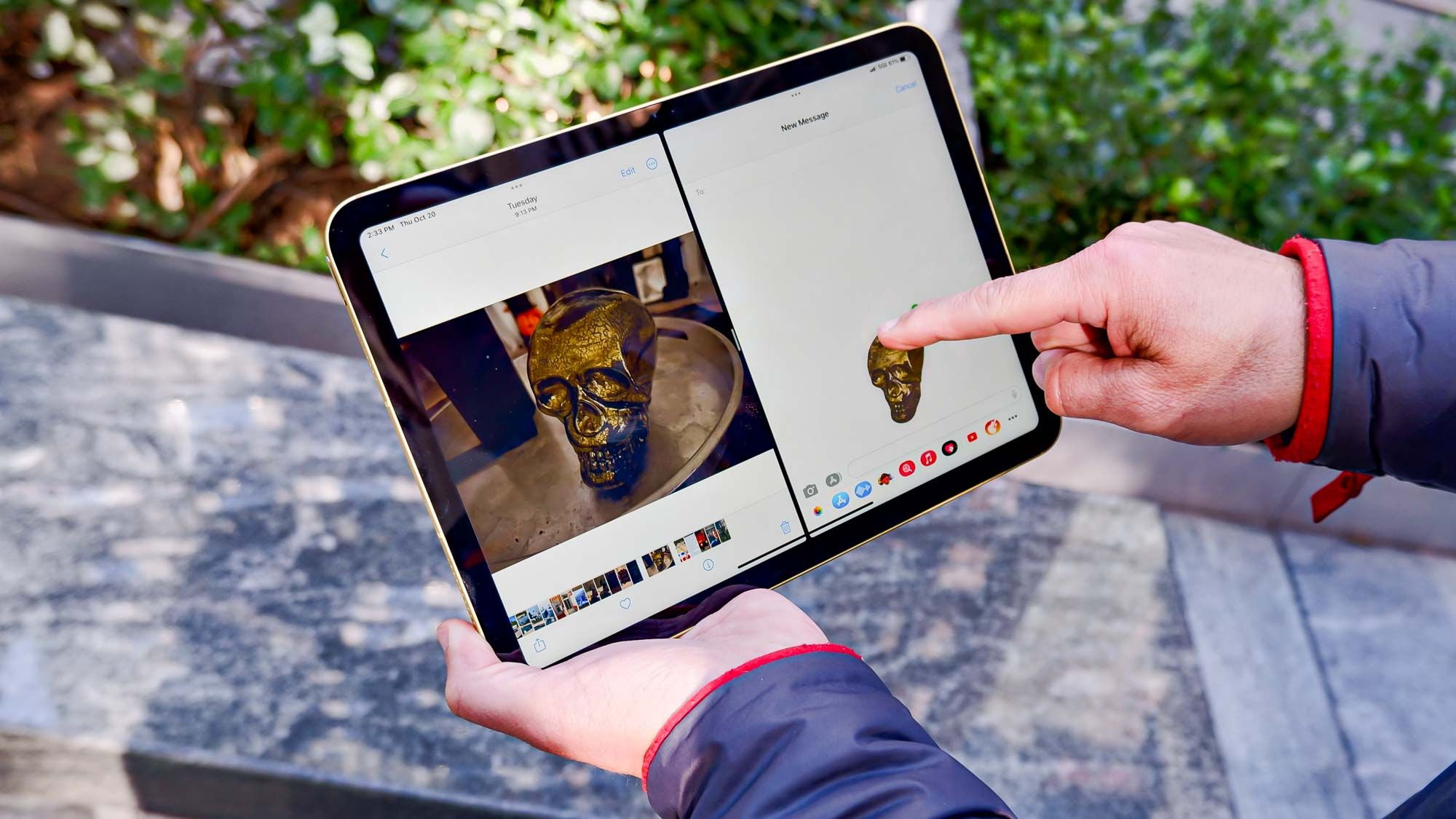
iPad شما برای تمرکز روی یک برنامه یا کار خاص عالی است، اما برخی از ویژگیهای چندوظیفهای پیشرفته نیز وجود دارد که میتوانید از آنها برای دسترسی همزمان به چندین برنامه استفاده کنید. من عاشق انجام این کار زمانی هستم که در حین کار به چیزی اشاره کنم یا زمانی که می خواهم در حین تماشای چیزی با یک دوست چت کنم، و فکر می کنم شما هم این کار را انجام دهید.
ترفند این است که این ابزارها را بیابید و به آنها مسلط شوید، زیرا آنها به خوبی توضیح داده نمی شوند مگر اینکه کتابچه های راهنمای اپل و منوها را جستجو کنید. برای دسترسی به تنظیمات چندوظیفه ای iPad خود، برنامه Settings را باز کنید و به زیر منوی Multitasking & Gestures بروید.
از اینجا (حداقل از iPadOS 26) میتوانید از سه روش مختلف برای چندوظیفه انتخاب کنید. تنظیم «برنامههای تمام صفحه» پیشفرض و همچنین محدودترین تنظیم است، زیرا میتوانید هر بار فقط یک برنامه را در حالت تمام صفحه مشاهده کنید. بنابراین اساساً میتوانید تنها با جابهجایی سریع بین برنامهها، چندوظیفه را انجام دهید.
دومین گزینه “Windowed Apps” باعث می شود آی پد شما کمی بیشتر شبیه Mac یا Windows PC عمل کند. هنگام کار در این حالت چندوظیفه ای، می توانید چندین برنامه را همزمان روی صفحه خود باز نگه دارید و با ضربه زدن و کشیدن گوشه های برنامه، اندازه آنها را تغییر دهید یا جابجا کنید.
آخرین گزینه “Scene Manager” است و این چیزی است که کاملاً مختص iPad شماست. وقتی در حالت Stage Manager کار میکنید، میتوانید یک برنامه را روی iPad خود در مرکز قرار دهید در حالی که سایر برنامههای باز را به عنوان نمادهای کوچک در لبه صفحه فهرست کنید. هنگامی که می خواهید بین برنامه ها جابجا شوید، فقط روی نماد برنامه ای که می خواهید به آن نگاه کنید ضربه بزنید. برنامه بلافاصله برجسته می شود. راهنمای ما در مورد نحوه استفاده از Stage Manager در iPad را برای دستورالعمل های گام به گام و نکات بیشتر بررسی کنید!
مرکز کنترل خود را متعلق به خود کنید

یک منوی واقعاً مفید Control Center در iPad شما تعبیه شده است که میتوانید آن را سفارشی کنید تا کنترلهایی را که واقعاً میخواهید داشته باشد و هیچ کنترلی را نداشته باشید. اما اگر نمی دانید کجا را نگاه کنید، ممکن است کمی طول بکشد تا حتی متوجه وجود آن شوید.
ببینید، برای دسترسی به مرکز کنترل باید انگشت خود را از گوشه سمت راست بالای iPad خود به پایین بکشید. ممکن است چند تلاش طول بکشد تا درست شود و بهطور تصادفی از پایین کشیدن صفحه اعلانها جلوگیری شود (که اگر انگشت خود را به جایی غیر از بالای صفحه بکشید اتفاق میافتد)، اما وقتی به آن دست پیدا کردید، احضار مرکز کنترل به شما امکان دسترسی سریع به ویژگیهای مفید مانند کنترل صدا و Wi-Fi، کتابخانه موسیقی، تنظیمات خانه هوشمند و موارد دیگر را میدهد.
میتوانید آن را با کشیدن انگشت خود از گوشه بالا سمت راست به پایین برای فراخوانی مرکز کنترل، سفارشیسازی کنید، سپس روی نماد کوچک (+) در گوشه سمت چپ بالای منو ضربه بزنید. با این کار حالت ویرایش باز می شود و سپس می توانید برای تنظیم مجدد مرکز کنترل خود، روی کنترل ها ضربه بزنید و بکشید. همچنین میتوانید برای حذف یک کنترل، روی نماد منهای (-) ضربه بزنید، یا با ضربه زدن و کشیدن لبه ضخیم کنترل، اندازه آن را تغییر دهید.
زمانی که به استفاده از Command Center عادت کردم، این ابزار تبدیل به ابزاری برای انجام سریع کارهایی مانند پخش موسیقی یا روشن کردن چراغهای هوشمند آپارتمانم شد. امیدوارم به همان اندازه برای شما مفید باشد!
هنگامی که بر این پنج ویژگی که گاهی اوقات پیدا کردنشان سخت است تسلط پیدا کردید، به خوبی در راه ساختن iPad جدید خود خواهید بود. امیدوارم این نکات برای شما مفید بوده باشد. اگر توصیه خود را برای دارندگان iPad جدید دارید، آن را در نظرات زیر به اشتراک بگذارید!

دنبال کردن راهنمای تام برای Google News و ما را به عنوان منبع ترجیحی اضافه کنید برای مشاهده آخرین اخبار، تحلیل ها و بررسی های ما در فیدهای خود. فراموش نکنید که روی دکمه Follow کلیک کنید!