Copilot Vision ویندوز 11 می تواند صفحه شما را ببیند: در اینجا نحوه استفاده از آن (و نحوه خاموش کردن آن) آمده است.
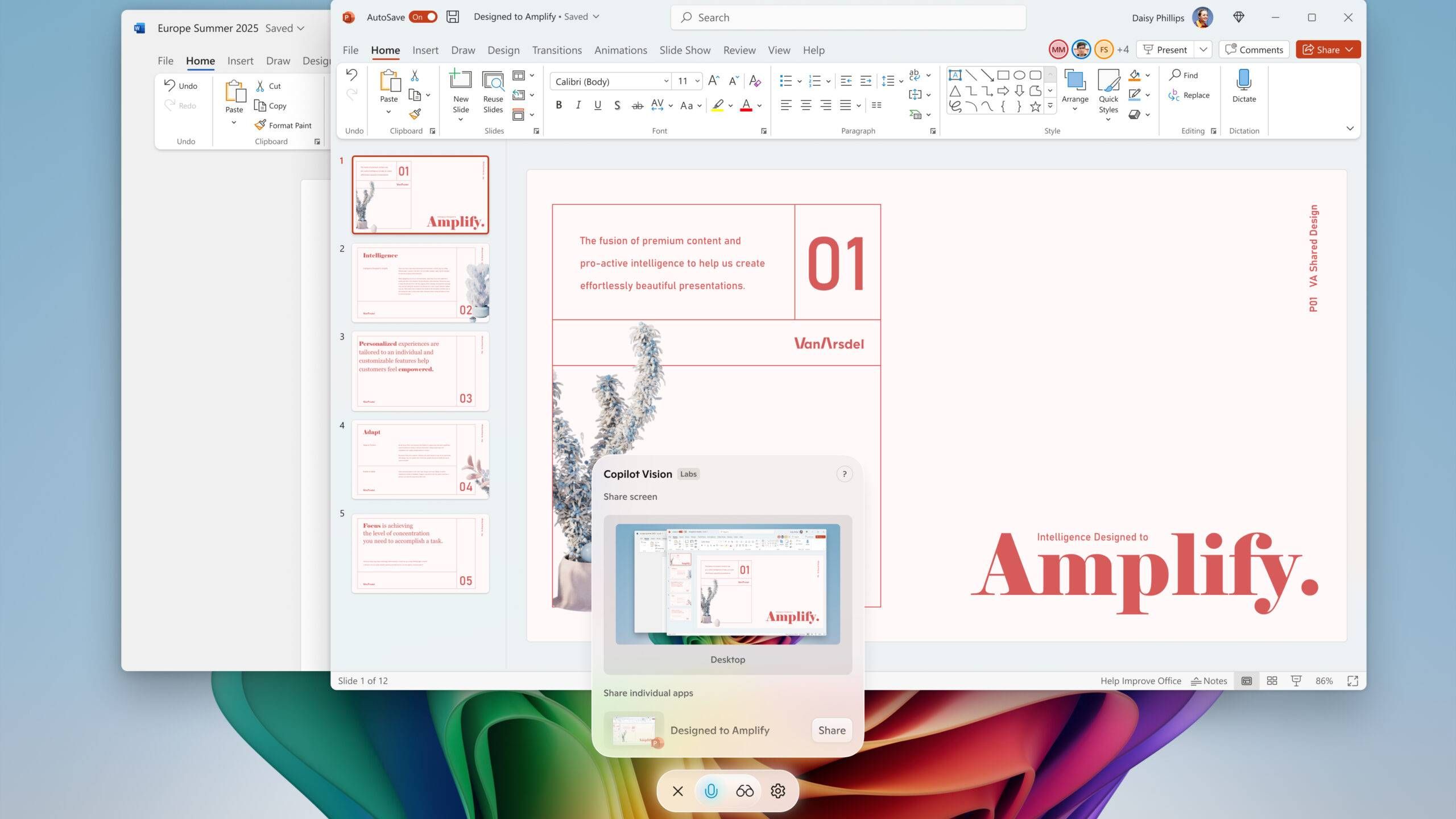
مایکروسافت اولین بار Copilot Vision را در اواخر سال 2024 معرفی کرد، اما از ماه مه 2026 به طور رسمی از یک “آزمایش پیش نمایش” به یک ویژگی استاندارد در آخرین بیلدهای ویندوز 11 منتقل شد.


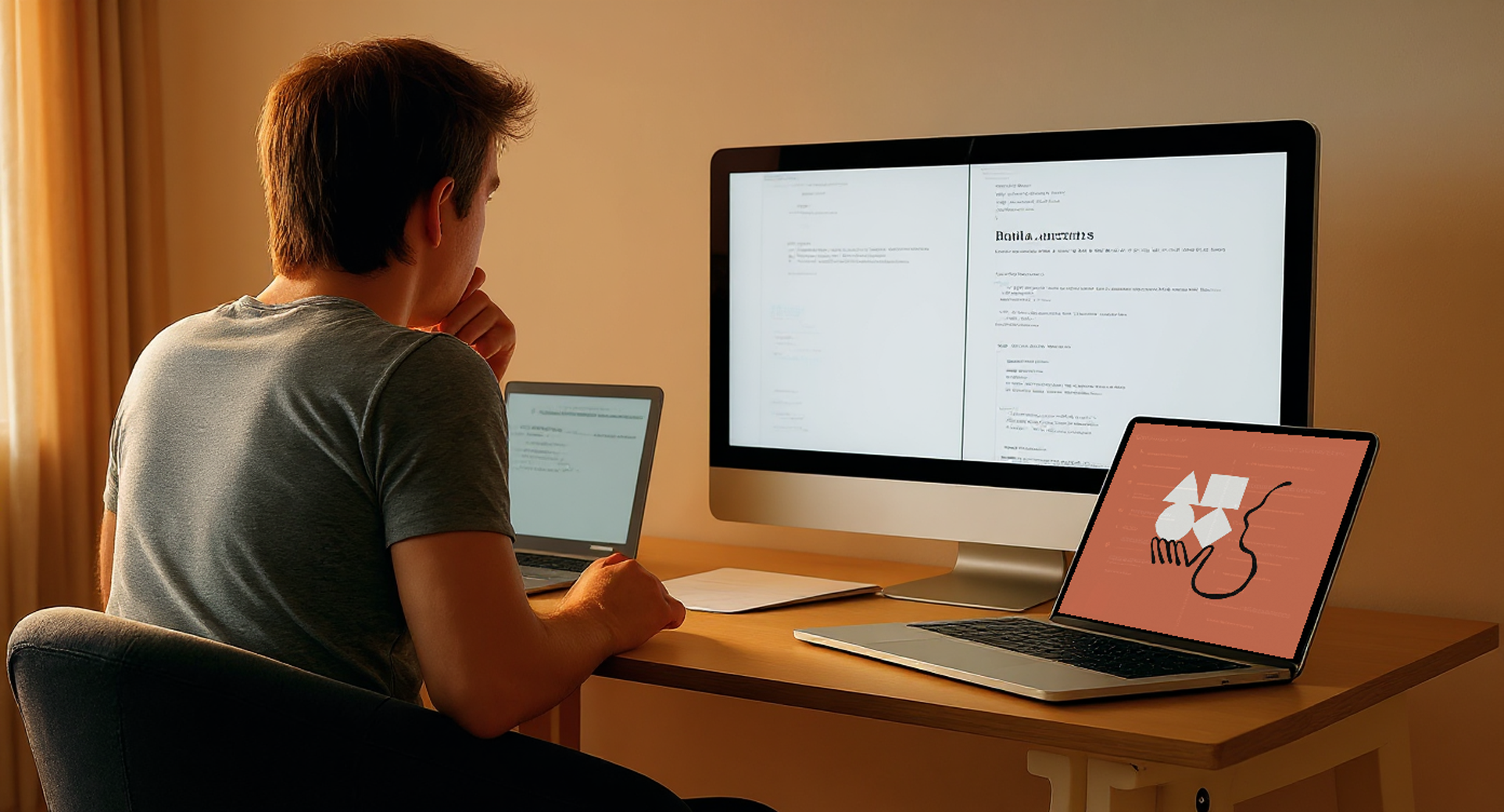

پس از سال ها شک و تردید کاربران، این ویژگی در حال یافتن جای خود است. علاقه به “هوش مصنوعی متنی”، عبارتی برای ابزارهای هوش مصنوعی که بدون نیاز به توضیح آن را درک می کنند که چه کاری انجام می دهید، به سرعت در حال رشد است.
چه در حال عیبیابی یک ماکرو خراب اکسل باشید یا یک PDF محدود را ترسیم کنید، Copilot Vision پاسخ مایکروسافت برای ایجاد احساس آگاهی در رایانه شما است.
مقاله در زیر ادامه دارد
Copilot Vision دقیقا چیست؟
تماشا کنید
بزرگترین تصور غلط در سال 2026 این است که Copilot Vision “Recall 2.0” است. نه. برای کسانی که می دانند، Recall دائماً از صفحه نمایش شما عکس می گیرد و آنها را در یک پایگاه داده محلی (بیشتر در رایانه های شخصی Copilot+) ذخیره می کند.
اما Copilot Vision به وضوح ابزار انتخابی است. تنها زمانی که روی دکمه “اشتراک گذاری با Copilot” کلیک می کنید، آنچه را که به آن نگاه می کنید “می بیند”.
وقتی فعال است، یک قاب درخشان نارنجی در اطراف پنجره یا برگه برنامه خاصی که به اشتراک می گذارید ظاهر می شود. این به عنوان یک دستیار دیجیتالی روی شانه عمل می کند که می تواند کد را تفسیر کند، دکمه های رابط کاربری پیچیده را توضیح دهد، یا داده های بصری را در زمان واقعی خلاصه کند.
اگر قبلاً صفحه نمایش خود را با Gemini به اشتراک گذاشته اید، تجربه بسیار مشابه است.
3 روش برای استفاده از Copilot Vision

مانند اکثر ابزارهای هوش مصنوعی، من همیشه سوالاتی دارم مانند اینکه چقدر استفاده از آن آسان است و چرا باید از آن استفاده کنم؟ Copilot Vision برای افزایش سرعت گردش کار مفید است. متوجه شدم که اکنون در مقایسه با سایر ابزارهای هوش مصنوعی مانند Claude یا Gemini از گردش کار من بهتر پشتیبانی می کند. در اینجا به این صورت است:
- این یک عیب یابی بصری است: اگر دوباره با “خطای سیستم فایل” مواجه شدید، پس از درخواست پاسخ از ChatGPT یا Gemini، می توانید Vision را فعال کنید تا نحوه انجام تنظیمات را به شما نشان دهد. پیام خطا را مستقیماً می خواند و بدون نیاز به تایپ یک کلمه، تصحیح می کند. این مانند کسی است که در IT از شما بخواهد “صفحه نمایش خود را به اشتراک بگذارید”. کمک های فنی با Copilot Vision سریعتر ارائه می شود.
- “این دکمه کجاست؟” دایرکتوری: در برنامه های پیچیده مانند Adobe Premiere یا 3ds Max، ممکن است بپرسید: “چگونه می توانم این لایه را ماسک کنم؟” Copilot یک مکان نما برجسته را بر روی صفحه نمایش واقعی شما نمایش می دهد تا آیتم منو را که نیاز دارید نشان دهد. این یک تغییر بازی برای من خواهد بود زیرا می توانم یک سوال “احمقانه” بپرسم و Copilot Vision هرگز قضاوت نمی کند. من به معنای واقعی کلمه از آن استفاده کردم تا به من کمک کند یاد بگیرم چگونه پسزمینهام را در طول یک تماس ویدیویی «محو کردن» کنم.
- خلاصه سازی بین برنامه ای: آیا یک صفحه گسترده شلوغ در کنار یک مقاله تحقیقاتی باز شده است؟ Vision می تواند هر دو پنجره قابل مشاهده را “خواند” کند تا خلاصه ای را ترکیب کند و شما را از رقص “آپلود در هوش مصنوعی” نجات دهد.
استاندارد Copilot و Copilot View

در حالی که نسخه استاندارد Copilot به ارائه دستی اطلاعات از طریق متن نوشتاری، دستورات صوتی یا آپلود صریح فایلها متکی است، Copilot Vision از طریق اشتراکگذاری زنده صفحه کار میکند. تفاوت اصلی در آگاهی از زمینه است. ابزار استاندارد فقط می داند که شما به آن چه می گویید، اما Vision همه چیزهایی را که در حال حاضر در پنجره برنامه فعال یا برگه مرورگر شما قابل مشاهده است را درک می کند.
این تغییر همچنین خروجی دریافتی شما را تغییر می دهد. به جای دریافت پاسخ متنی یا تصویر رندر شده، Copilot Vision می تواند نکات برجسته و نشانگرهای بصری را بر روی صفحه نمایش ارائه دهد، که اساساً به عنوان یک راهنمای دیجیتال عمل می کند که با رابط کاربری شما در زمان واقعی تعامل دارد.
در حالی که Copilot استاندارد روی اکثر سختافزارهای مدرن اجرا میشود، Vision به شدت برای NPU (واحد پردازش عصبی) بهینهسازی شده است و به آن اجازه میدهد تا دادههای بصری شما را با کارایی بیشتری در رایانههای جدیدتر «Copilot+» پردازش کند.
ابتدا حریم خصوصی: چگونه Copilot Vision را خاموش کنیم

مایکروسافت چندین “سوئیچ کشتن” را در نسخه 2026 ویندوز 11 جابجا کرده است تا یافتن آنها را آسان تر کند. اگر نمی خواهید هوش مصنوعی روی کسب و کار شما تمرکز کند، از این روش ها استفاده کنید:
- “کشتن سریع”: اگر حاشیه نارنجی را می بینید، روی دکمه Stop در نوار ابزار شناور کلیک کنید. در آخرین بهروزرسانیها، میتوانید Win + Esc را فشار دهید تا فوراً هر جلسه مشاهده یا فراخوان فعال را پایان دهید.
- حذف نوار وظیفه دائمی: مایکروسافت اکنون دکمه «اشتراک گذاری با Copilot» را به طور پیش فرض در نوار وظیفه قرار می دهد. برای حذف کامل آن، روی نوار وظیفه کلیک راست کرده و تنظیمات نوار وظیفه را انتخاب کنید. از اینجا، Copilot (ویژگی های پیش نمایش) را خاموش کنید.
مایکروسافت ادعا می کند که داده های Vision به محض پایان جلسه پردازش شده و دور ریخته می شود. با این حال، همچنان توصیه میکنیم هنگام کار با درگاههای بانکی، سوابق سلامت یا دادههای خصوصی شرکت، Vision را خاموش کنید.
غذای آماده
اگرچه ورود Copilot Vision چیز جدیدی نیست، اما کاربردهای آن بیش از همیشه است. چه برای نوشتن کد به کمک نیاز داشته باشید یا یک سرپرست فناوری اطلاعات برای تماس داشته باشید، Copilot Vision می تواند به شما کمک کند تقریباً در هر چیزی در رایانه خود پیمایش کنید. تا زمانی که بخواهید هوش مصنوعی را صفحه نمایش خود نشان دهید، می توانید با یک صفحه گسترده پیچیده پشتیبانی فوری دریافت کنید یا یک کد خطای ناشناخته را رمزگشایی کنید.
و از آنجا که مایکورسافت قطعاً این را انتخاب کرده است، اکنون به راحتی می توان مرزهای بین مفید و تهاجمی را رعایت کرد. آیا تا به حال آن را امتحان کرده اید؟ نظر خود را در نظرات به من بگویید. من رسماً “چشم ها” را پذیرفته ام و متوجه شده ام که از Copilot بیشتر قدردانی می کنم.

دنبال کردن راهنمای تام برای Google News و ما را به عنوان منبع ترجیحی اضافه کنید برای مشاهده آخرین اخبار، تحلیل ها و بررسی های ما در فیدهای خود. مشترک شدن در راهنمای تام یوتیوب و ما را دنبال کنید tiktok.