مک بوک جدید دارید؟ 5 کاری که ابتدا باید انجام دهید
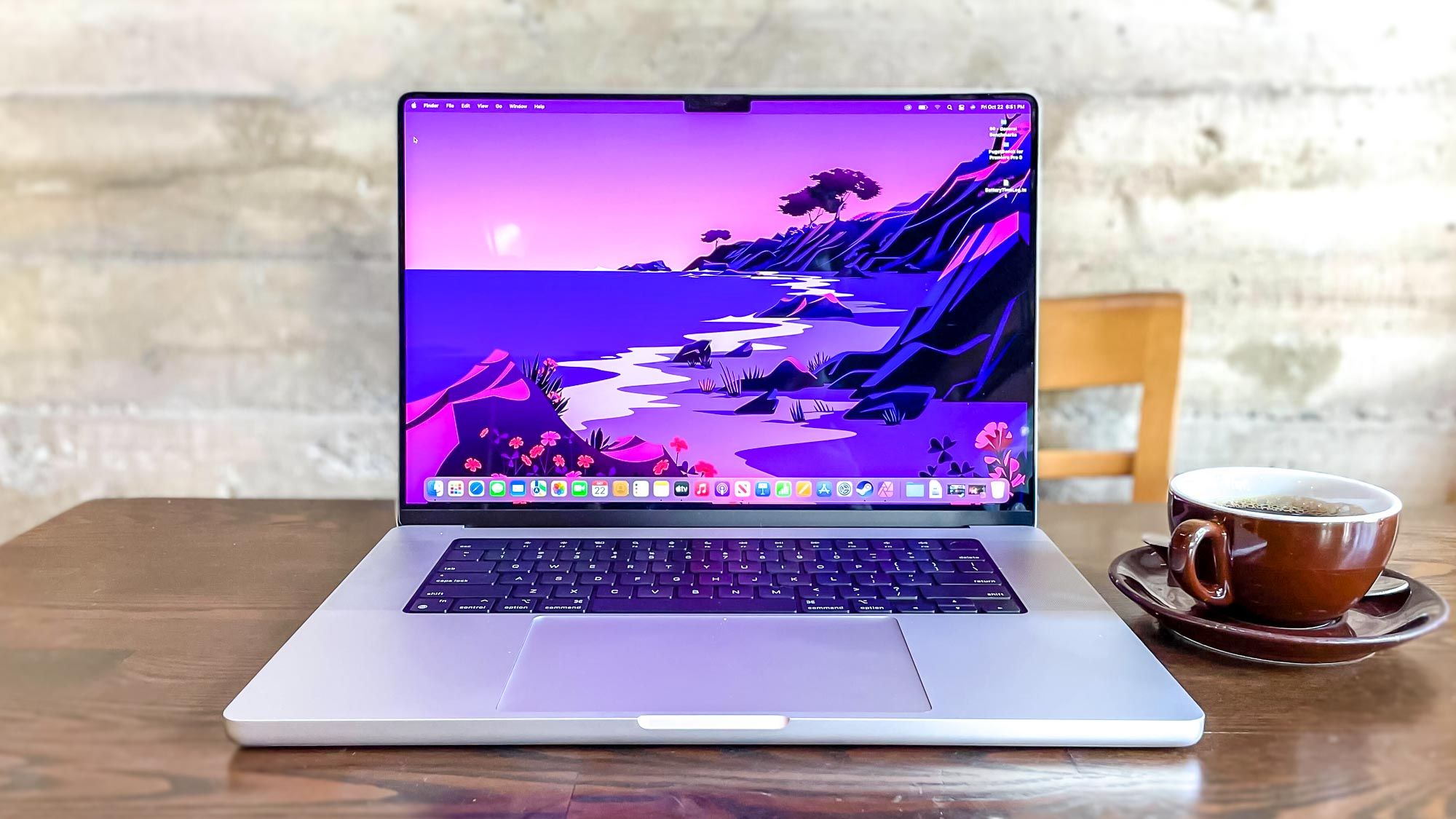
اگر به تازگی یک مک بوک جدید خریداری کرده اید، من نکاتی سریع در مورد کارهایی که ابتدا باید انجام دهید تا بیشترین بهره را از آن ببرید، دارم. من سالهاست که مکبوکها را اینجا در Tom’s Guide بررسی میکنم، بنابراین ایده بسیار خوبی در مورد چگونگی تنظیم سریع مکبوک برای تبدیل شدن به یک لپتاپ موثر و متناسب با نیازهای منحصر به فرد شما دارم.




چه یک مکبوک پرو قدیمی از خواهر یا برادر بزرگتر خود تهیه کرده باشید یا یک مکبوک ایر M4 کاملاً جدید را برای کریسمس باز کرده باشید، من توصیههایی در مورد اینکه چگونه میتوانید بیشترین بهره را از آن ببرید، دارم.
1. دسکتاپ خود را شخصی سازی کنید
یکی از اولین (و به نظر من، لذت بخش ترین) کارهایی که هنگام راه اندازی مک بوک جدید خود باید انجام دهید این است که دسکتاپ را همانطور که می خواهید سفارشی کنید.
macOS مدرن گزینه های زیادی را در اختیار شما قرار می دهد تا دسکتاپ مک خود را مطابق میل خود تنظیم کنید. این به شما امکان میدهد از بین دهها والپیپر پویا یا ثابت انتخاب کنید (همچنین میتوانید عکسهای خود را آپلود کنید) و گزینههای زیادی برای انواع فایلهای کدگذاری رنگ و سازماندهی آنها به دلخواه ارائه میدهد.
دسترسی نیز بسیار ساده است. برای سفارشی کردن کاغذ دیواری، محافظ صفحه و موارد دیگر، روی دکمه Apple در گوشه سمت چپ بالای صفحه کلیک کنید و تنظیمات سیستم را باز کنید، سپس به بخش Wallpaper بروید.

با macOS Tahoe، همچنین میتوانید رنگهای پوشههای خاص را روی دسکتاپ خود (یا هر جای دیگری در مک خود) سفارشی کنید و حتی از ایموجیها در پوشههای جداگانه استفاده کنید تا آنها را مطابق با نیازهای خود شخصیسازی کنید.
من واقعاً این ویژگی را دوست دارم و بازی کردن با آن بسیار آسان است: فقط فشار دهید و نگه دارید Ctrl + کلیک کنید برای دسترسی به منوی رنگها، نمادها و شکلکهایی که میتوانید در پوشه قرار دهید تا تشخیص آن در یک نگاه آسانتر شود، «سفارشی کردن این پوشه» را انتخاب کنید.
2. با Touch ID از مک خود محافظت کنید (و آن را مال خود کنید).

هر مک بوک پرو و مک بوک ایر جدید دارای حسگر Touch ID است که در دکمه پاور در گوشه سمت راست بالای صفحه کلید شما تعبیه شده است. این حسگر میتواند اثر انگشت شما را بخواند تا شما را شناسایی کند، و شما میتوانید از آن برای اطمینان از اینکه دسترسی به Mac شما برای هر کس دیگری غیر از شما بسیار مشکل خواهد بود، استفاده کنید.
فعال کردن Touch ID در مک بوک ساده است: فقط روی دکمه Apple در گوشه سمت چپ بالای دسکتاپ خود کلیک کنید و به تنظیمات سیستم > تاچ آیدی بروید. از آنجا، روی Add Fingerprint کلیک کنید تا اثر انگشت خود را به پایگاه داده Touch ID Mac خود اضافه کنید.
آماده باشید: Touch ID از شما میخواهد که حداقل یک اثر انگشت را در اپل ثبت کنید، و اگرچه شرکت ادعا میکند که دادههای اثر انگشت شما به طور ایمن در دستگاه شما ذخیره میشود، هرگز بهصورت آنلاین به اشتراک گذاشته نمیشود و نمیتوان از آن برای مطابقت با اثر انگشتهای دیگر در پایگاه داده اثر انگشت خود استفاده کرد، اگر برخی از افراد از دادن اثر انگشت خود به اپل احتیاط کنند، میدانم.
اما در ازای پول من، اپل یکی از قابل اعتمادترین شرکت های فناوری روی کره زمین است (حداقل در مورد محافظت از حریم خصوصی کاربران برای ترغیب کاربران به خرید مک) و من سال هاست که هیچ نگرانی در مورد استفاده از Touch ID نداشته ام. خوبی این است که شما نیازی به سر و کله زدن با رمز عبور ندارید. به سادگی می توانید انگشت خود را روی سنسور فشار دهید و مک بوک خود را تماشا کنید که به شما سلام می کند.
3. داک خود را دقیق تنظیم کنید

اگر این اولین مک شما است، ممکن است از دیدن نوار بزرگی از آیکون ها در پایین دسکتاپ خود کمی شگفت زده شوید. این داک نامیده می شود و عملکردی مشابه نوار وظیفه یا منوی استارت در ویندوز 11 دارد زیرا می توانید برای دسترسی آسان برنامه ها را به داک اضافه و حذف کنید.
برای پول من، به طور پیش فرض کمی خسته کننده و شلوغ است. به همین دلیل است که من همه برنامههایی را که به طور منظم استفاده نمیکنم، از جمله برنامههای Apple مانند Keynote، Numbers و Pages را از Dock پاک میکنم. برای حذف یک برنامه از Dock، روی برنامه کلیک راست کنید (یا Control-click) و گزینه Options > Remove from Dock را انتخاب کنید.
همچنین میخواهم همه برنامههای مورد علاقهام را که مرتباً از آنها استفاده میکنم، مانند Google Chrome، اضافه کنم. با باز کردن Launchpad (یا با کلیک کردن روی دکمه آن در Dock یا با باز کردن Spotlight Search، تایپ کردن Launchpad و سپس فشار دادن Return) یک برنامه را به Dock اضافه کنید و برنامه مورد نظر را به جایی که میخواهید در Dock بکشید.
من شخصاً یک دسکتاپ تمیز و زیبا را بدون شلوغی زیاد ترجیح می دهم، بنابراین دوست دارم Dock را طوری تنظیم کنم که وقتی به دنبال آن نیستم به طور خودکار خودش را پنهان کند. برای پنهان کردن خودکار منوی Dock، روی منوی Apple در گوشه سمت چپ بالای صفحه کلیک کنید و به تنظیمات سیستم > دسکتاپ و داک بروید، سپس گزینه Automatically hide and show Dock را روشن کنید. این منو چند گزینه مفید دیگر برای سفارشی کردن Dock شما دارد، از جمله تغییر اندازه و بزرگنمایی نمادها در Dock، انتقال Dock به دو طرف صفحه و موارد دیگر.
4. از ابزارک های دسکتاپ برای ساختن مک خود استفاده کنید

من همیشه مفهوم “ویجت های دسکتاپ” را دوست داشتم، که پنل های کوچکی روی دسکتاپ شما هستند (مانند تقویم، آلبوم عکس یا ساعت) که به طور خودکار با اطلاعات مفید به روز می شوند. من برای اولین بار با این موارد در ویندوز مواجه شدم، اما فکر میکنم ابزارکهای موجود در مک شما (که با macOS Sonoma شروع میشود) بسیار مفیدتر از هر چیزی است که مایکروسافت ارائه میکند.
همچنین گزینههای بسیار بیشتری نسبت به ویندوز دارید که چه ابزارکهایی را به دسکتاپ خود اضافه میکنید، کجا قرار دهید و چه اندازه باید داشته باشند.
سفارشی کردن ویجت ها در مک بوک جدید شما بسیار ساده است: فقط Ctrl + روی هر نقطه از دسکتاپ Mac خود کلیک کنید تا منوی زمینه باز شود، سپس روی «Edit Widgets» کلیک کنید. توجه داشته باشید که باید از macOS Sonoma یا بالاتر استفاده کنید.
راه دیگر این است که روی Notification Center در گوشه سمت راست بالای صفحه مک کلیک کنید و روی «Edit Widgets» کلیک کنید تا منوی ابزارک ها نیز باز شود.
5. Hot Corners را تنظیم کنید

یکی دیگر از مواردی که در مورد مکبوکها نسبت به لپتاپهای ویندوزی اهمیت میدهم، گزینه استفاده از Hot Corners است، یک ویژگی macOS که به شما امکان میدهد یک میانبر سفارشی تنظیم کنید که هر زمان که ماوس خود را به گوشهای از صفحه نمایش میبرید، راهاندازی میشود.
اگر برای این اتفاق آماده نباشید و هنگام حرکت در گوشههای صفحهنمایش، چیزی غیرمنتظره ظاهر شود، میتواند کمی خستهکننده باشد. اما هنگامی که به آن دست پیدا کردید، Hot Corners می تواند باعث شود که هنگام کار بر روی مک بوک جدید خود احساس سرعت و بهره وری بیشتری داشته باشید.
برای افزودن، حذف یا تغییر میانبرهای Hot Corner، به تنظیمات سیستم > Desktop & Dock بروید، تا آخر پایین بروید و روی دکمه Hot Corners کلیک کنید.
این شما را به منوی Hot Corners میبرد، جایی که میتوانید برنامهای را که (در صورت وجود) اجرا میشود، زمانی که نشانگرتان را به هر گوشه صفحهتان میکشید، سفارشی کنید. من شخصاً دوست دارم Mission Control را در یک گوشه، Launchpad را در گوشه دیگر و Google Chrome را در گوشه سوم برای دسترسی آسان قرار دهم. اما کمی بازی کنید و ببینید چه چیزی برای شما مناسب تر است!

دنبال کردن راهنمای تام برای Google News و ما را به عنوان منبع ترجیحی اضافه کنید برای مشاهده آخرین اخبار، تحلیل ها و بررسی های ما در فیدهای خود.