به گوگل اجازه ندهید هر حرکت شما را ردیابی کند. چگونه تاریخچه جستجوی خود را پاک کنیم؟

گوگل هر جستجویی را که انجام می دهید ثبت می کند. هر درخواستی که تایپ می کنید، هر وب سایتی که از نتایج کلیک می کنید، هر موضوعی که تحقیق می کنید. همه اینها به طور نامحدود در حساب Google شما ذخیره می شوند مگر اینکه آنها را حذف کنید.



این سابقه جستجو فقط بلااستفاده نمی ماند. Google از این برای شخصی سازی تبلیغات، اصلاح نتایج جستجو و ایجاد نمایه ای از علایق و رفتار شما استفاده می کند. این شرکت میتواند هر چیزی را که سالها پیش جستجو کردهاید، ببیند. می تواند یک رکورد دقیق از کنجکاوی، نگرانی ها، عادات خرید و سوالات شخصی شما ایجاد کند.
ادامه مقاله در زیر
1. تمام سابقه جستجو را به یکباره حذف کنید
داشبورد «فعالیت من» Google هر چیزی را که جستجو میکنید به شما نشان میدهد و به شما امکان میدهد همه آنها را در یک عملیات حذف کنید. این در هر دستگاهی که به حساب Google شما وارد شده باشد کار می کند. لازم نیست تاریخچه را روی هر تلفن، تبلت یا رایانه جداگانه پاک کنید.
به myactivity.google.com بروید و در صورت درخواست وارد حساب Google خود شوید. روی منوی کشویی “حذف” کلیک کنید در سمت راست، بالای سابقه جستجوی شما. “حذف همه زمان ها” را انتخاب کنید.
گوگل لیستی از مواردی را که حذف خواهد کرد نمایش می دهد. مطمئن شوید که «جستجو» علامت زده شده است و سپس برای تأیید روی «حذف» کلیک کنید.
این کار جستجوها را از جستجوی Google پاک میکند، اما نه از سایر محصولات Google مانند YouTube، مرورگر Chrome، یا Maps. این ها تاریخچه های جداگانه ای را نگه می دارند که باید جداگانه پاک کنید.
2. تماس ها را در بازه های زمانی مشخص حذف کنید
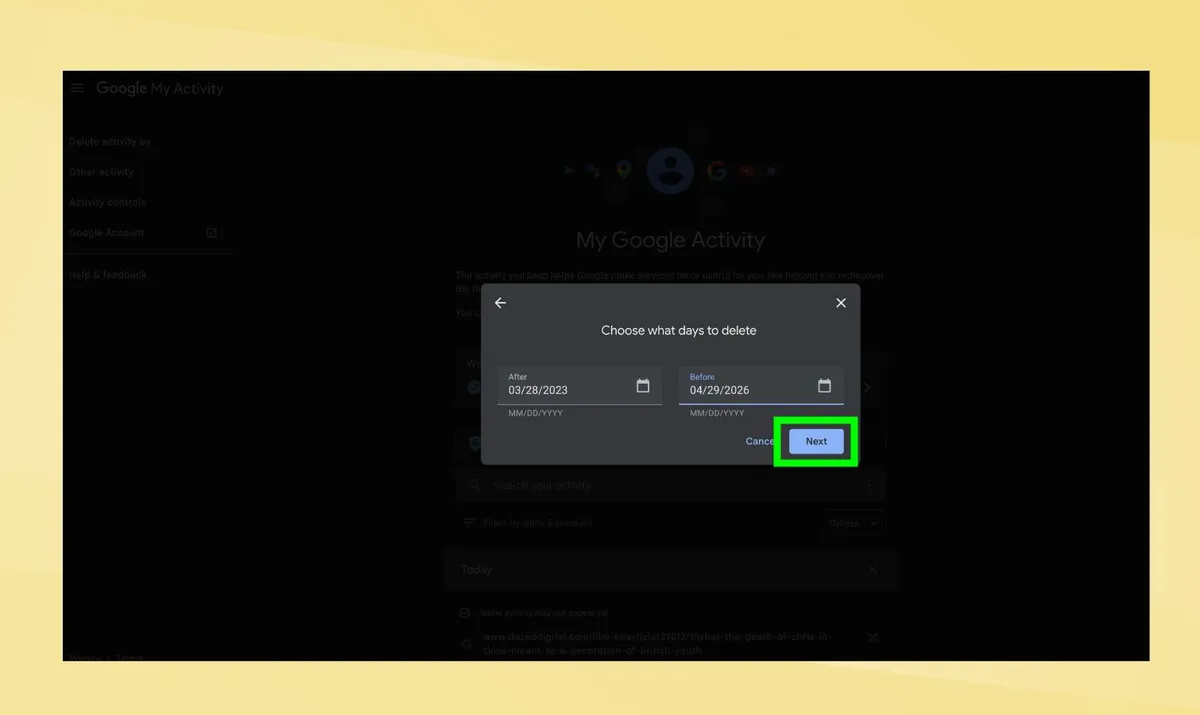
اگر نمیخواهید همه چیز را حذف کنید، فقط جستجوهای مربوط به تاریخهای خاص را حذف کنید. این به شما امکان می دهد ضمن حذف ورودی های قدیمی، جستجوهای مفید اخیر را حفظ کنید.
در My Activity، روی منوی کشویی “Delete” کلیک کنید. سپس انتخاب کنید “حذف محدوده سفارشی.” پنجره ای باز می شود که به شما امکان می دهد تاریخ شروع و پایان را انتخاب کنید.
به سادگی بازه زمانی را که می خواهید پاک کنید انتخاب کنیدR. Google فقط جستجوها را در آن تاریخ ها حذف می کند و بقیه موارد را همانطور که هست باقی می گذارد.
3. حذف خودکار را تنظیم کنید
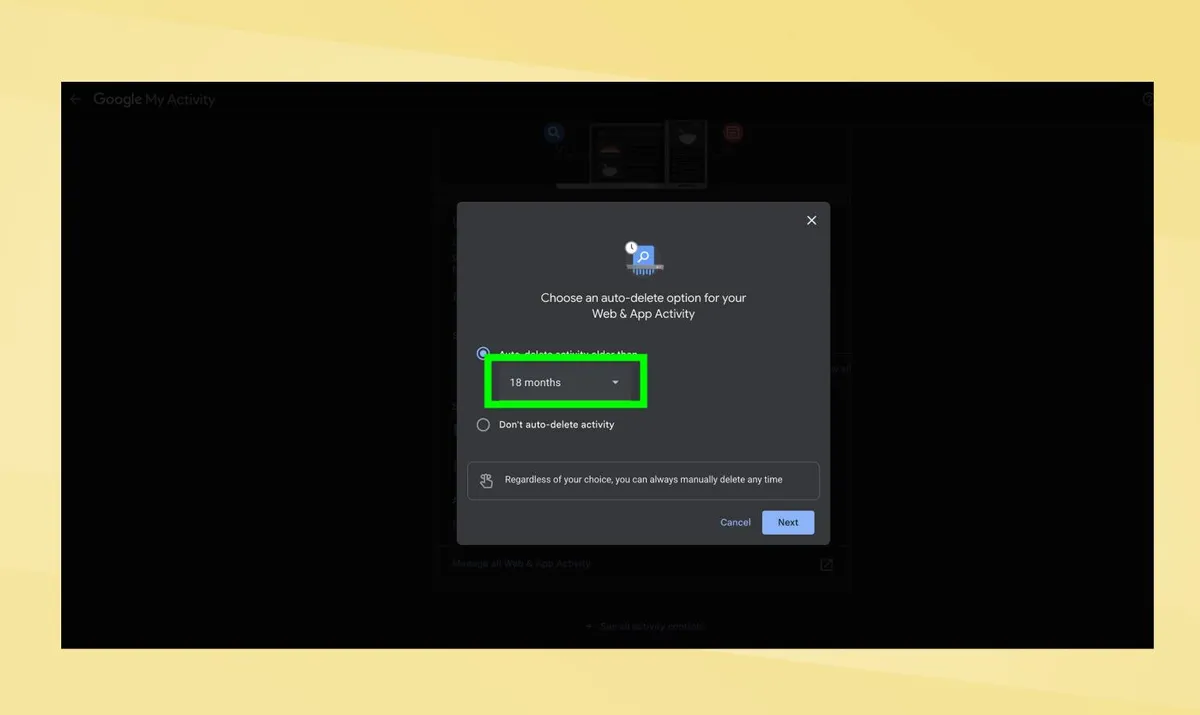
به جای پاک کردن بارها و بارها سابقه به صورت دستی، Google را طوری پیکربندی کنید که جستجوهای قدیمی را به طور خودکار پس از یک دوره زمانی مشخص حذف کند. این کار از ذخیره سازی نامحدود بدون نیاز به حذف دستی منظم جلوگیری می کند.
در «فعالیت من»، روی «فعالیت وب و برنامه» کلیک کنید، بعدا به قسمت حذف خودکار بروید و روی فلش ضربه بزنید. انتخاب کنید چه مدت تماسها قبل از حذف خودکار حفظ شوند: 3 ماه، 18 ماه یا 36 ماه.
Google اکنون بهطور خودکار جستجوهای قدیمیتر از بازه زمانی انتخابی شما را حذف میکند. این به طور مداوم اتفاق می افتد، بنابراین شما نیازی به انجام کار دیگری ندارید.
تنظیم حذف خودکار روی 3 ماه مانع از آن میشود که Google سالها دادههای جستجو را جمعآوری کند، در حالی که جستجوهای اخیر را برای مرجع در دسترس نگه میدارد. جستجوهای قدیمی به طور خودکار ناپدید می شوند.
4. تاریخچه مرورگر کروم را جداگانه پاک کنید
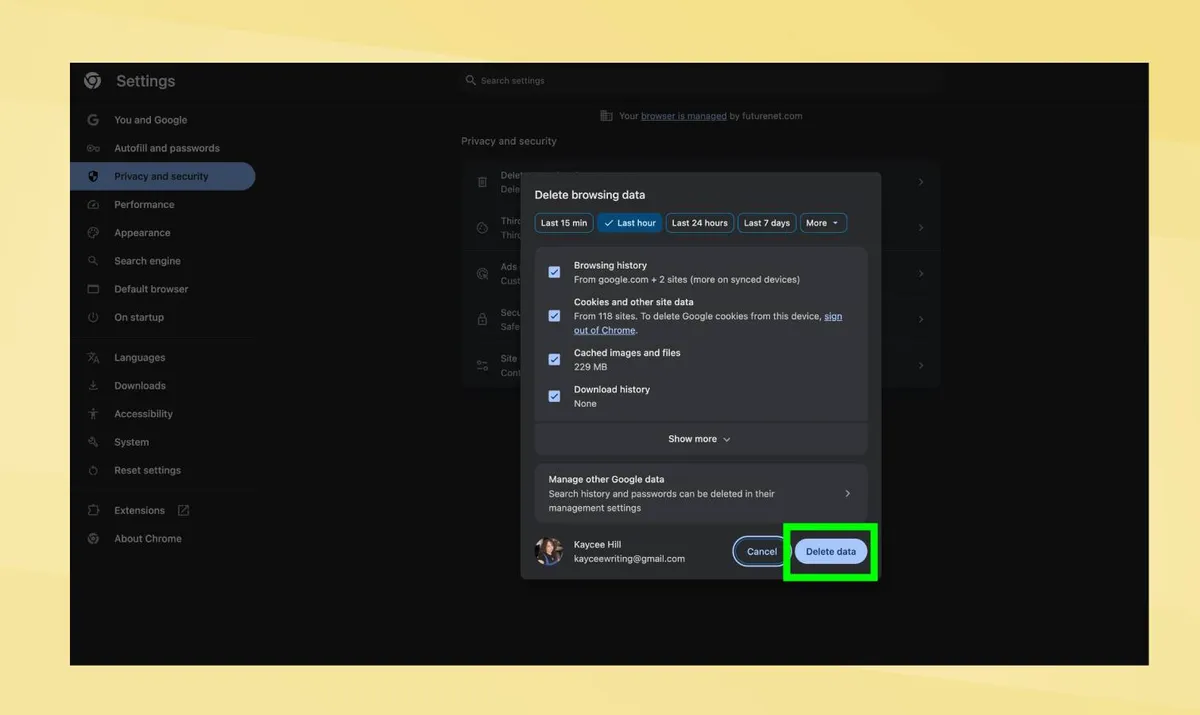
حذف سابقه جستجو از حساب Google شما، آن را از مرورگر کروم پاک نمی کند. Chrome سابقه مرور و جستجوی جداگانه خود را به صورت محلی در هر دستگاه ذخیره می کند.
کروم را باز کنید و روی منوی سه نقطه کلیک کنید در گوشه سمت راست بالا History، History را انتخاب کنید (یا Ctrl+H را در ویندوز، Command+Y در مک و صفحه تاریخچه را باز کنید.
بعد، روی “حذف داده های مرور” کلیک کنید در سمت چپ صفحه، سپس “پاک کردن داده ها”.

دنبال کردن راهنمای تام برای Google News و ما را به عنوان منبع ترجیحی اضافه کنید برای مشاهده آخرین اخبار، تحلیل ها و بررسی های ما در فیدهای خود. فراموش نکنید که روی دکمه Follow کلیک کنید!