3 ابزار جدید هوش مصنوعی iOS 27 که فوراً عکس های خراب شما را نجات می دهد
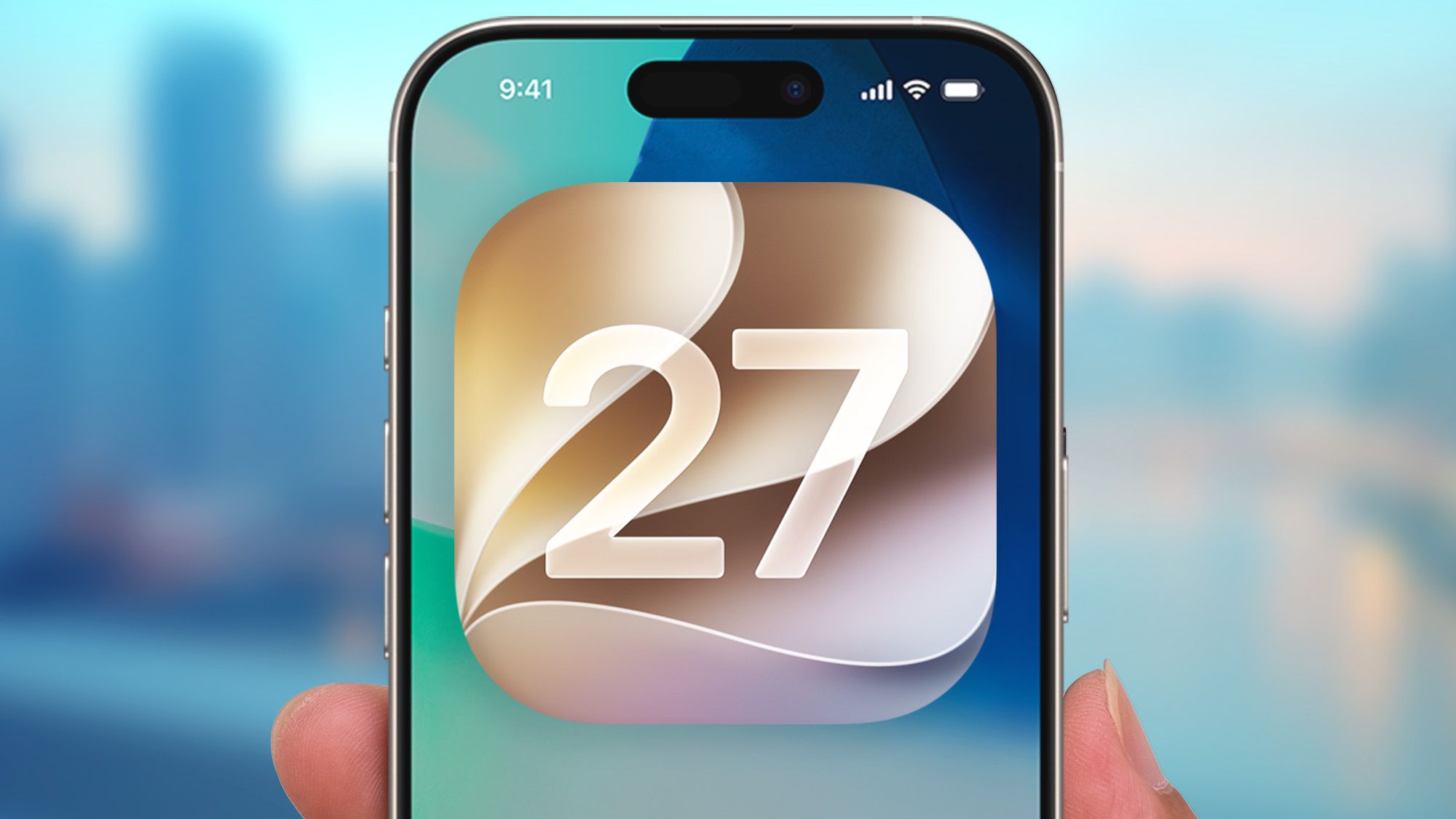
من هزاران عکس گرفته ام و از آنجایی که عکاس نیستم، تقریباً همه آنها یک مشکل کوچک دارند. افق کمی به سمت چپ متمایل می شود. موضوع ما خیلی دور است. در آخرین ثانیه، آرنج کسی وارد کادر می شود. معمولاً یا فیلم معیوب را می پذیرم یا زمانی را صرف تلاش برای رفع آن در یک برنامه ویرایش می کنم. iOS 27 این را به طور کامل تغییر می دهد.
اپل سه ابزار ویرایش را مستقیماً به Photos اضافه کرده است که دقیقاً این مشکلات را حل می کند. البته، از آنجایی که این Apple Intelligence است، همیشه همه چیز را کاملاً درست نمی کند. اما آنها به خوبی از پس رایج ترین اشتباهات عکاسی برمی آیند.
در حال حاضر، برای دسترسی به آنها به نسخه بتای iOS 27 که روی آیفون خود اجرا می شود نیاز دارید. در اینجا چیزهای جدیدی در برنامه Photos شما وجود دارد.

1. چگونه از Reframing برای اصلاح زوایای دوربین استفاده کنیم؟

Reframing مشکل کادربندی ناقص را که نمی توانید با گرفتن مجدد عکس برطرف کنید حل می کند. شما لحظه را ثبت کردید، اما زاویه کمی فاصله داشت یا علامتی از بالای یک پرتره عبور کرد.
عکس خود را در برنامه Photos باز کنید و وارد حالت ویرایش شوید. سپس بر روی tools و ضربه بزنید Reframe را انتخاب کنید. سپس روی تصویر ضربه بزنید و بکشید تا پرسپکتیو تغییر کند گویی دوربین را قبل از فشار دادن دکمه شاتر به صورت فیزیکی حرکت داده اید.
با حرکت دادن تصویر اصلی، یک تاری در اطراف لبه های آن ظاهر می شود. هنگامی که دیدگاه مورد نظر خود را پیدا کردید، روی ذخیره ضربه بزنید. هوش مصنوعی اپل به طور خودکار محتوای جدیدی را برای پر کردن این شکاف ها ایجاد می کند و اطمینان حاصل می کند که نتیجه با صحنه سازگار است.
2. چگونه از Extend برای افزودن فیلد گم شده استفاده کنیم؟

Stretch به شما امکان میدهد فضایی را در اطراف لبههای تصویر اضافه کنید که هنگام گرفتن عکس وجود نداشت. این کار محصولات محدودی را که نمی توانید به اندازه کافی از آن ها دور شوید حل می کند. همچنین خطوط افق مایل را با گسترش بالا یا پایین عکس منظره تصحیح میکند و به هوش مصنوعی فضای بیشتری برای ایجاد تعادل میدهد.
عکس را در حالت ویرایش باز کنید و Expand را انتخاب کنید. از Apple Intelligence Tools. رابط به شما اجازه می دهد لبه های تصویر را نیشگون بگیرید و بکشید. هوش مصنوعی اپل میداند که چه چیزی باید این شکافها را پر کند و محتوای مشابه تولید میکند.
می توانید میزان گسترش آن را در هر طرف تنظیم کنید.
3. چگونه از ابزار Upgraded Cleanup استفاده کنیم؟

تمیز کردن اشیاء ناخواسته را از عکس ها حذف می کند. نسخه 27 iOS پسزمینههای پیچیده را بسیار بهتر از نسخه قبلی مدیریت میکند. آرنج فتوبمبر. سطل زباله در پس زمینه این یک حواس پرتی است که تا زمانی که عکس را بررسی نکنید متوجه آن نمی شوید. ابزار پاکسازی ارتقا یافته این سناریوها را با دقت بیشتری مدیریت می کند.
تمیز کردن را انتخاب کنید از Apple Intelligence Tools در حالت ویرایش. روی شی ای که می خواهید حذف کنید ضربه بزنید. هوش مصنوعی پسزمینه و محتوای اطراف را تجزیه و تحلیل میکند، سپس منطقه را با جزئیات مناسب پر میکند.
برای پسزمینههای ساده، پاکسازی فوراً کار میکند. صحنههای پیچیده با بافتها، سایهها و عناصر متعدد اکنون به لطف تشخیص هوش مصنوعی بهبودیافته با دقت بیشتری ارائه میشوند.

دنبال کردن راهنمای تام برای Google News و ما را به عنوان منبع ترجیحی اضافه کنید برای مشاهده آخرین اخبار، تحلیل ها و بررسی های ما در فیدهای خود. مشترک شدن در راهنمای تام یوتیوب و Tom’s Guide Entertainment را دنبال کنید tiktok و اینستاگرام. در نهایت می توانید از بخش ویژه ما دیدن فرمایید. دفتر مرکزی تیم پس انداز راهنمای تام برای کمک متخصصان برای دریافت بهترین محصولات با قیمت کمتر.