اپل ابزارهای طراحی را به پیامهای iOS 27 میآورد – در اینجا نحوه امتحان کردن آن آورده شده است
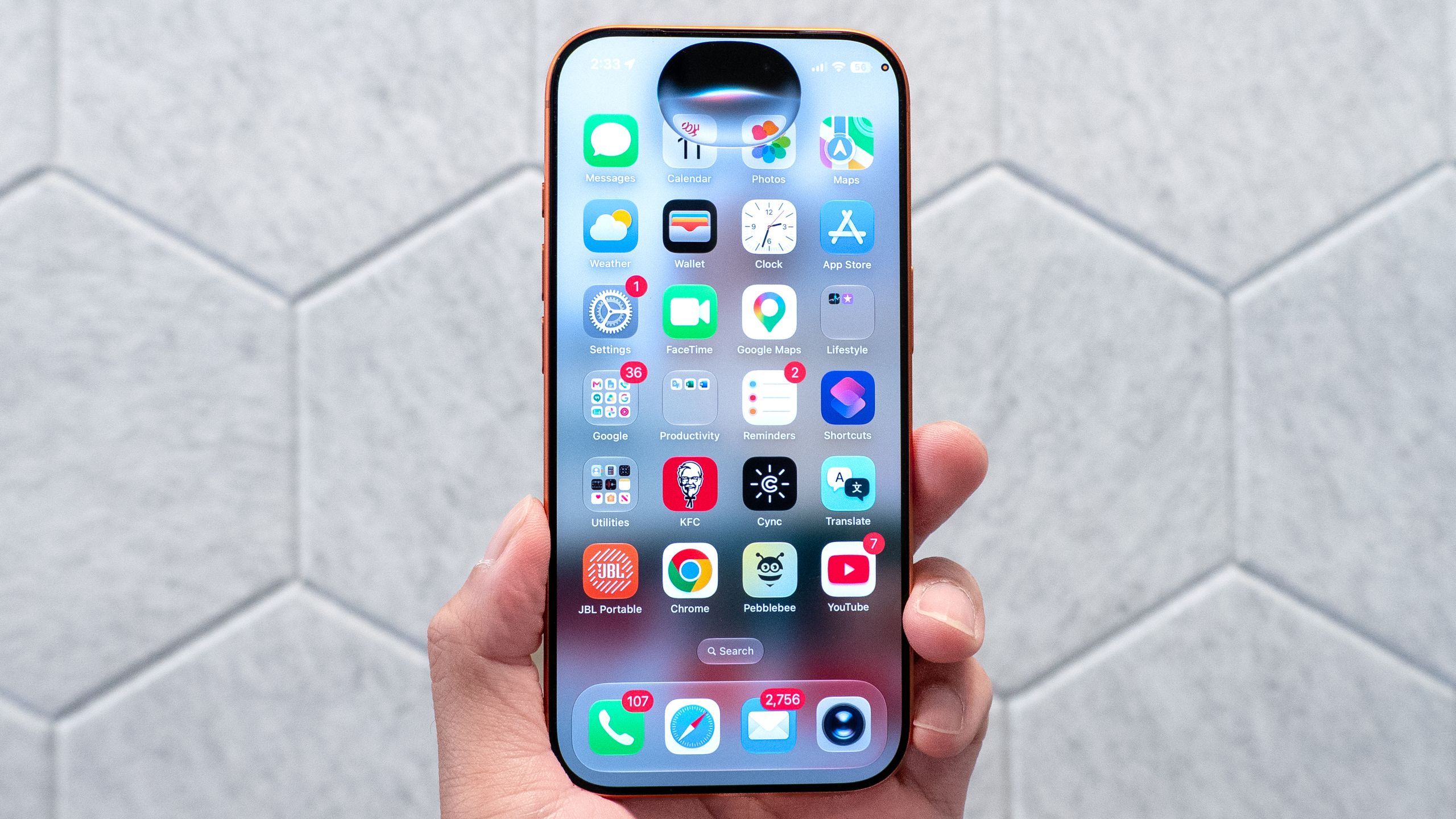
ایموجی ها و متن های استاندارد خوب هستند، اما گاهی اوقات یک مکالمه نیاز به لمس شخصی دارد. اپل با iOS 27 رشته های متنی شما را به یک بوم دیجیتال تبدیل می کند.
اپلیکیشن Messages اکنون شامل ابزارهای طراحی داخلی میشود که به شما امکان میدهد مستقیماً در مکالمات خود نقاشی کنید، doodle کنید و یادداشتهای دستنویس ارسال کنید. چه در حال ارسال یک doodle سریع و احمقانه برای یک دوست باشید یا یک شاهکار کوچک با استفاده از iPad و Apple Pencil بکشید، این روند یکپارچه است.
برای خلاص شدن از شر صفحه کلید آماده اید؟ در اینجا دقیقا نحوه استفاده از آن آمده است.

برای دسترسی به ویژگی ترسیم، نسخه بتای iOS 27 را دانلود کنید
از آنجایی که iOS 27 در حال حاضر در مرحله آزمایشی اولیه است، برای آزمایش آن باید در مسیر توسعهدهندگان باشید. اگر قبلاً این کار را نکردهاید، میتوانید از طریق وبسایت رسمی برنامه توسعهدهنده اپل ثبتنام کنید.
اگر قبلاً یک کاربر با تجربه بتا هستید، باید بتوانید وارد تنظیمات آیفون خود شوید: پشت سر عمومی، به روز رسانی نرم افزار، روی Beta Updates ضربه بزنیدو iOS 27 Developer Beta را باز کنید برای گرفتن نقاشی
اگر قبلاً به نسخه بتا بهروزرسانی کردهاید، اما با مشکلی در عدم نمایش آن مواجه شدهاید، مطمئن شوید که از آخرین نسخه بتا موجود استفاده میکنید.
چگونه ترسیم کنیم و پیام بفرستیم؟

پیام ها را باز کنید و یک مکالمه را انتخاب کنید. روی نماد مثبت (+) ضربه بزنید در قسمت پایین سمت چپ ناحیه پیام. از منوی باز شده، Drawing را انتخاب کنید. یک بوم خالی باز می شود که در آن می توانید پیام خود را ایجاد کنید.
از انگشت خود در iPhone یا Apple Pencil در iPad برای کشیدن مستقیم روی بوم استفاده کنید. ابزار ترسیم به طور طبیعی به فشار و حرکت پاسخ می دهد و نقشه ها را صاف و دقیق می کند.
کاربران iPad به ویژه از پشتیبانی Apple Pencil بهره می برند، که دقتی را ارائه می دهد که با کشیدن انگشت نمی توان به آن دست یافت. بسته به چیزی که میخواهید ارسال کنید، میتوانید طرحهای ساده بکشید، یادداشتهای دستنویس بنویسید یا آثار هنری دقیق ایجاد کنید.
پس از اتمام طراحی، پیام خود را مرور کنید. اگر از آن راضی هستید، برای ارسال روی دکمه تیک بزنید. این نقاشی به عنوان یک تصویر فوری در گفتگو ارائه می شود.
اگر میخواهید از نو شروع کنید، بوم نقاشی را ببندید و دوباره روی نماد مثبت ضربه بزنید تا یک طراحی جدید شروع شود.

دنبال کردن راهنمای تام برای Google News و ما را به عنوان منبع ترجیحی اضافه کنید برای مشاهده آخرین اخبار، تحلیل ها و بررسی های ما در فیدهای خود. مشترک شدن در راهنمای تام یوتیوب و Tom’s Guide Entertainment را دنبال کنید tiktok و اینستاگرام. در نهایت می توانید از بخش ویژه ما دیدن فرمایید. دفتر مرکزی تیم پس انداز راهنمای تام برای کمک متخصصان برای دریافت بهترین محصولات با قیمت کمتر.