این 7 نکته در مورد دوربین iOS شما را شبیه به یک حرفه ای در ضبط محتوا با آیفون خود می کند
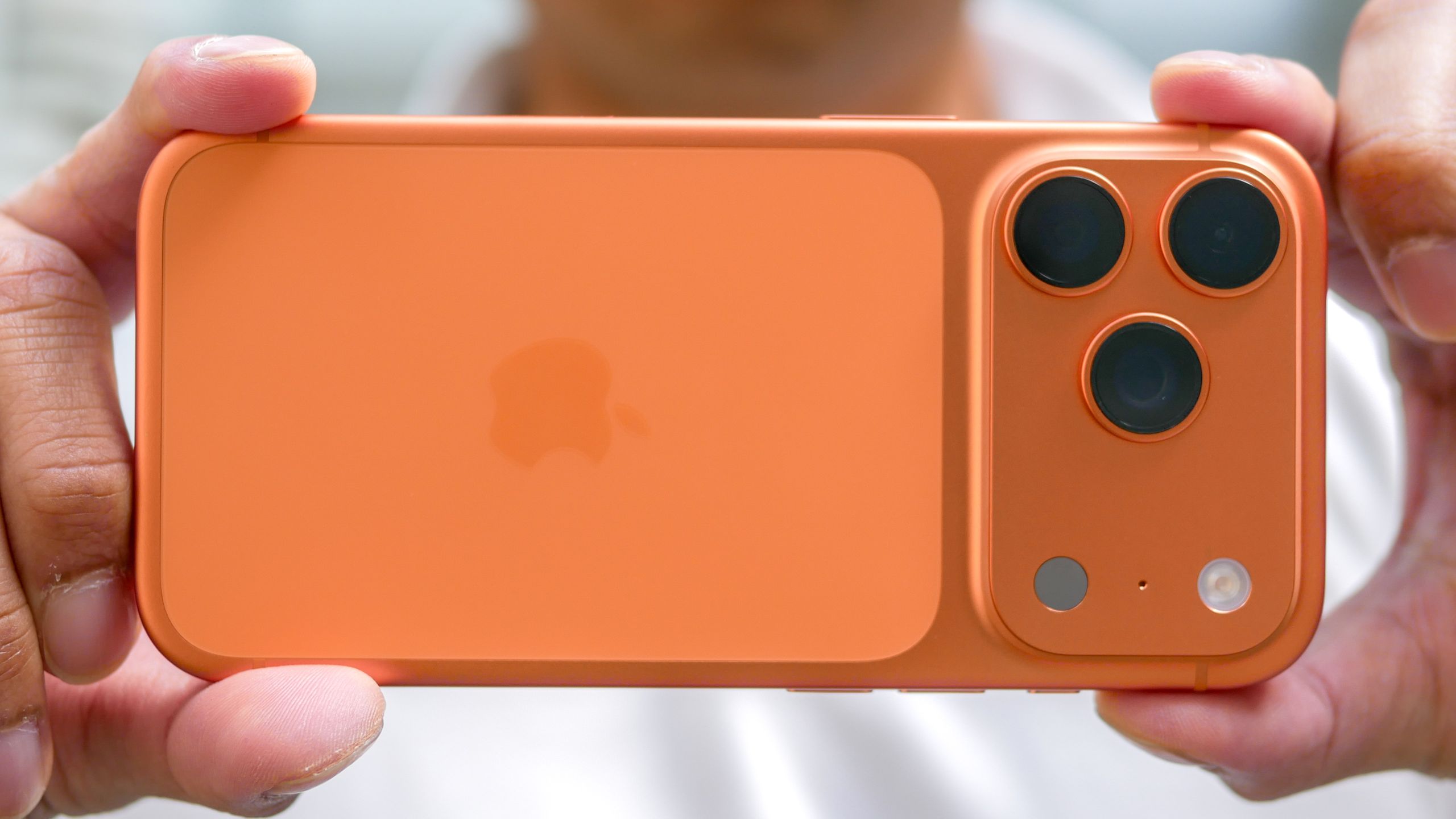
دوربین سنگ بنای آیفون شماست. انکار این موضوع غیرممکن است. آیا تا به حال توجه کرده اید که هنگام راه اندازی یک آیفون جدید، ویژگی های دوربین برای آخرین بار ذخیره می شوند؟ چون جلوباز نمایش است.
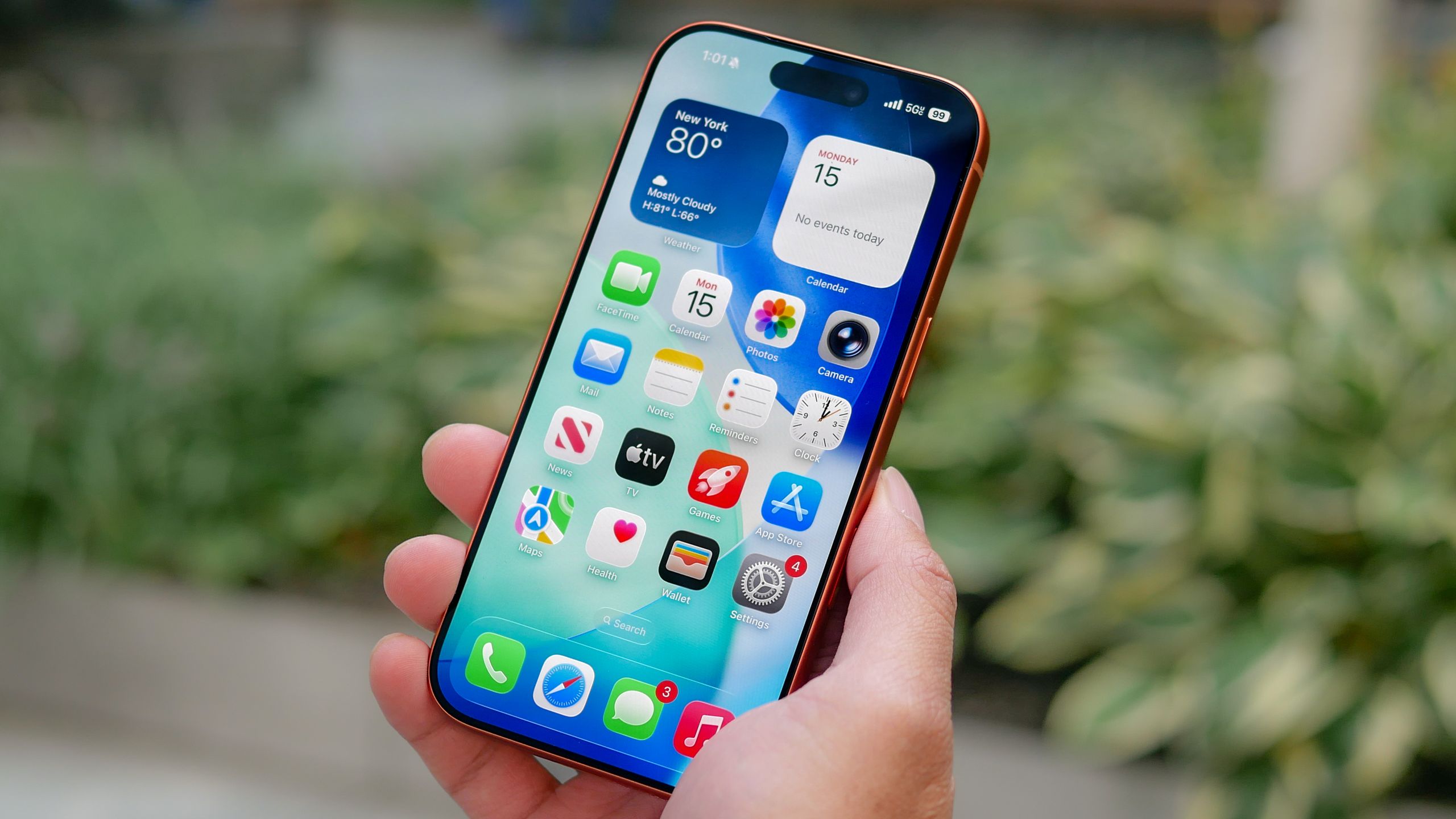
من تا الان متوجه این موضوع نبودم، اما مثل بقیه، با آیفون 17 پرو خود عکس و فیلم می گرفتم. فقط هدف بگیرید و شلیک کنید، همین. طنز ماجرا اینجاست که اگرچه دوربین آیفون بسیار محبوب است، اما اکثر ما، از جمله خود من، نمیتوانیم از همه ویژگیهای عالی پنهان در برنامه دوربین استفاده کنیم.
همه می دانند که چگونه هدف گیری و تیراندازی کنند، چگونه به دوربین سلفی سوئیچ کنند و چگونه فلاش را روشن و خاموش کنند. اینجاست که بیشتر دانش ما به پایان می رسد یا از معمولی بودن بسیار راضی می شویم. اما من فکر می کنم شما بیش از حد گوشت ضرب المثل را روی استخوان می گذارید.
من به خوبی می دانم که آیفون 17 پرو من یکی از بهترین تلفن های دوربین دار موجود در بازار است، اما می خواهم برخی از ویژگی های دوربین مخفی را که با برنامه دوربین iOS کشف کرده ام به اشتراک بگذارم. هنگامی که بر این ترفندهای حرفه ای ساده مسلط شدید، مانند من به سرعت یاد خواهید گرفت که چگونه پتانسیل دوربین آیفون خود را باز کنید.
دکمه اکشن خود را طوری تنظیم کنید که هرگز یک عکس را از دست ندهید
دکمه اکشن آیفون دکمه کوچکی است که در بالای دکمه تنظیم صدا در سمت چپ آیفون های جدید قرار دارد. می توانید این را طوری تنظیم کنید که برنامه ها یا میانبرهای مختلف را در آیفون خود راه اندازی کند. اگر فردی هستید که از همه چیز عکس میگیرد، تنظیم دکمه Action برای روشن کردن دوربین شما یک انتخاب منطقی است، به خصوص اگر دکمه جدیدی با Camera Control ندارید.
برای انجام این کار، به تنظیمات خود بروید و به آیتم منوی “دکمه عمل” بروید. سپس به پهلو بروید تا به «دوربین» برسید. یک نماد کوچک “عکس” را در زیر مشاهده خواهید کرد. وقتی روی آن کلیک میکنید، منویی باز میشود که در آن میتوانید انتخاب کنید که آیا دوربین دوربین پشت، دوربین سلفی، ویدیو، پرتره یا سلفی پرتره شما را باز میکند.
ویدیوهای خود را با قابلیت قفل کردن فوکوس و نوردهی سازگار نگه دارید
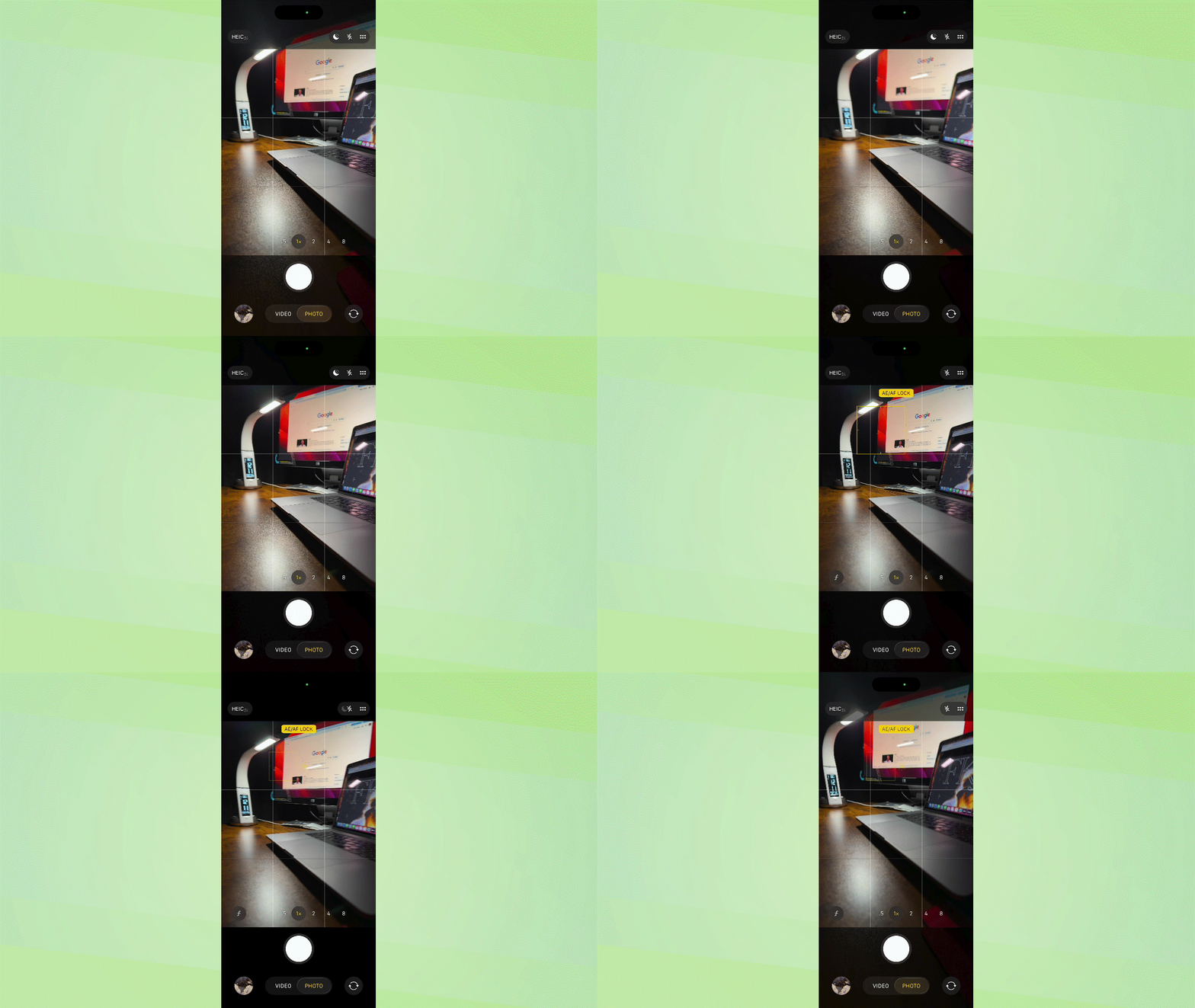
تنظیم پیشفرض دوربین شما بهطور خودکار فوکوس میکند و نور را فوراً تنظیم میکند. اگرچه برای بسیاری از موقعیتها عالی است، اما زمانی که میخواهید نور را بین عکسها مطابقت دهید، مانند ویدیو، این شبیهسازی میتواند مضر باشد.
برای چنین چیزی، شما نیاز دارید که نور و فوکوس بین هر عکس دقیقاً یکسان باقی بماند، بنابراین ویرایش نهایی مانند یک عکس به نظر می رسد. خوشبختانه، قفل کردن تمرکز و نوردهی شما ساده است.
برنامه دوربین خود را باز کنید. میتوانید روی صفحهنمایش ضربه بزنید تا یک مربع کوچک زرد با خورشید نمایش داده شود. این تمرکز و نوردهی است. برای قفل کردن، صفحهنمایش را فشار داده و نگه دارید تا «قفل AE/AF» را ببینید. وقتی این را می بینید، نوردهی خودکار/فوکوس خودکار در ناحیه ای که فشار داده اید و نگه داشته اید قفل می شود.
در مثال، خواهید دید که وقتی دوربین را حرکت می دهم، اعداد روی ساعت تار می شوند، زیرا دوربین در تنظیم منابع مختلف نور مشکل دارد. وقتی فوکوس و نوردهی را قفل میکنم، بدون توجه به حرکت من، اعداد روی ساعت دیجیتال مشخص میشوند.
عکس خود را به گیف تبدیل کنید
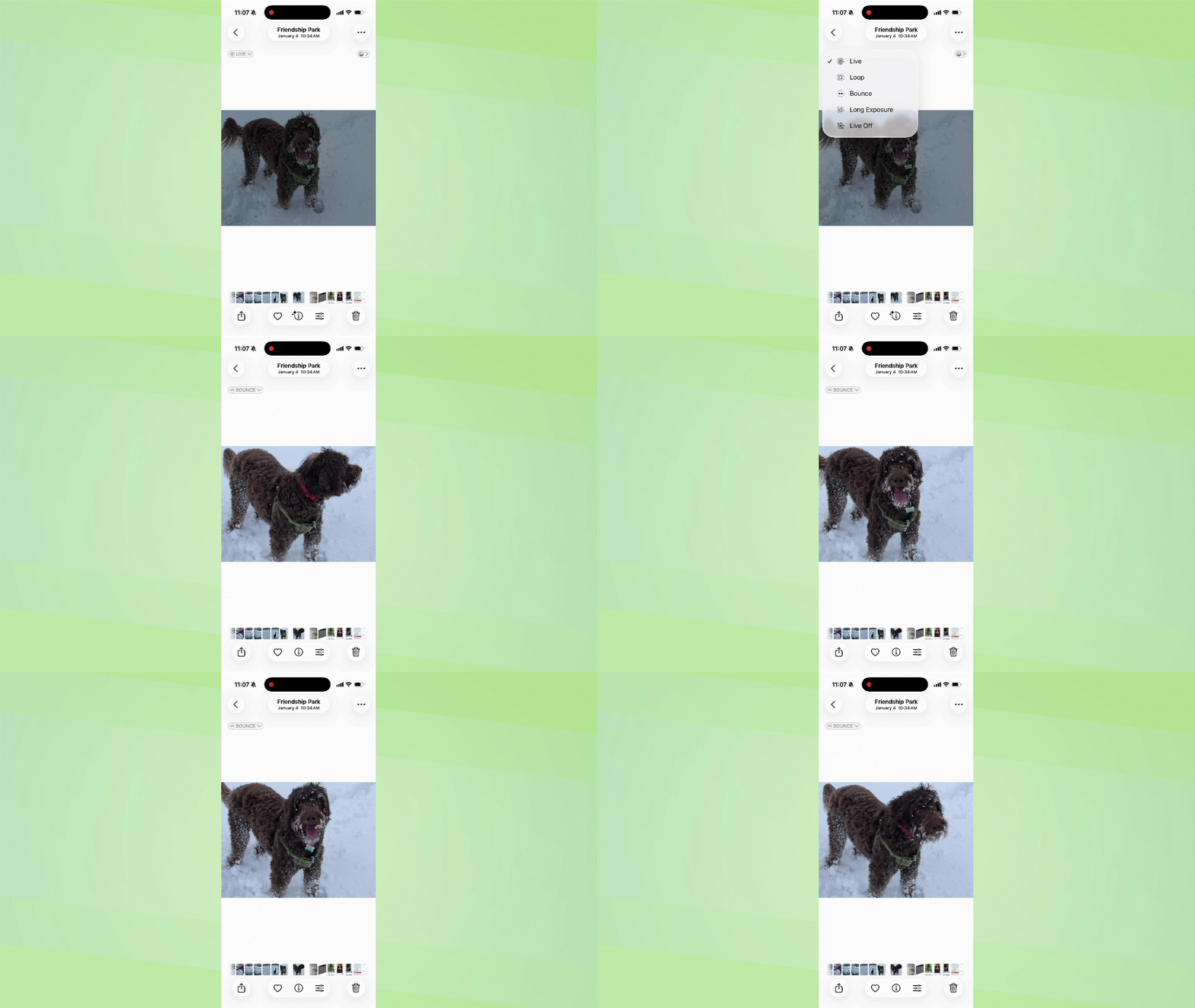
مسلماً این یکی از چیزهای مورد علاقه من است، به خصوص وقتی میلیون ها عکس زنده از سگ من وجود دارد. ابتدا یک عکس زنده بگیرید (ترجیحا از بهترین دوست پشمالوی خود)، سپس عکس زنده را در گالری خود مشاهده کنید.
در گوشه بالا سمت چپ، روی منوی کشویی کنار “Live” کلیک کنید و گزینه های Loop یا Bounce را مشاهده خواهید کرد. همانطور که در بالا خواهید دید، متوجه شدم که bounce گزینه ای است که بیشتر شبیه یک گیف است.
گزینه های بیشتری برای انتخاب با عکس های پشت سر هم
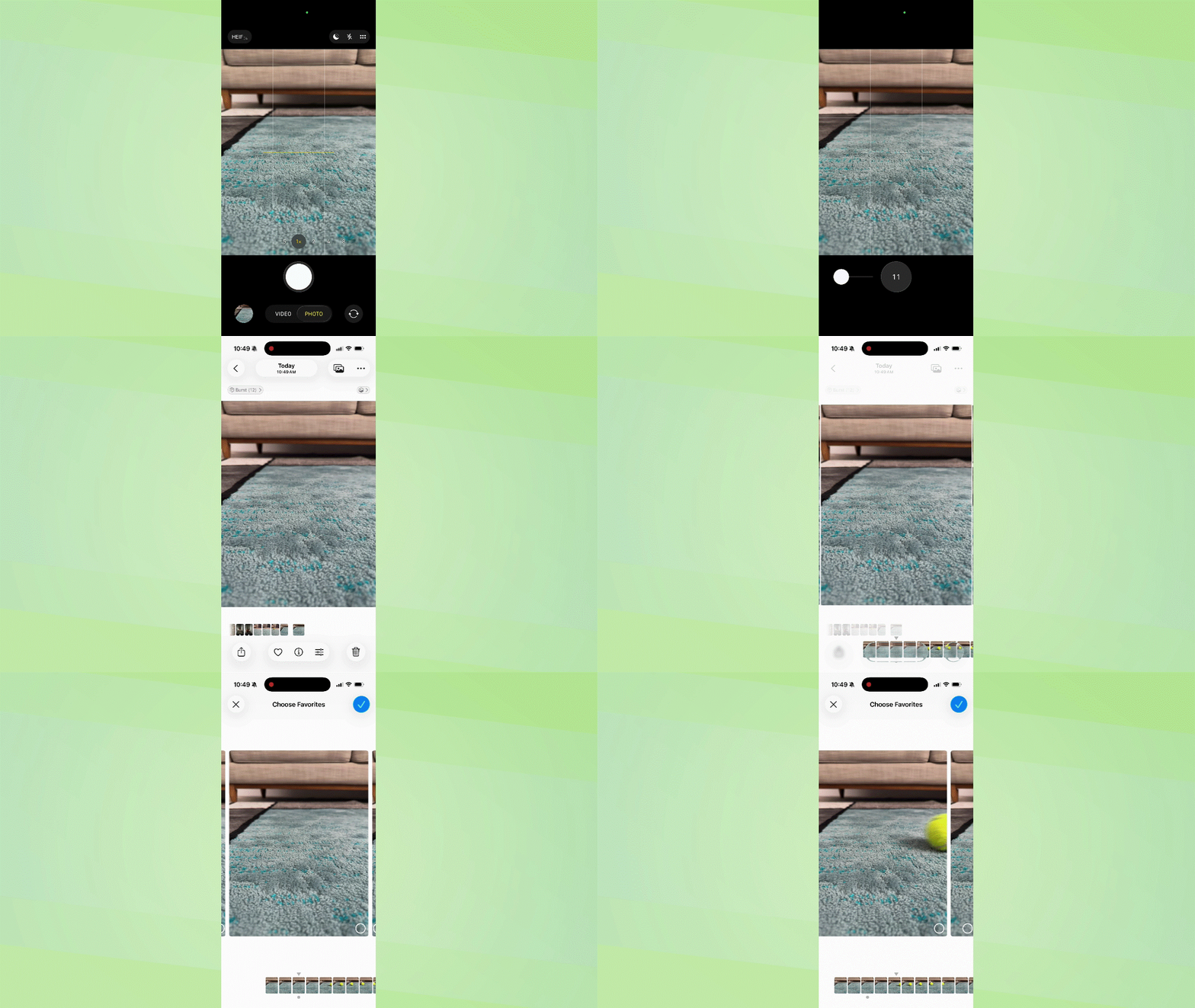
دو راه برای فعال کردن این ویژگی وجود دارد. اولین مورد مستقیماً در خود برنامه دوربین است. اگر دکمه شاتر را فشار دهید و آن را به سمت چپ بلغزانید، دوربین شما عکس های پشت سر هم می گیرد. این یک راه عالی برای گرفتن چندین عکس از یک شخص، حیوان یا شیء متحرک است.
راه دیگر این است که به تنظیمات خود بروید و دوربین را انتخاب کنید. به پایین بروید و به «Use Audio Boost for Burst» بروید و آن را روشن کنید. حالا دوربین خود را روشن کنید و دکمه افزایش صدا را نگه دارید تا دوربین شما چند عکس پشت سر هم بگیرد.
تاری پس زمینه سینمایی را دریافت کنید
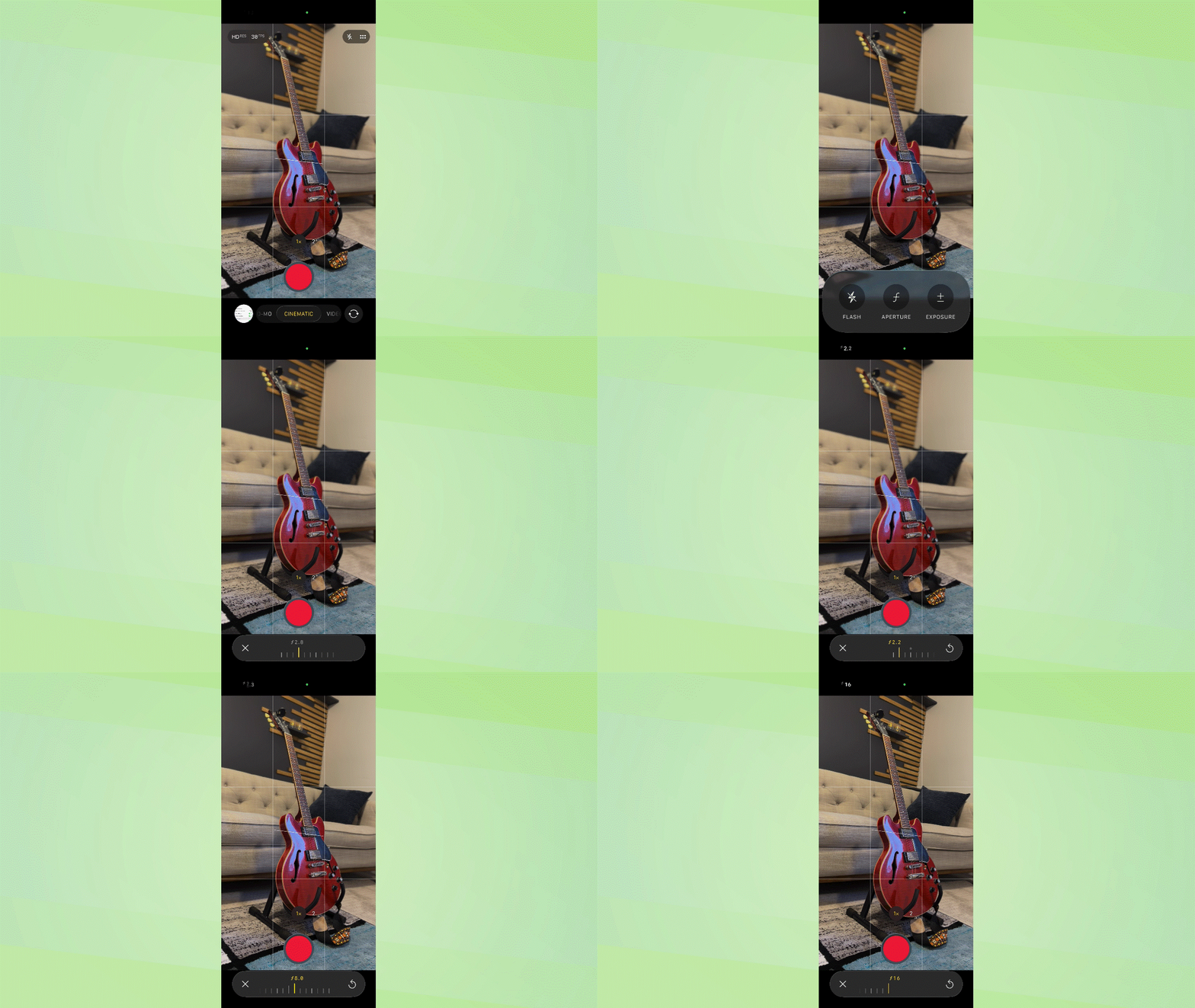
وقتی میخواهید سوژهتان در حالت سینمایی برجستهتر شود، میتوانید به راحتی تاری پسزمینه را برای رسیدن به این شاهکار تنظیم کنید.
دوربین خود را روشن کنید و تنظیمات ویدیو را در پایین انتخاب کنید و آن را به Cinematic تغییر دهید. روی نماد در بالا سمت راست کلیک کنید تا منوی تنظیمات ویدیو باز شود. دیافراگم را انتخاب کنید. دیافراگم بالاتر منجر به تصویر واضح تر می شود و دیافراگم کمتر پس زمینه را محو می کند.
از آزمایش زاویه ها نترسید

این نکته یک ویژگی نیست، بلکه یک نکته مفید برای عکاسی آیفون است. اکثر مردم دوربین خود را کمی بالاتر از سوژه نگه می دارند و آن را به سمت پایین زاویه می دهند که به آن زاویه سلفی می گویند. اما با تنظیم زاویه می توانید عکس های واقعا جالبی بگیرید.
برای مثال، می توانید با قرار دادن آیفون خود روی زمین و عکسبرداری عمودی، اشیا را بزرگتر از آنچه هستند نشان دهید. این یک عکس “منظر مورچه” ایجاد می کند.
برعکس، شما می توانید با عکاسی از یک نقطه دید بالا، به اثر معکوس دست پیدا کنید. در مثال، ببینید که چگونه گیتار من فقط با تغییر زاویه عکاسی از ظاهری شبیه به یک آسمان خراش به یک اسباب بازی تبدیل می شود.
از تغییر بیشتر به لنز تله نترسید
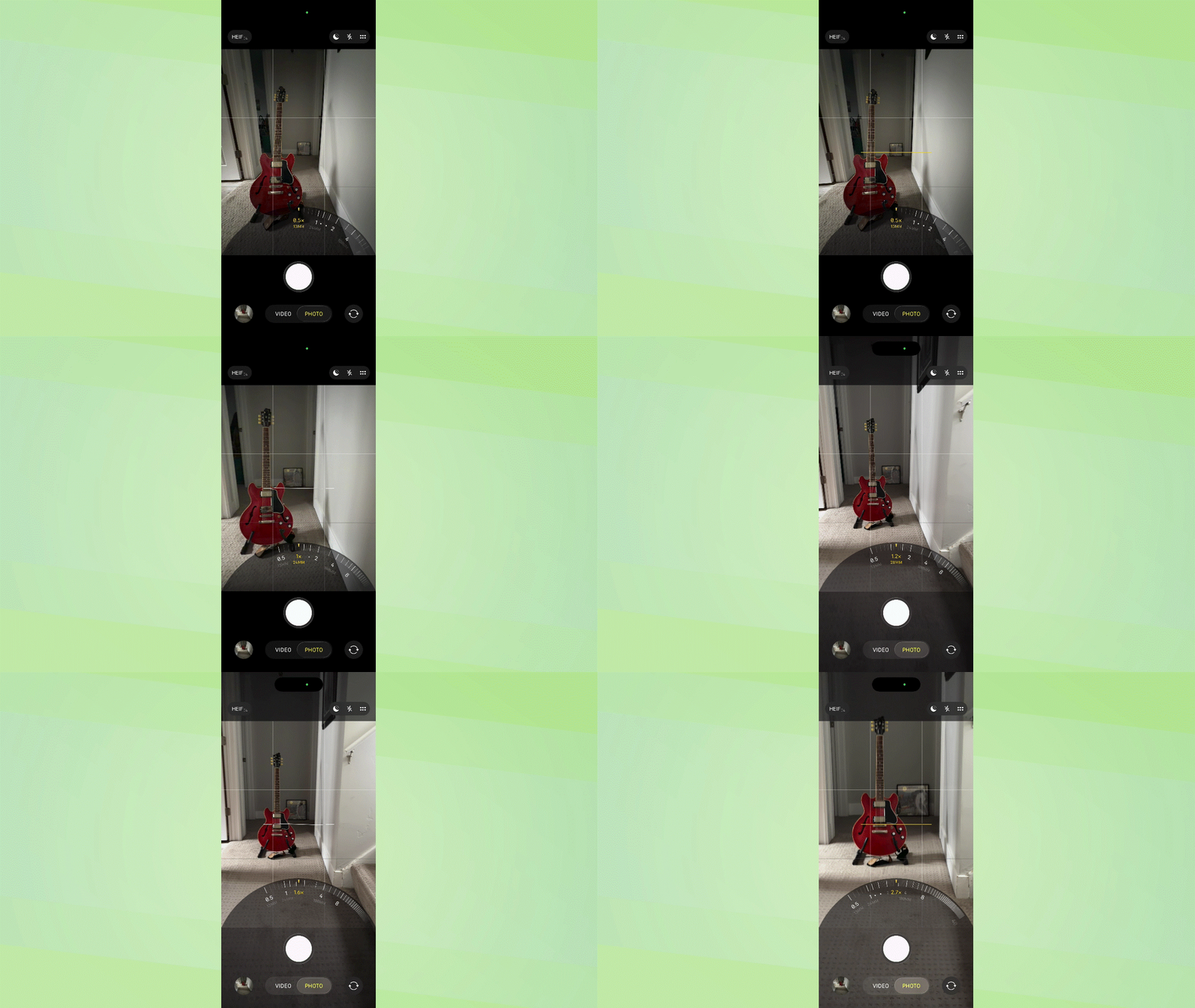
لنز تله فوتو ابزار قدرتمندی در سیستم دوربین آیفون است، اما تعداد کمی از آن استفاده می کنند. با استفاده از این لنز، میتوانید پسزمینه عکس خود را نزدیکتر (بزرگنمایی شده) در پشت سوژه خود ثبت کنید. به مثال نگاه کنید. یک عکس قاب شده پشت گیتار گذاشتم. در ابتدا تصویر بسیار دور به نظر می رسد.
هنگام زوم کردن، به عقب برمیگردم و سوژهام (گیتار) را تقریباً در یک اندازه نگه میدارم، اما عکس پشت بیشتر بزرگنمایی میشود. میتوانید از این تاکتیک برای نمایش مناظر یا مکانهای دیدنی بدون اینکه سوژهتان زوم شده و تار به نظر برسد، استفاده کنید.

دنبال کردن راهنمای تام برای Google News و ما را به عنوان منبع ترجیحی اضافه کنید برای مشاهده آخرین اخبار، تحلیل ها و بررسی های ما در فیدهای خود.