این 7 ویژگی iOS به معنای واقعی کلمه نجات دهنده هستند. در اینجا نحوه استفاده از آنها آورده شده است
زندگی می تواند غیرقابل پیش بینی باشد و ارزش آن را دارد که چند دقیقه برای تنظیم ویژگی های اضطراری آیفون خود وقت بگذارید. اگر روی یخ لیز خوردید، مشکل پزشکی دارید یا در موقعیتی غیرمنتظره به کمک نیاز دارید، این تنظیمات میتوانند دریافت سریع کمک را آسانتر کنند.



با صرف یک لحظه برای کاوش در تنظیمات آیفون خود، می توانید اطمینان بیشتری داشته باشید که در زمانی که بیشتر به آن نیاز دارید، کمک دریافت خواهید کرد. نه تنها این، بلکه با دادن اطلاعات حیاتی به پاسخگویان که برای انجام کارشان نیاز دارند، به درمان یا کمک احتمالی سرعت میبخشید.
1. شناسه پزشکی خود را تنظیم کنید
برنامه Health به شما امکان می دهد اطلاعاتی را وارد کنید که می تواند در مواقع اضطراری حیاتی باشد و به اولین پاسخ دهندگان امکان دسترسی به داده های حیاتی شما را می دهد. فقط برنامه Health را باز کنید و روی نمایه خود ضربه بزنید در گوشه سمت راست بالا بعدا شناسه پزشکی را انتخاب کنید با اطلاعات سلامتی خود را وارد کنید مانند آلرژی های شما، داروهایی که استفاده می کنید، وزن و قد شما. علاوه بر این افزودن مخاطب اضطراری.
قبل از ترک این صفحه، مطمئن شوید که: دکمههای کنار نمایش زمانی قفل و اشتراکگذاری در هنگام تماس اضطراری را تغییر دهید. این ممکن است به این دلیل باشد که اطلاعات شما به راحتی با فرد پاسخ دهنده یا هنگام برقراری تماس اضطراری یا ارسال پیام به اشتراک گذاشته شود (در ادامه در این مورد بیشتر توضیح خواهیم داد).
پس از انجام این کار باید به عقب برگردید و Health Details را انتخاب کنید. بعدا روی Edit ضربه بزنید، گروه خونی را انتخاب کنید و گروه خونی خود را از چرخ فلک انتخاب کنید.
2. تماس اضطراری برقرار کنید

اگر در شرایط اضطراری هستید، زمان بسیار مهم است. در iOS، در شرایط زیر میتوانید یک تماس اضطراری برقرار کنید یا در آیفون خود پیام ارسال کنید: دکمه کناری و دکمه صدا را به طور همزمان فشار داده و نگه دارید. سپس شما قادر خواهید بود: انگشت خود را روی نوار لغزنده تماس اضطراری بکشید.
همچنین می توانید تماس های اضطراری برقرار کنید دکمه کناری را پنج بار فشار دهید تا شمارش معکوس شروع شود. زنگ هشدار نیز به صدا در می آید و با پایان یافتن شمارش معکوس، خدمات اضطراری فراخوانی می شود. در صورت تمایل می توان هر یک از این گزینه ها را روشن یا خاموش کرد. به تنظیمات و کمک اضطراری برویدبا این حال، توصیه می کنیم حداقل یکی از این موارد را همراه خود داشته باشید.
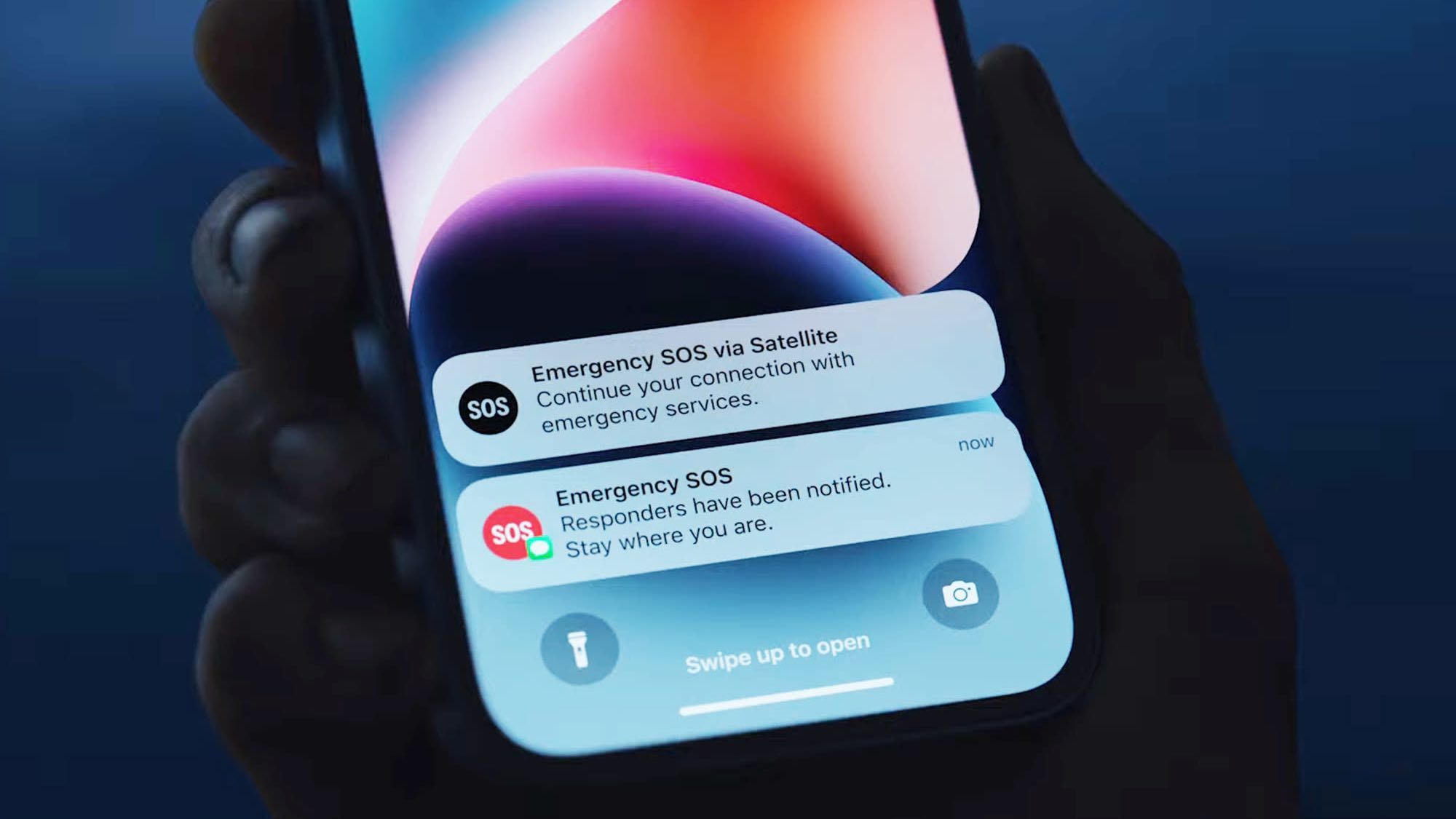
همچنین ارزش دانستن این نکته را دارد که اگر در منطقهای با پوشش ناهموار هستید، آیفون شما سعی میکند از طریق ماهواره به خدمات اضطراری متصل شود. برای انجام این کار روی SOS از طریق ماهواره ضربه بزنید در صورت مشاهده این گزینه و گزارش اضطراری را انتخاب کنید.
3. از آیفون قفل شده تماس اضطراری برقرار کنید

همچنین در صورت قفل بودن آیفون، امکان برقراری تماس اضطراری وجود دارد، که اگر نتوانید به صفحه نمایش خود نگاه کنید یا شخص دیگری آیفون دارد، بسیار مفید خواهد بود.
به سادگی در صفحه رمز عبور، روی Emergency ضربه بزنیدبعدا شماره اضطراری را بگیرید و روی دکمه جستجو ضربه بزنید.
4. یک تماس بی صدا برقرار کنید

اگر در شرایط اضطراری هستید که فلاش ها، هشدارهای هشدار و صدای VoiceOver می تواند شما را در معرض خطر بیشتری قرار دهد، به تنظیمات بروید، SOS اضطراری و دکمه کنار Call Silently را فشار دهید.
5. بعد از تصادف تماس بگیرید

اگر درگیر یک تصادف شدید رانندگی شده اید، آیفون شما می تواند به طور خودکار برخورد را تشخیص دهد و یک تماس اضطراری برقرار کند.
برای آرامش خاطر، مطمئن شوید که این ویژگی روشن است. به تنظیمات، کمک اضطراری بروید و دکمه کنار Search After Serious Accident را فشار دهید.
6. از FindMy استفاده کنید

برنامه FindMy می تواند برای اینکه به دیگران اجازه دهد مکان شما را ردیابی کنند مفید باشد. اگر به کسی نیاز دارید که شما را پیدا کند، یاد بگیرید که چگونه موقعیت مکانی را در iPhone با استفاده از FindMy به اشتراک بگذارید. به طور خلاصه، آنچه شما باید انجام دهید روی تب People ضربه بزنید، روی نماد + ضربه بزنید، روی Share My Location ضربه بزنید، انتخاب کنید با چه کسی به اشتراک بگذارید و روی ارسال ضربه بزنید.
همچنین باید یاد بگیرید که چگونه موقعیت مکانی خود را از طریق ماهواره در آیفون به اشتراک بگذارید، به خصوص اگر به یک مکان دورافتاده می روید.
7. هشدارهای اضطراری را فعال کنید

همچنین میتوانید هشدارهای اضطراری را فعال کنید تا از تهدیدات قریبالوقوع برای ایمنی یا زندگی مطلع شوند. همچنین از شرایط جوی شدید و هشدارهای دولتی مطلع خواهید شد.
برای فعال کردن، به تنظیمات بروید، Notifications را انتخاب کنید و به پایین بروید کجا می توانید بین هشدارهای شدید و هشدارهای شدید جابجا شوید.

دنبال کردن راهنمای تام برای Google News و ما را به عنوان منبع ترجیحی اضافه کنید برای مشاهده آخرین اخبار، تحلیل ها و بررسی های ما در فیدهای خود. فراموش نکنید که روی دکمه Follow کلیک کنید!