این ویژگی ساده Meta Quest 3 نحوه تماشای نمایشها در VR را تغییر داد – ترفند اینجاست
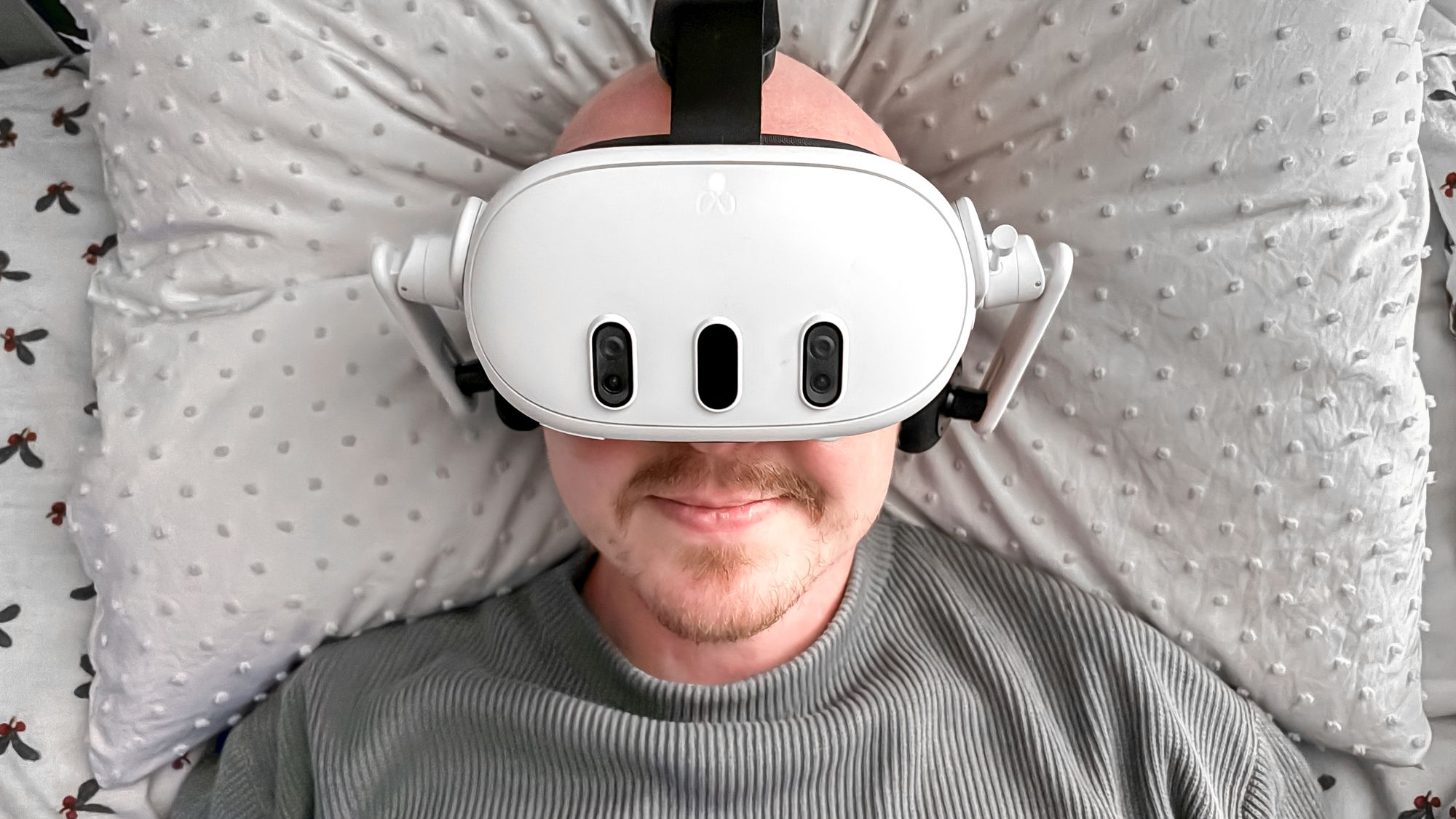
یکی از تشریفات شبانه من تماشای افراطی برنامه های تلویزیونی یا فیلم ها در رختخواب است، چه با تلفن، لپ تاپ یا تلویزیون. در VR چطور؟ Meta Quest 3 برای مدت طولانی این شانس را ارائه نمی داد.




با هدستهای متا استریم VR از طریق هاب تلویزیون Horizon، منطقی است که Quest 3 و Quest 3S دستگاهی مورد استفاده برای دارندگان باشد تا در حین تماشای نمایشهای پربیننده در Netflix، Prime Video، Disney+ و سایر پلتفرمها، یک تجربه سینمایی شخصیسازی شده داشته باشند.
راحتی فوق العاده
در حالی که حالت تخت در هدست های متا کوئست چیز جدیدی نیست (در سال 2025 ارائه شد)، این یک ویژگی دست کم گرفته شده است که در نهایت می تواند به شما این آزادی را بدهد که رسانه ها را مشاهده کنید یا برنامه های واقعیت مجازی را هر طور که می خواهید امتحان کنید.
Quest 3 و 3S به گونهای طراحی شدهاند که از قوانین گرانش پیروی میکنند تا شما بلبرینگ خود را از دست ندهید. منظور من این است که جهت گیری عینک های VR محدود به همیشه رو به جلو است. هدست همیشه ابتدا به سمت جلو نشانه می رود، حتی اگر دکمه Meta را نگه دارید تا نمای خود را بازنشانی کنید در حالی که به بالا یا پایین نگاه می کنید.
با فعال کردن حالت دراز کشیدن، در نهایت می توانید جهت را به هر کجا که می خواهید پین کنید. به عنوان یک مثال خوب، هنگامی که در حالی که روی تخت رو به سقف دراز کشیده اید، نما را تنظیم مجدد می کنید، Quest 3 اکنون فکر می کند سقف “به جلو” است و سر تخت من “بالا” است.
این یک تغییر فوقالعاده ساده است، اما من اکنون از آن برای ارضای عادات پرخوری خود استفاده میکنم. من اخیراً با استفاده از Quest 3 آهنگ “Tron: Ares” را کوک کردم و دیدن همه نوارهای نور قرمز که راه خود را در شهر در یک صفحه مجازی غولپیکر میگذرانند، در حالی که سرم را آسوده میخوابیدم، سعادت خالص بود.
مطمئنا، سطح جزئیات آن مانند تلویزیون OLED مانند Samsung S90D در اتاق من نیست، اما داشتن یک سینمای شخصی در صورت من (و مزاحم نکردن شریک خوابم با چراغ های چشمک زن) یک مزیت واقعی است. هیچ کس مزاحم نیست و من با خوشحالی به برنامه ها می رسم.
همچنین کمک میکند که Quest را با بند حرارتی Kiwi Design K4 Duo نصب کردهام، که به Quest تا سه ساعت عمر باتری میدهد و همچنین صدای فراگیر را با درایورهای 40 میلیمتری برای صدایی شفاف و فراگیر ارائه میدهد. فقط به آن اثر سینمایی متکی است.
با فعال کردن حالت خواب، این راه دیگری برای استفاده حداکثری از Quest 3 یا Quest 3S است و برای هر کسی که به دنبال تماشای راحت آخرین سریالهای تلویزیونی، فیلمها یا ویدیوها در سینمای مجازی خود است، ارزشش را دارد. و اگر خودتان آن را امتحان نکرده اید، فعال کردن آن فوق العاده آسان است.
اگر می خواهید حالت Bedtime Mode را امتحان کنید، فعال کردن Meta Quest 3 یا Quest 3S بسیار ساده است. هنوز به عنوان یک ویژگی آزمایشی طبقه بندی می شود اما همانطور که در نظر گرفته شده است کار می کند.
برای ادامه تماشای راحت، دستورالعملهای زیر را دنبال کنید.
1. تنظیمات را باز کنید

در هدست متا کوئست شما، تنظیمات سریع (کنار نماد نمایه در نوار منو). در این پنجره تنظیمات را انتخاب کنید در گوشه سمت راست بالا
2. به گزینه های آزمایشی بروید

سپس به سمت پایین به گزینه موجود در نوار کناری سمت چپ بروید و روی Experimental کلیک کنید.
3. حالت زمان خواب را فعال کنید

در نهایت به پایین اسکرول کنید تا گزینه «استفاده از برنامهها در حالت دراز کشیدن» را مشاهده کنید. برای فعال کردن حالت زمان خواب، سوئیچ را تغییر دهید. به راحتی می توانید سوئیچ را خاموش کنید تا آن را غیرفعال کنید.
شما اینجا هستید. اکنون می توانید دراز بکشید و در حالی که در رختخواب هستید (یا هر جای دیگری) به سقف نگاه کنید و دکمه Meta را در کنترلر Touch Plus سمت راست نگه دارید تا نمای خود را بازنشانی کنید و بدون هیچ مشکلی ادامه دهید.
این تنها یکی از راههای متعددی است که میتوانید از مزایای جدیدترین هدستهای واقعیت مجازی متا، به همراه پنج برنامه دیگر که میتوانید ابتدا در Quest 3 خود امتحان کنید، استفاده کنید. آیا میخواهید آن را برای خودتان امتحان کنید یا نه؟ افکار خود را با ما در میان بگذارید!

دنبال کردن راهنمای تام برای Google News و ما را به عنوان منبع ترجیحی اضافه کنید برای مشاهده آخرین اخبار، تحلیل ها و بررسی های ما در فیدهای خود.