درایوهای فلش USB می توانند به عنوان رم اضافی کار کنند – در اینجا نحوه عملکرد آن توضیح داده شده است
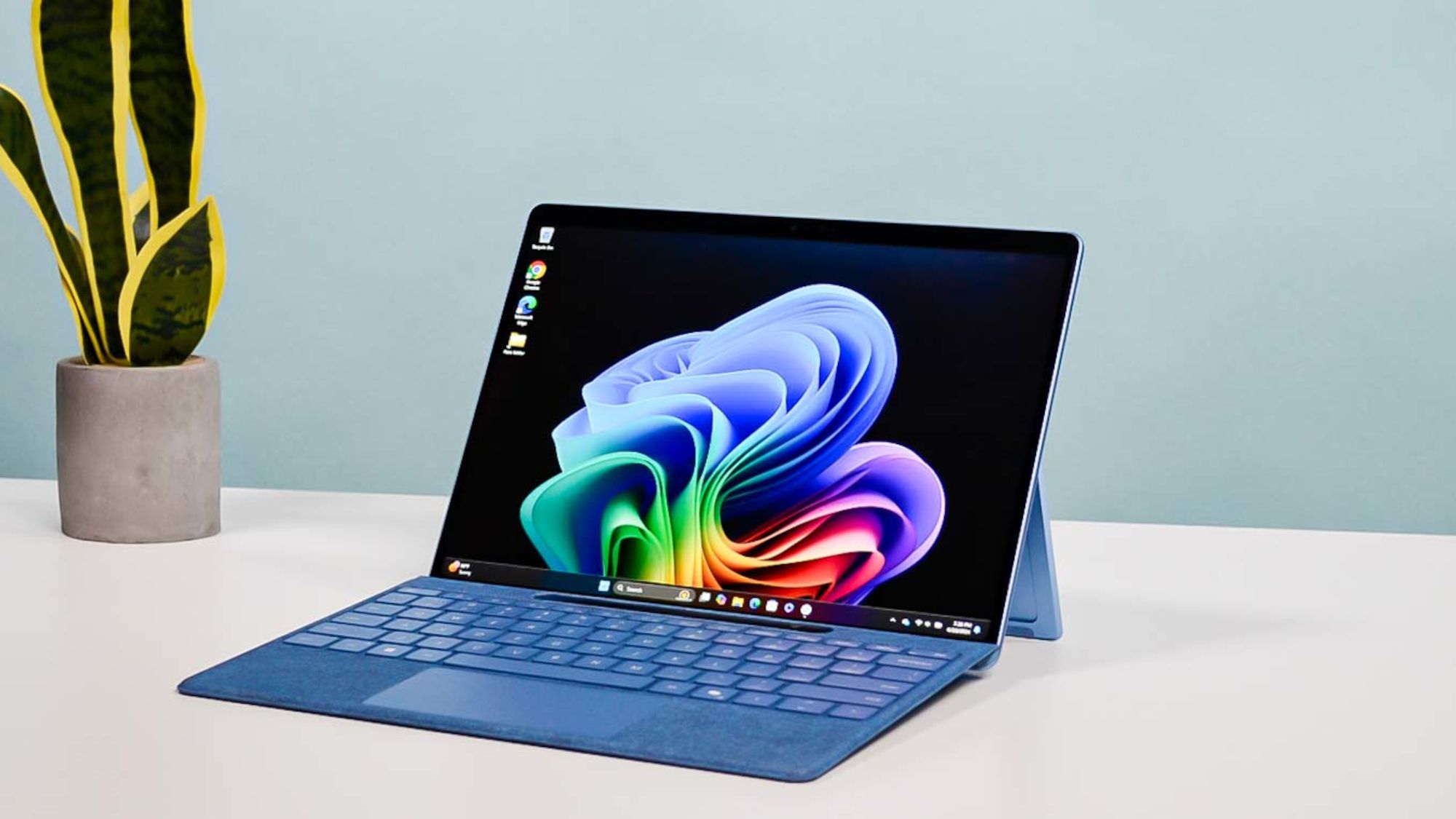
با گذشت زمان، حتی بهترین کامپیوترها نیز شروع به کند شدن و تاخیر می کنند. خیلی زود، تکمیل وظایف به یک ناامیدی زمانبر تبدیل میشود و به فکر جایگزینی میافتید.




اما صبر کن! اگر رم اضافی در دسترس دارید و نیازی به خرج کردن ندارید، ممکن است متوجه شوید که مشکل برطرف شده است. با تبدیل یک درایو فلش USB به رم مجازی، می توانید وابستگی خود را به هارد دیسک قدیمی و کند کاهش دهید و سرعت کامپیوتر خود را افزایش دهید. به علاوه، انجام آن واقعاً آسان است، زیرا تنظیم آن کمتر از یک دقیقه طول میکشد.
1. درایو فلش USB را وارد کنید
اولا، یک درایو فلش USB یا کارت SD سریع را در رایانه ویندوز خود قرار دهید. باید بیش از 500 مگابایت فضای ذخیره سازی رایگان و سرعت انتقال داده بالا داشته باشد.
2. File Explorer را باز کنید

بعد، برنامه File Explorer را باز کنید در ویندوز تعبیه شده است. درایو فلش USB یا کارت SD باید در نوار کناری ظاهر شود.
3. Features را انتخاب کنید

روی درایو فلش USB یا کارت SD کلیک راست کنید و Properties را انتخاب کنید.
4. ReadyBoost را انتخاب کنید

ضروری است تب ReadyBoost را انتخاب کنید بعدا روی Commit this device to ReadyBoost کلیک کنید اگر می خواهید از آن برای RAM صرفا مجازی استفاده کنید یا روی استفاده از این دستگاه کلیک کنید اگر همچنان می خواهید فایل ها را ذخیره کنید.
5. جا باز کنید

حالا شما می توانید با استفاده از نوار لغزنده مقدار مناسبی از فضا را اختصاص دهید. یک تا سه برابر اندازه رم کامپیوتر خود را هدف بگیرید. ویندوز برخی از آنها را پیشنهاد می کند، و بهتر است این توصیه را دنبال کنید.
6. تمام کنید

وقتی کارتان تمام شد، روی Apply کلیک کنید و OK را انتخاب کنید. یک فایل کش به درایو اضافه می شود و اکنون می توان از آن به عنوان RAM اضافی استفاده کرد.

دنبال کردن راهنمای تام برای Google News و ما را به عنوان منبع ترجیحی اضافه کنید برای مشاهده آخرین اخبار، تحلیل ها و بررسی های ما در فیدهای خود. فراموش نکنید که روی دکمه Follow کلیک کنید!
اطلاعات بیشتر از راهنمای تام

بازگشت به لپ تاپ های بازی
