میتوانید حساب ChatGPT خود را ایمنتر کنید – در اینجا نحوه انجام این کار آورده شده است
چه از ChatGPT برای مشاوره مالی بخواهید، چه درمانگر خود شوید یا عکسهای خجالتآور بیشماری از خود را برای ویرایش به او بدهید، ChatGPT اکنون ممکن است دادههای حساس زیادی درباره شما داشته باشد که نمیخواهید فاش شود.



خوشبختانه، همه این اطلاعات به خوبی محافظت می شوند. پشت حساب قفل شده شما پنهان است و با رمز عبوری که امیدواریم قوی تر ساخته اید محافظت شود. اما داشتن کمی محافظت اضافی ضرری ندارد.
تنها با چند دقیقه وقت و چند تنظیمات امنیتی، حساب ChatGPT شما می تواند ایمن تر شود. این نیازی به داشتن دانش فنی اضافی ندارد و زمان ورود هر بار به سیستم را به تاخیر نمی اندازد.

در واقع، این فقط یک موضوع است که کمی عقل بیشتری داشته باشید.
1. به تنظیمات امنیتی خود بروید
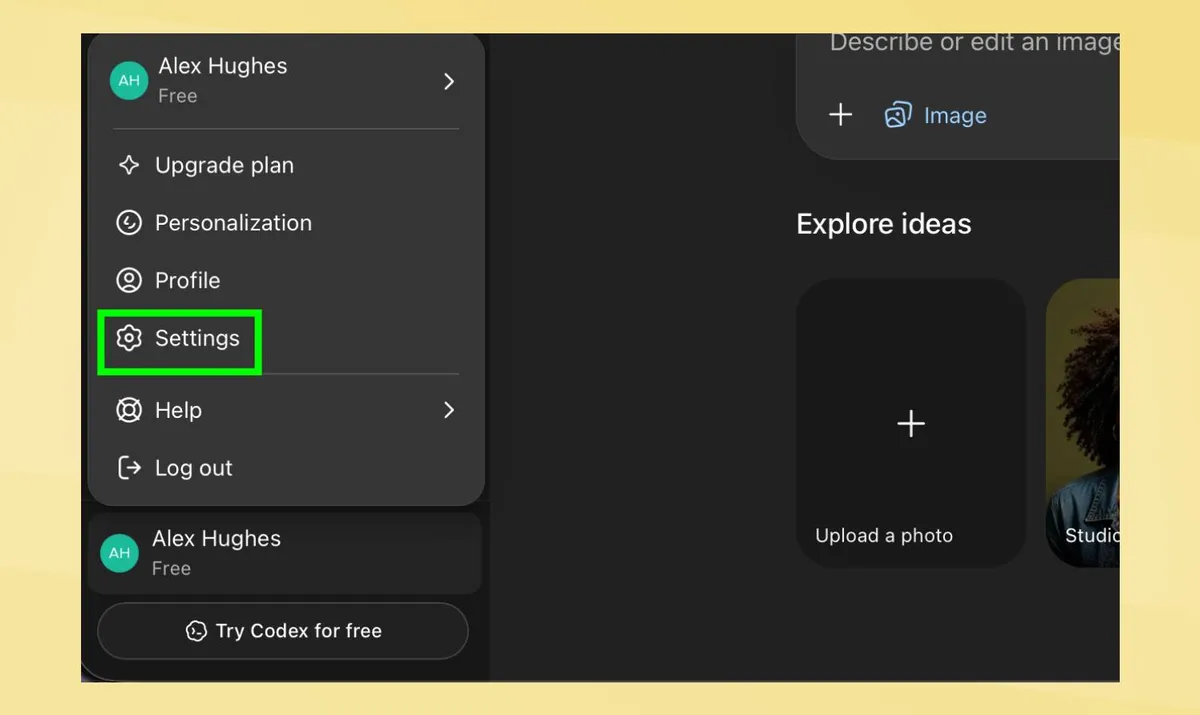
هنگامی که ChatGPT را در قالب دسکتاپ یا برنامه باز کردید، باید: به تنظیمات خود بروید. با باز کردن نوار کناری و کلیک کردن روی نام خود می توانید آن را پیدا کنید.
سپس از گزینه های موجود به بخش امنیت بروید.
2. یک رمز عبور قوی انتخاب کنید
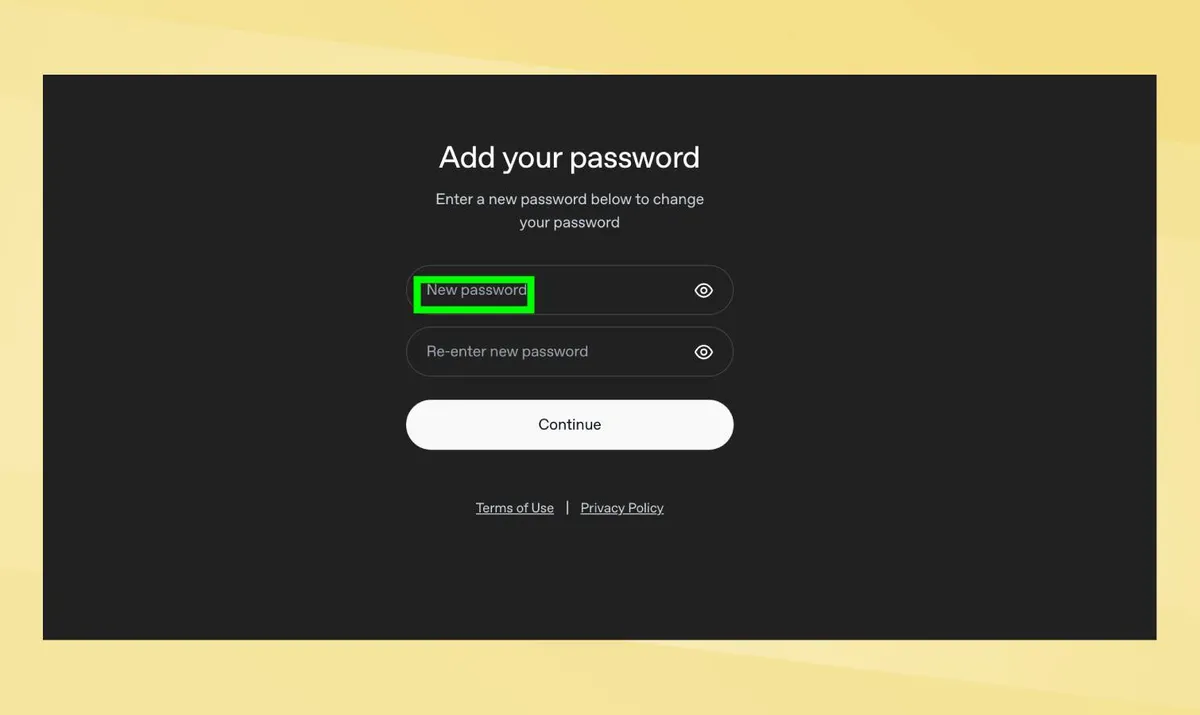
این مرحله برای همه کار نمی کند، اما اگر رمز عبور ضعیف یا به خاطر سپردن آن را انتخاب کرده اید، یا رمز عبوری را انتخاب کرده اید که ترجیح می دهید در جای دیگری استفاده کنید، اکنون زمان خوبی برای تغییر آن است.
اولین گزینه در تنظیمات امنیتی ChatGPT این است یک رمز عبور جدید اضافه کنید. اگر نمی خواهید هیچ یک از ویژگی های امنیتی دیگر را اضافه کنید، این بسیار مهم خواهد بود.
3. از کلیدهای رمز عبور حساب خود استفاده کنید
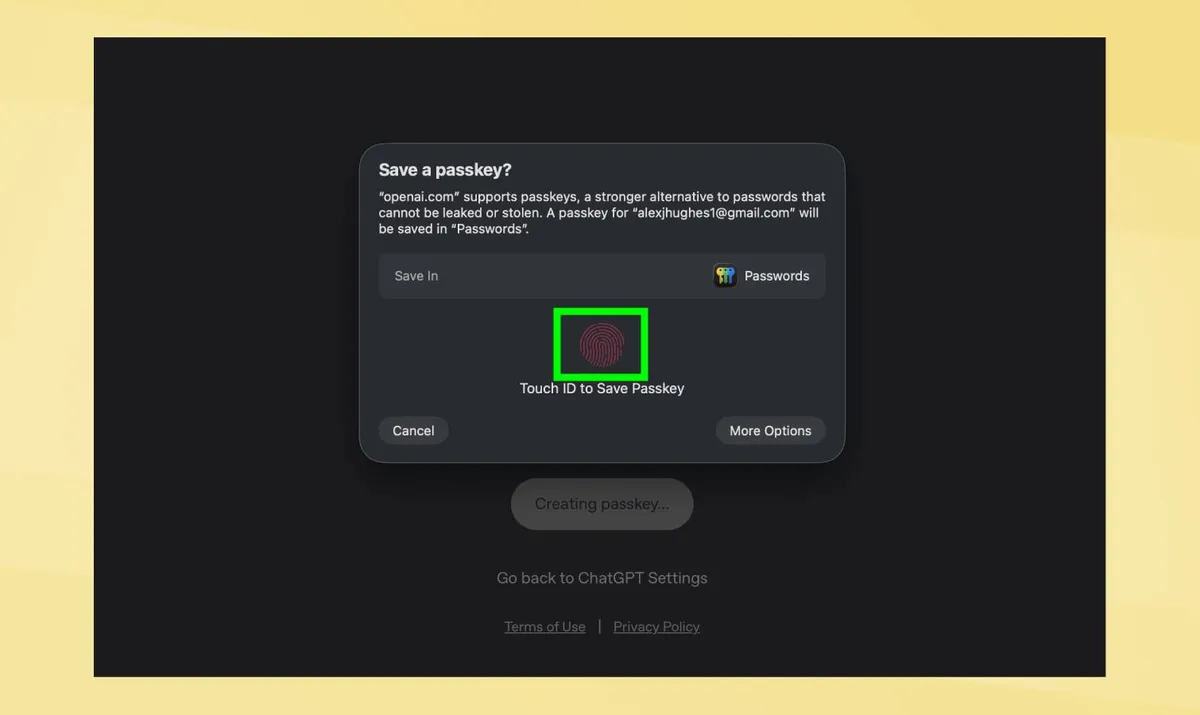
گذرواژهها قوی هستند، اما همچنان میتوان آنها را شکست یا اگر بدشانس بودید، ممکن است گرفتار یک کلاهبرداری فیشینگ شوید. خوشبختانه، ChatGPT اکنون راه های دیگری را برای ورود به حساب شما ارائه می دهد.
اینها نه تنها ایمنتر هستند، بلکه به خاطر سپردن و استفاده از آنها نیز آسانتر است. آنها که به عنوان کلیدهای عبور شناخته می شوند، شامل استفاده از اثر انگشت، کد پین یا Face ID شما می شوند.. بدیهی است که برخی از اینها فقط بر روی دستگاه هایی که آنها را ارائه می دهند، مانند مک بوک یا گوشی هوشمند شما، کار می کنند، بنابراین این را در نظر داشته باشید.
برای فعال کردن اینها، در انتهای بخش کلیدهای رمز عبور روی “افزودن” کلیک کنید. در اینجا ChatGPT از شما می خواهد که گزینه مورد نظر خود را بررسی و تنظیم کنید. از آن زمان به بعد، می توانید با استفاده از کدهای پین، اثر انگشت یا فقط صورت خود وارد سیستم شوید.
ChatGPT همچنان رمز عبور شما را خواهد داشت و به شما امکان می دهد اگر به دلایلی رمز عبور شما کار نمی کند به حساب خود دسترسی داشته باشید.
4. احراز هویت چند عاملی را فعال کنید
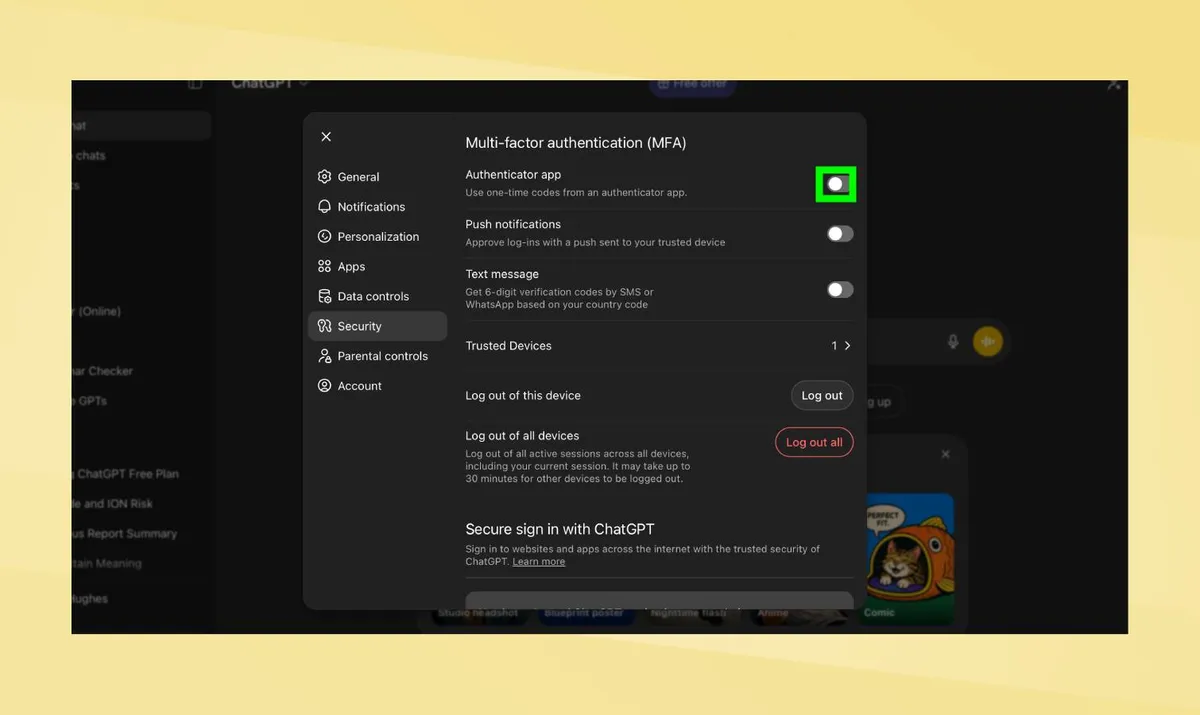
چه رمز عبور یا کلید رمزگشایی را انتخاب کنید، این فقط یک سطح از محافظت از حساب شما است. استفاده از احراز هویت چند عاملی (MFA) گام مهمی در جهت امنیت کامل است.
با این کار، ChatGPT از شما می خواهد که در هنگام استفاده از یک دستگاه جدید، یک سطح اضافی از احراز هویت را تکمیل کنید. این می تواند یک برنامه احراز هویت، یک کد ارسال شده به تلفن هوشمند شما یا یک اعلان فشاری در یک دستگاه قابل اعتماد باشد.
حتی اگر شخصی رمز عبور شما را شکسته یا پین کدی را که برای ورود به سیستم استفاده می کنید یاد بگیرد، باز هم برای دسترسی به حساب شما به یک مرحله اطلاعات اضافی نیاز دارد.
شما فقط به یکی از اینها نیاز دارید، یکی را انتخاب کنید که برای شما راحت تر است. وقتی تصمیم گرفتی، به سادگی روی نوار لغزنده کلیک کنید تا فعال شود و اطلاعات مورد نیاز را وارد کنید.
وقتی با استفاده از MFA وارد دستگاهی میشوید، ChatGPT آن را بهعنوان یک دستگاه قابل اعتماد تشخیص میدهد. این بدان معنی است که شما فقط باید این کار را یک بار در هر دستگاه انجام دهید. شما می توانید آنها را در هر زمان حذف کنید. اگر گوشی هوشمند ثبت شده در حساب ChatGPT خود را می فروشید، این عالی است.

دنبال کردن راهنمای تام برای Google News و ما را به عنوان منبع ترجیحی اضافه کنید برای مشاهده آخرین اخبار، تحلیل ها و بررسی های ما در فیدهای خود. مشترک شدن در راهنمای تام یوتیوب و ما را دنبال کنید tiktok.