آیفون شما مشکل «احتکار» حافظه پنهان دارد – راه حل اینجاست
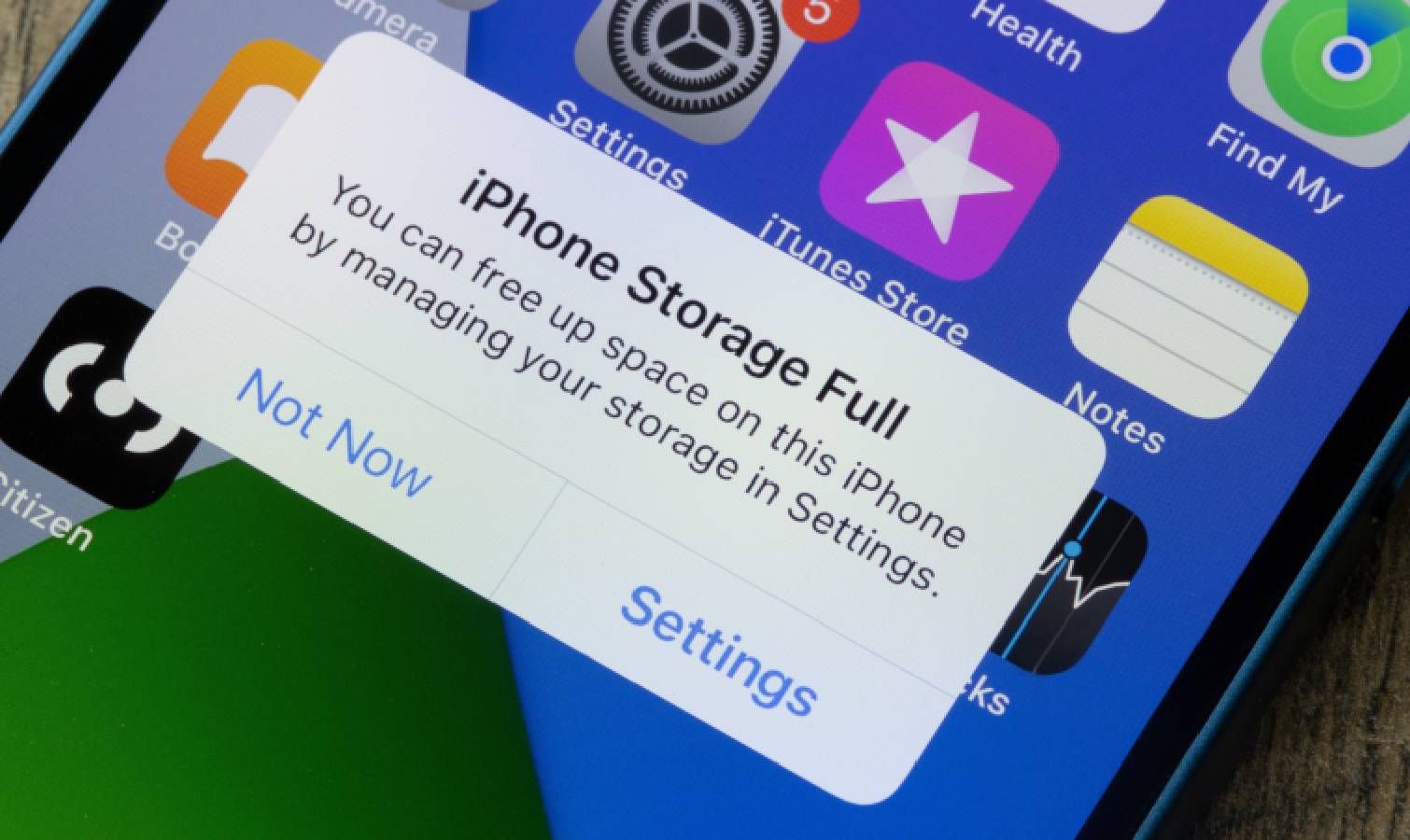
حافظه آیفون به سرعت در حال پر شدن است. عکسها، برنامهها، ویدیوها و بارگیریها همگی برای فضا رقابت میکنند، اما یک حافظه ذخیرهسازی نادیده گرفته میشود: پیوستهای پیام متنی.

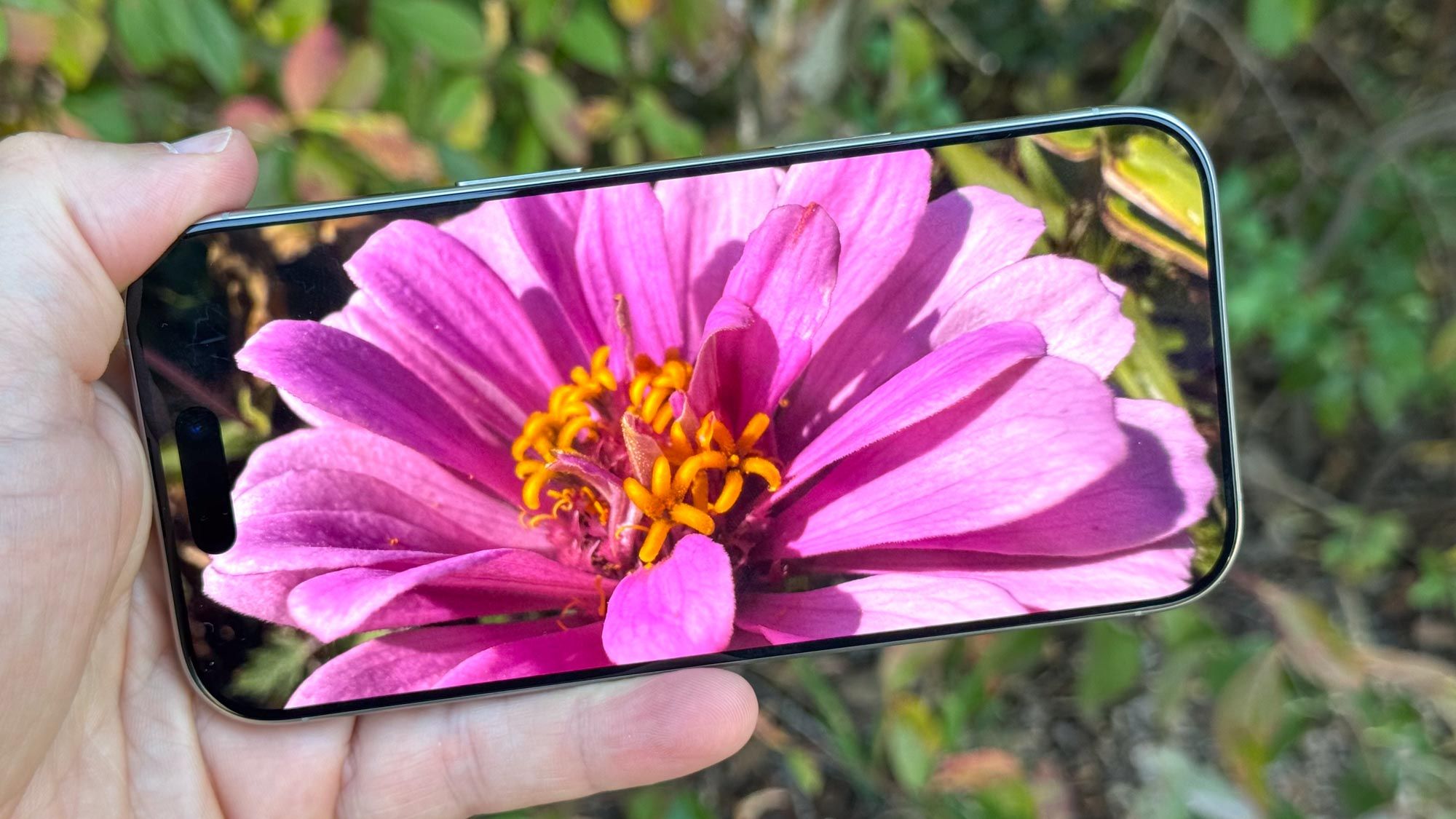
هر عکس، ویدیو، گیف و فایلی که از طریق پیام ارسال میشود، بهطور خودکار در گوشی شما ذخیره میشود، حتی اگر هرگز به نگهداری آن فکر نکرده باشید. چت های گروهی با صدها عکس، ویدیوهای خنده دار ارسال شده ماه ها پیش، اسکرین شات های تکراری. همه آنها در Messages نشسته اند و فضای ذخیره سازی را می خورند که شما حتی متوجه استفاده از آن نمی شوید.
بسیاری از افراد پیوست های پیام را نادیده می گیرند زیرا شبیه عکس نیستند، اما می توانند گیگابایت فضای ذخیره سازی را اشغال کنند. در اینجا نحوه یافتن و حذف آنها آورده شده است.
ادامه مقاله در زیر
1. پیوست های بزرگ را مرور و حذف کنید
آیفون بهطور خودکار پیوستهای بزرگی را که فضای ذخیرهسازی قابل توجهی را اشغال میکنند پرچمگذاری میکند و حذف آنها بدون حذف مکالمات متنی واقعی شما آسان میشود.
به Settings، General، iPhone Storage بروید. به “توصیه ها” بروید و «بازبینی پیوستهای بزرگ» را انتخاب کنید.
فهرستی ظاهر میشود که هر پیوست ذخیره شده در پیامها را نشان میدهد که بر اساس اندازه و تاریخ فایل مرتب شدهاند. این شامل عکسها، ویدیوها، فایلهای GIF و سایر فایلهای ارسال یا دریافت شده در هر مکالمه متنی است.
انگشت خود را به چپ بکشید تا هر مورد یکی یکی حذف شود. برای حذف چندین مورد به طور همزمان، روی «ویرایش» در گوشه بالا سمت راست ضربه بزنیدهر چیزی را که می خواهید حذف کنید انتخاب کنید و سپس روی نماد سطل زباله ضربه بزنید.
اگر در چتهای گروهی فعال هستید یا اغلب رسانهها را از طریق پیام دریافت میکنید، این فهرست را مرتباً بررسی کنید. فضای ذخیرهسازی سریعتر از آنچه انتظار دارید ایجاد میشود.
2. پیوست ها را از مکالمات خاص حذف کنید
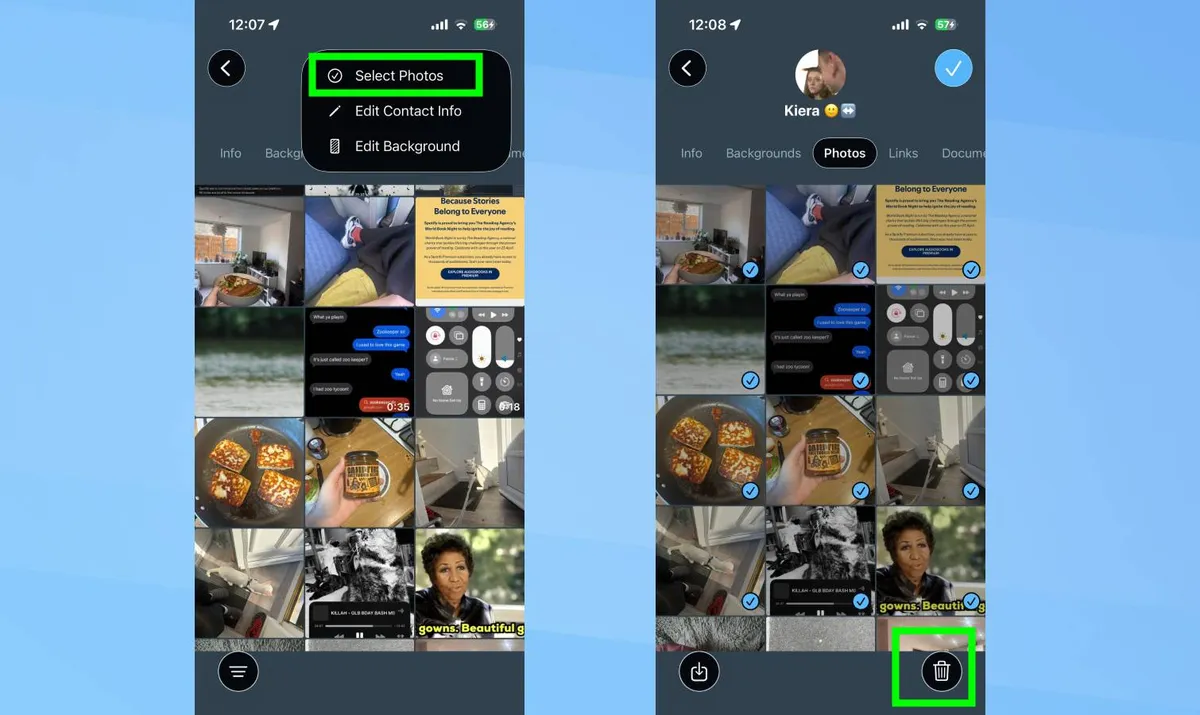
اگر میدانید کدام مکالمه حاوی بیشترین رسانه است، میتوانید پیوستها را بهجای پیمایش در فهرست اصلی، مستقیماً از رشتههای متنی جداگانه حذف کنید.
پیام ها را باز کنید و یک مکالمه را انتخاب کنید. روی نام شخص یا نام گروه در بالای صفحه ضربه بزنید.
برای مشاهده تمام تصاویر ارسالی و دریافتی در این مکالمه، «عکسها» را انتخاب کنید یا برای مشاهده فایلها و سایر پیوستها روی «پیوندها» ضربه بزنید. روی Edit & Select Photos ضربه بزنید، مواردی را برای حذف انتخاب کنید و برای تأیید روی سطل زباله ضربه بزنید.
این روش برای چتهای گروهی پر از میمها، موضوعات خانوادگی با ویدیوهای طولانی یا هر مکالمهای که در آن رسانه در طول ماهها جمع شده است، به خوبی کار میکند.
3. پیام ها را طوری تنظیم کنید که به طور خودکار حذف شوند
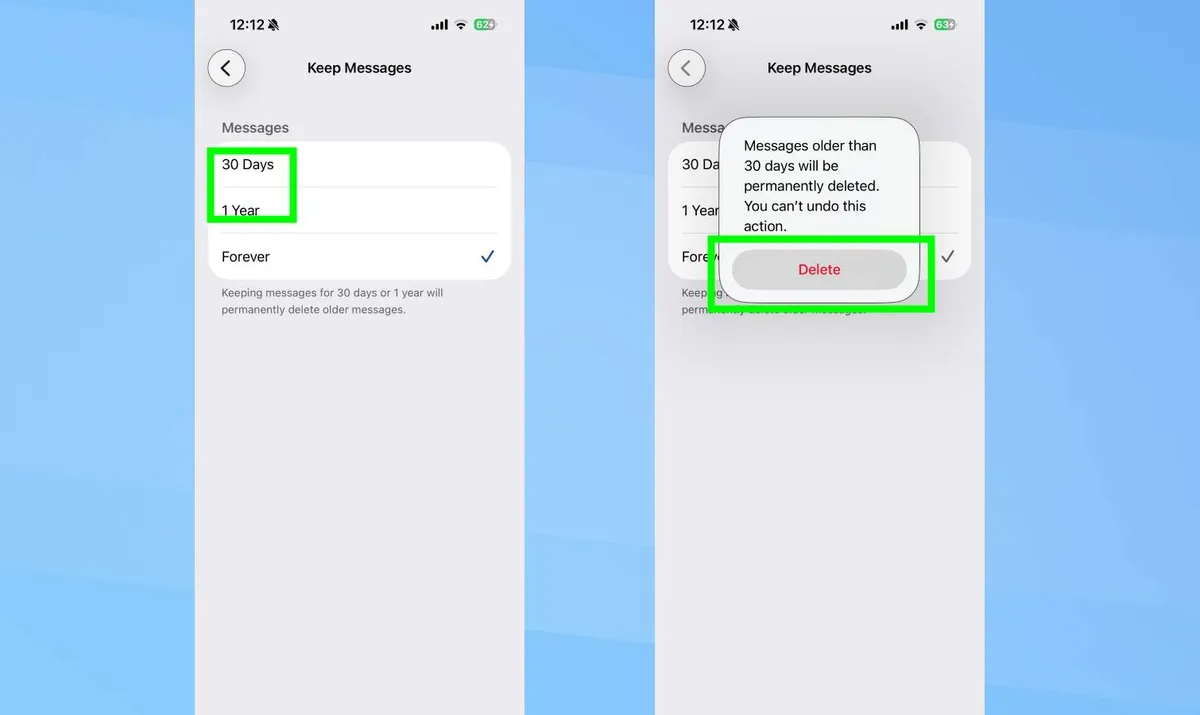
بهجای پاک کردن دستی فضای ذخیرهسازی هر چند ماه، میتوانید Messages را طوری تنظیم کنید که مکالمات قدیمی و پیوستهای آنها را پس از مدت زمان مشخصی بهطور خودکار حذف کند.
به تنظیمات، پیامها و Keep Messages بروید. سپس انتخاب کنید که چه مدت پیام های خود را نگه دارید: 30 روز، 1 سال یا برای همیشه.
وقتی «30 روز» یا «1 سال» انتخاب شود، پیامها و همه پیوستها بهطور خودکار حذف میشوند. این مانع از رشد نامحدود برنامه Messages شما و مصرف افزایش فضای ذخیره سازی در طول زمان می شود.
اولین باری که این تنظیم را تغییر میدهید، آیفون از شما میپرسد که آیا میخواهید فوراً پیامهای قدیمیتر از دوره زمانی را که انتخاب کردهاید حذف کنید. برای آزاد کردن فضای ذخیرهسازی فوراً تأیید کنیدیا لغو کنید تا این قانون فقط در آینده اعمال شود.
از آیفون خود محافظت کنید

دنبال کردن راهنمای تام برای Google News و ما را به عنوان منبع ترجیحی اضافه کنید برای مشاهده آخرین اخبار، تحلیل ها و بررسی های ما در فیدهای خود. مشترک شدن در راهنمای تام یوتیوب و ما را دنبال کنید tiktok.