آیفون شما مخفیانه صدای ویدیوی شما را خراب می کند – راه حل اینجاست
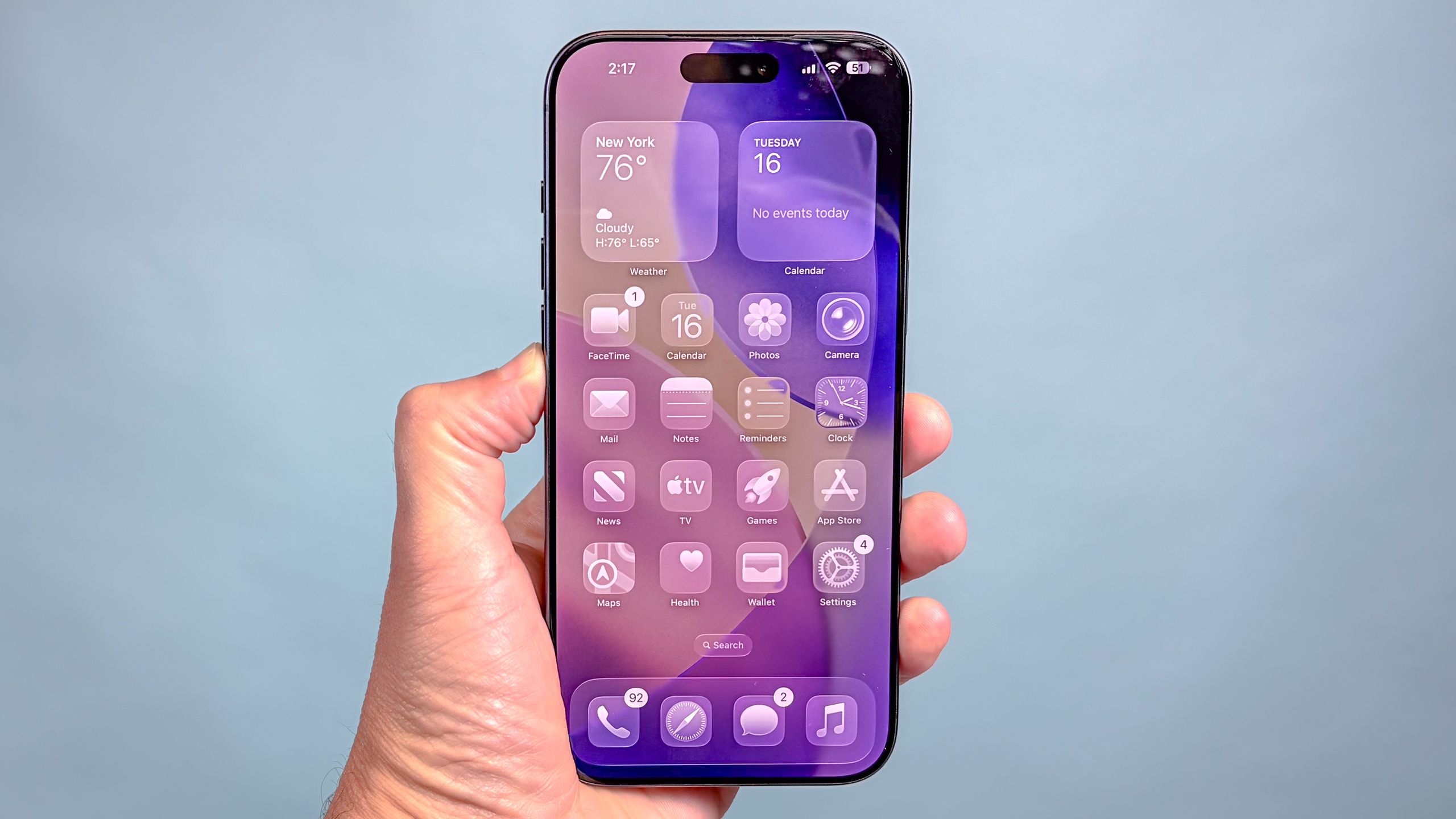
شما در حال ضبط و پخش یک ویدیو در یک کنسرت هستید و مشکلی پیش می آید. سروصدای جمعیت قطع شد. آکوستیک اتاق ناپدید شد. با وجود این همه انرژی بصری، صدا بالینی و بی روح به نظر می رسد، گویی در استودیو ضبط شده است. آیفون شما عمدا این کار را انجام داد.

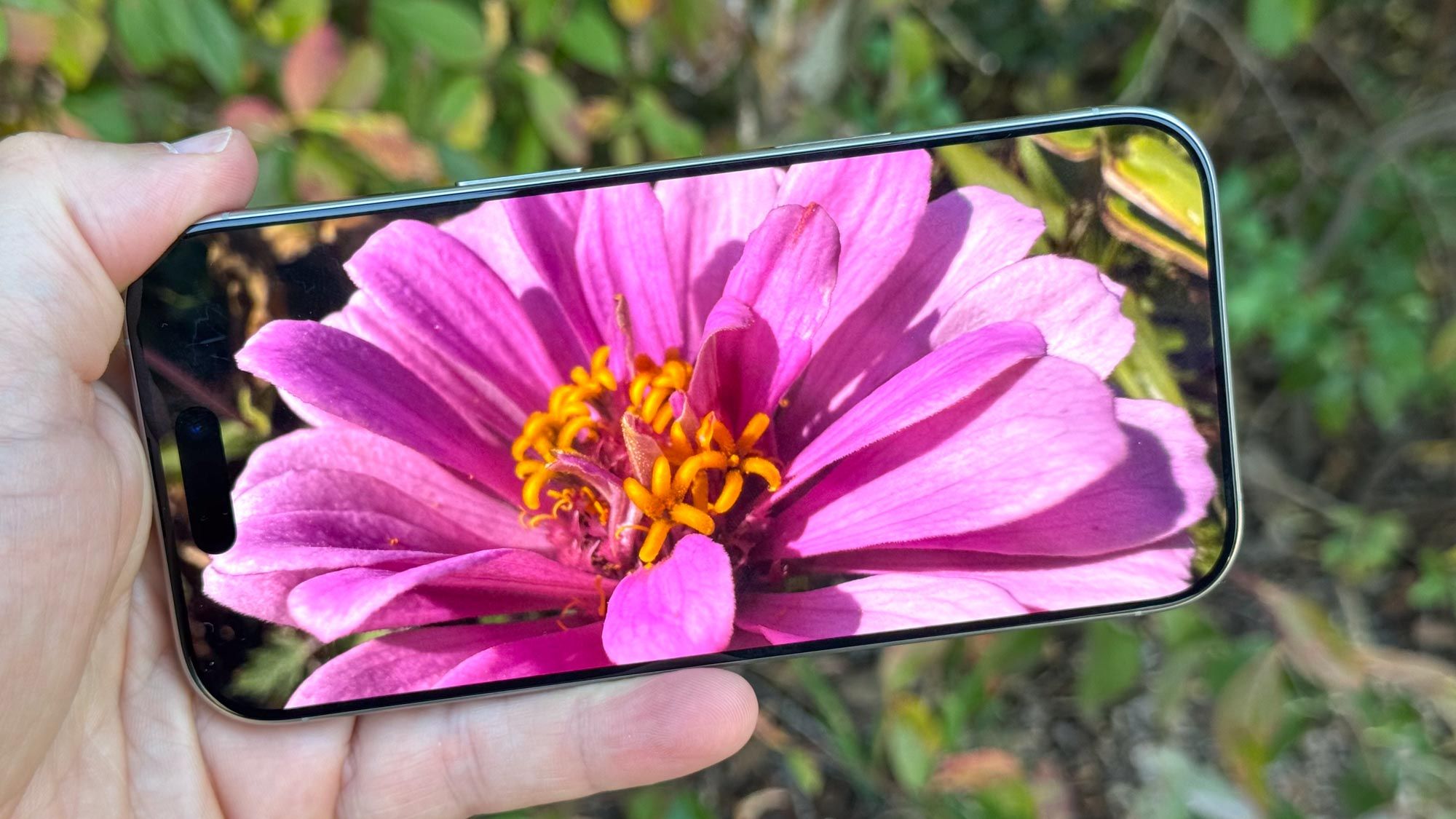
قابلیتی به نام زوم صدا در دستگاه شما بی صدا کار می کند و هر زمان که در حین ضبط بزرگنمایی می کنید صداهای پس زمینه را بی صدا می کند تا میکروفون را روی سوژه خود متمرکز کنید. اپل همیشه فرض میکند که میخواهید صدای تمیز و ایزولهای داشته باشید، اما این فضایی را که باعث میشود ویدیوهای زنده واقعبینانه به نظر برسد، از بین میبرد.

چگونه زوم صدا را خاموش کنیم

تنظیمات را باز کنید، به پایین بروید و به دوربین بروید، سپس روی «ضبط صدا» ضربه بزنید.در آنجا کلید زوم صوتی را خواهید دید. خاموشش کن.
از این مرحله به بعد، آیفون شما بدون توجه به اینکه در حین ضبط چقدر نزدیک بزرگنمایی می کنید، صدای کامل محیط را می گیرد.
چند نکته ارزش دانستن دارد. این تنظیم به iOS 26.4 یا بالاتر نیاز دارد. اگر انتقال قابل مشاهده نباشد، به تنظیمات، عمومی و به روز رسانی نرم افزار بروید.
زمان استفاده از …
زوم صدا را خاموش نگه دارید وقتی: کنسرتها و نماهنگهای زنده، که در آن غرش جمعیت و صدا در محل اجرا میپیچد، نیمی از نبرد هستند. ضبطهای طبیعت، فیلمهای خیابانی یا فضای اطراف آن چیزی است که به ویدیو حس مکان میدهد. هر زمان که بخواهید مخاطب احساس کند که واقعاً در حال وقوع است وجود دارد.
زوم صدا را برای: ضبط کردن فردی که در مقابل جمعیت بلند صحبت می کند، جایی که شما فقط می خواهید صدای او به وضوح شنیده شود. جداسازی یک منبع صوتی خاص در یک رویداد شدید. تماس های ویدیویی یا مصاحبه هایی که در آن نویز پس زمینه همه چیز را تضعیف می کند. صدای شفاف و متمرکز همیشه مهمتر از تاثیرگذاری است.

دنبال کردن راهنمای تام برای Google News و ما را به عنوان منبع ترجیحی اضافه کنید برای مشاهده آخرین اخبار، تحلیل ها و بررسی های ما در فیدهای خود. مشترک شدن در راهنمای تام یوتیوب و ما را دنبال کنید tiktok.