3 ترفند مفید تنظیم PS5 که اکثر گیمرها از آن غافل هستند
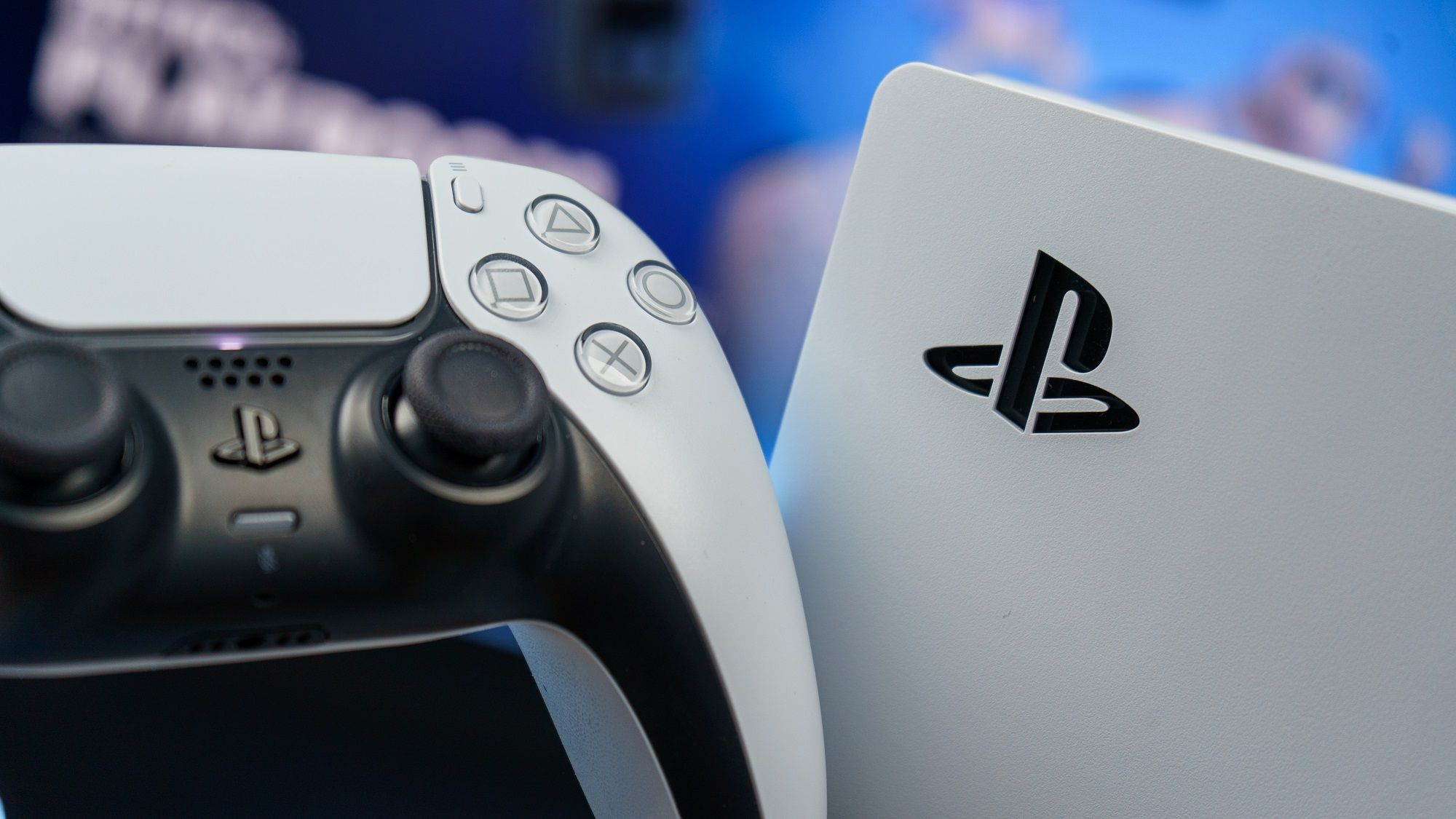
پلی استیشن 5 یک تجربه بازی چشمگیر را ارائه می دهد، اما چند تغییر تنظیمات ساده می تواند آن را حتی بهتر کند. اگرچه این تغییرات قدرت پردازش کنسول شما را به میزان قابل توجهی افزایش نمیدهد، اما میتواند به طور قابل توجهی عمر باتری، کیفیت بصری و حفاظت از حریم خصوصی را بهبود بخشد.
چه از سرعت شارژ کنترلر DualSense خود ناامید شده باشید و چه می خواهید مطمئن شوید که بهترین تصویر ممکن را در تلویزیون خود دریافت می کنید، این ترفندهای ساده به نقاط درد رایج برای دارندگان PS5 می پردازد. بهترین از همه، فقط چند دقیقه طول می کشد تا درخواست شود.
1. عمر باتری کنترلر DualSense خود را افزایش دهید
(تصویر: © Tom’s Guide)
کنترلر DualSense PS5 ویژگی های چشمگیری را ارائه می دهد اما می تواند به سرعت در طول جلسات طولانی بازی فرسوده شود.
با تنظیم روشنایی نشانگر کنترلر با رفتن به زیر شروع کنید: تنظیمات، لوازم جانبی، کنترلر (عمومی)، روشنایی نشانگرهای کنترلر و تغییر از استاندارد به کم نور. این تغییر کوچک، مصرف برق را بدون تأثیر بر عملکرد کاهش می دهد.
سپس تغییر شدت بازخورد لمسی را در نظر بگیرید. در همان منوی کنترلر، شدت اثر ماشه و شدت لرزش را پیدا کنید و هر دو را از استاندارد به ضعیف تغییر دهید. میتوانید برای صرفهجویی در باتری بیشتر این ویژگیها را کاملاً خاموش کنید، اما بازخورد همه جانبهای را که بسیاری از بازیهای PS5 را خاص میکند، از دست خواهید داد.
در نهایت، کنترلر خود را طوری تنظیم کنید که در صورت عدم استفاده به طور خودکار خاموش شود. به سیستم، ذخیره انرژی، تنظیم زمان تا خاموش شدن کنترلرها بروید و بعد از 10 دقیقه را انتخاب کنید.. این به ویژه در هنگام تماشای فیلم ها یا برنامه های تلویزیونی که برای فعال ماندن به کنترلر نیاز ندارید، مفید است.
2. خروجی بصری را برای نمایشگر خود بهینه کنید
(تصویر: © Shutterstock)
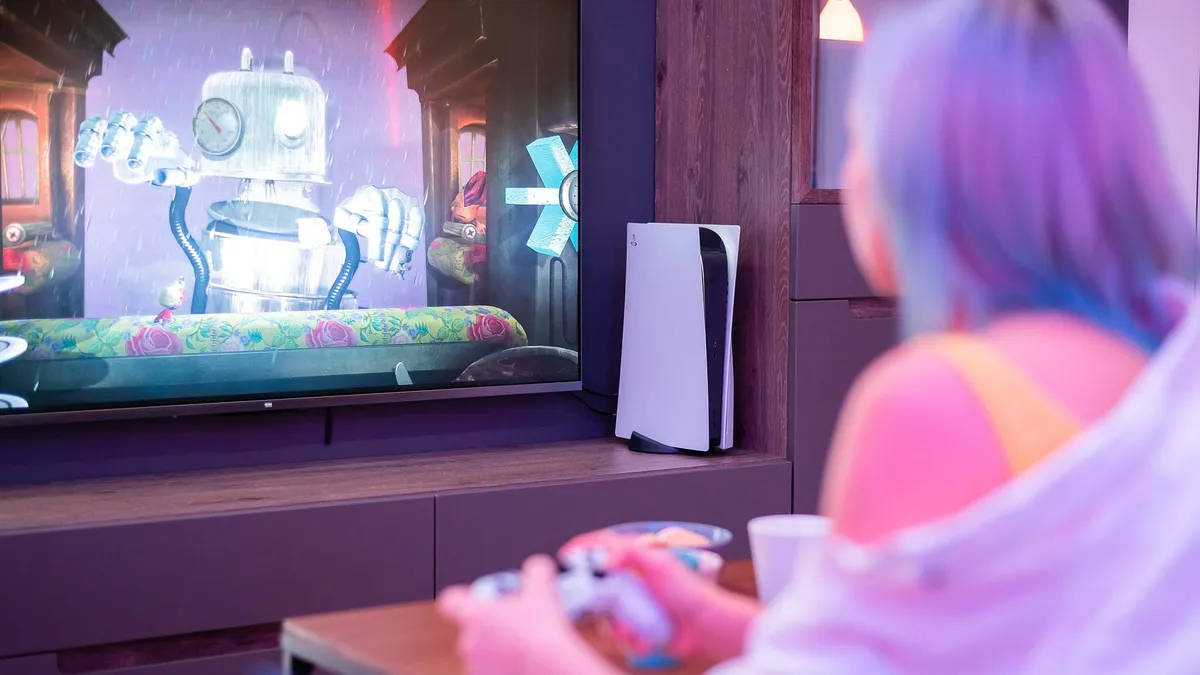
تنظیمات ویدئویی مناسب تضمین می کند که بهترین تجربه بصری ممکن را از PS5 خود دریافت کنید، به خصوص اگر یکی از بهترین تلویزیون های بازی موجود در بازار را دارید.
رفتن به: به دنبال تنظیمات، نمایش و ویدیو، خروجی ویدیو و نرخ تجدید متغیر (VRR) باشید.. بعد، این را روی Automatic قرار دهید و Apply to Unsupported Games را فعال کنید. VRR با همگام سازی نرخ تازه سازی تلویزیون شما با نرخ فریم بازی، پارگی و لکنت صفحه را کاهش می دهد.
در حالی که در همان منو حالت Auto Low Latency Mode (ALLM) و خروجی 120Hz را روی Auto تنظیم کنید. این ویژگیها تاخیر ورودی را کاهش میدهند و حرکت نرمتر را در بازیهای پشتیبانی شده امکانپذیر میسازند. برای استفاده کامل از این گزینه ها، تلویزیون شما به پشتیبانی HDMI 2.1 نیاز دارد.
برای بهترین بازتولید رنگ، مطمئن شوید که HDR روی Always On تنظیم شده است و سپس جادوگر کالیبراسیون HDR را اجرا کنید برای بهینه سازی روشنایی و کنتراست برای صفحه نمایش خاص خود. در نهایت، هم Deep Color Output و هم RGB Range را روی Auto تنظیم کنید برای اطمینان از عمق و دقت رنگ مناسب.
3. تنظیمات حریم خصوصی و امنیتی را بهبود بخشید

(تصویر: © Tom’s Guide)
PS5 به طور پیشفرض انواع مختلفی از دادهها را جمعآوری میکند، اما میتوانید این تنظیمات را برای محافظت بهتر از حریم خصوصی خود تغییر دهید.
با رفتن به تنظیمات، کاربران و حسابها، حریم خصوصی، مشاهده و سفارشی کردن تنظیمات حریم خصوصی خود شروع کنید. در اینجا می توانید کنترل کنید چه کسی نام واقعی، عکس نمایه، لیست دوستان و فعالیت بازی شما را ببیند. بیشتر گزینه ها را روی Nobody یا Close Friends Only قرار دهید برای محدود کردن دید آنلاین شما
سپس، تحت حریم خصوصی، نحوه جمع آوری و استفاده از داده های خود را کنترل کنید برای دسترسی به سه گزینه مهم: Data You Provide، Personalization و Voice Data Collection. دادههایی که ارائه میدهید را به Limited تغییر دهید، همه گزینههای شخصیسازی را خاموش کنید، و Voice Data Collection را روی Do Not Allow تنظیم کنید. اگر نگران حریم خصوصی داده های صوتی هستید.
این تنظیمات ساده به محافظت از اطلاعات شما کمک می کند و همچنین به شما امکان می دهد از ویژگی های آنلاین و اجتماعی پلی استیشن خود لذت ببرید.
بیشترین بهره را از PS5 خود ببرید
(تصویر: © Tom’s Guide)
پلیاستیشن 5 دهها تنظیمات قابل تنظیم فراتر از این پیشنهادات را ارائه میدهد، اما این سه بخش برجستهترین پیشرفتها را برای اکثر کاربران ارائه میکنند.
صرف چند دقیقه برای بهینه سازی این تنظیمات، تجربه بازی شما را بهبود می بخشد و در عین حال عمر کنترلر شما را افزایش می دهد و از حریم خصوصی آنلاین شما محافظت می کند.

دنبال کردن راهنمای تام برای Google News برای دریافت آخرین اخبار، نحوه کارها و نظرات ما در فیدهای خود. فراموش نکنید که روی دکمه Follow کلیک کنید.
بیشتر از راهنمای تام

بازگشت به کنسول های بازی
