5 ویژگی پنهان ویندوز 11 که باید بدانید
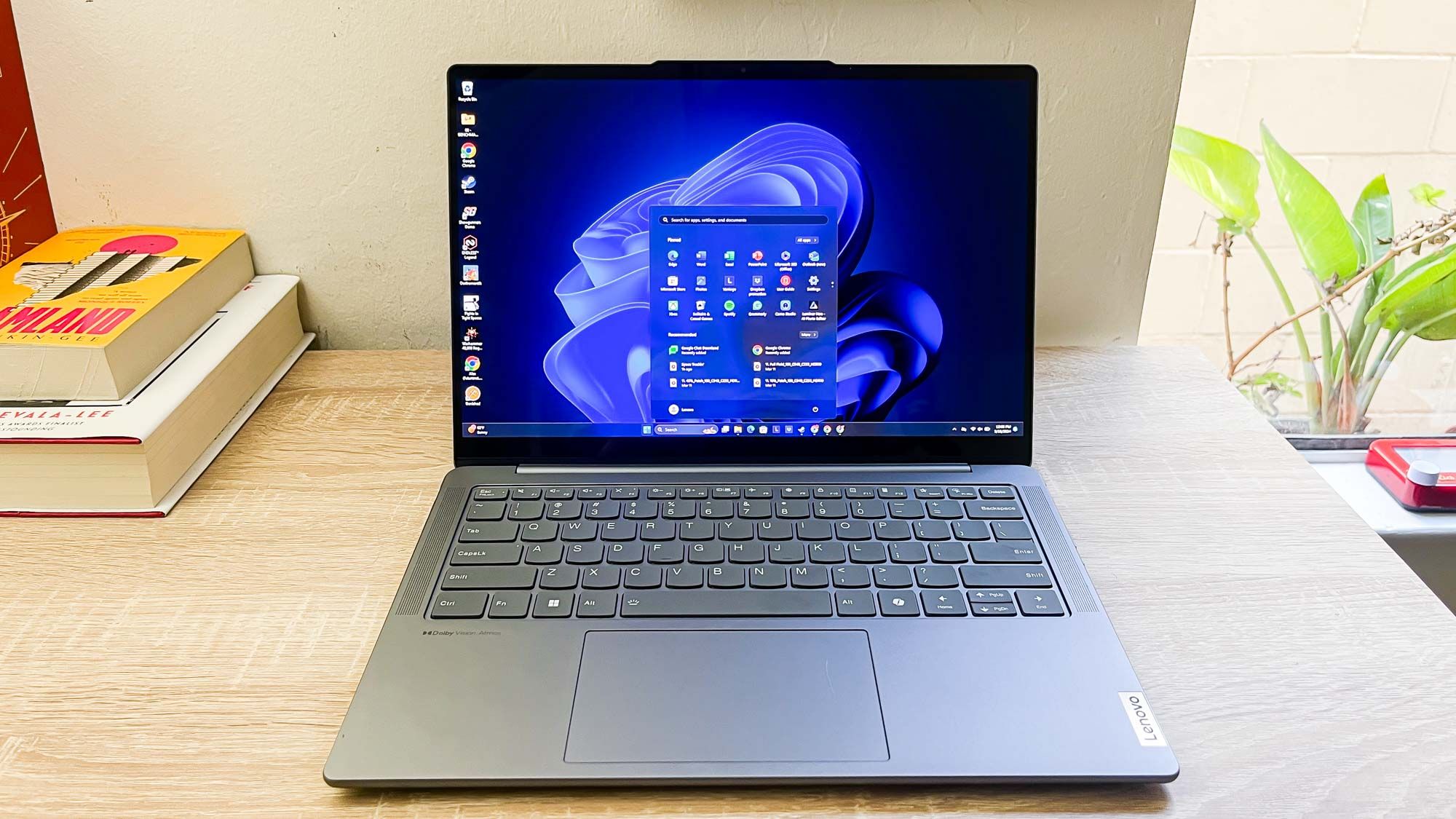
ویندوز 11 پنج سال است که قوی عمل میکند، با این حال من هنوز با افرادی ملاقات میکنم که از آن مانند ویندوز 10 استفاده میکنند. و حتی با وجود اینکه برای آنها خوب کار میکند، وقتی میشنوم که آنها از کار نکردن ویندوز 11 آنطور که میخواهند شکایت میکنند احساس بدی میکنم.




من کاملاً درک می کنم، زیرا من هم دلتنگ روزهای خوب ویندوز هستم، قبل از اینکه شروع به تبلیغ خدمات مایکروسافت برای شما و انتقال تمام داده های شما به سرورهای مایکروسافت کنند. اما حقیقت این است که ویندوز 11 اینجا باقی مانده است و اکنون که ویندوز 10 رسماً مرده است، عاقلانه است که به ویندوز 11 به روز شده و به راحتی از آن استفاده کنید.
حالت های فوکوس
اگر در حین کار از ویژگی جلسات تمرکز ویندوز 11 استفاده نمی کنید، ابزار بسیار مفیدی را از دست داده اید که به شما کمک می کند در طول روز بهره وری داشته باشید.
می دانم زیرا من اساساً از آن به عنوان یک تایمر Pomodoro استفاده می کنم و جایگزین برنامه های افزودنی و برنامه های قدیمی مرورگر می شوم که برای انجام وظیفه در طول جلسات مطالعه متمرکز 45 دقیقه ای استفاده می کردم.
با این حال، به لطف حالت های فوکوس در ویندوز 11، می توانید بدون حواس پرتی به ویندوز بگویید چه مدت می خواهید کار کنید. نحوه کار به این صورت است: میتوانید یک جلسه فوکوس سفارشی را که 5 تا 240 دقیقه طول میکشد، پیکربندی کنید و اعلانهایی را که میخواهید در طول جلسه مشاهده کنید (در صورت وجود) پیکربندی کنید. همچنین میتوانید نشانها را در برنامهها پنهان کنید، نمادهای چشمک زن در نوار وظیفه و موارد دیگر را مخفی کنید. سپس میبینید که یک تایمر بر روی صفحه نمایش شما ظاهر میشود که تعداد زمان باقیمانده از جلسه فوکوس را با وقفههای داخلی 5 دقیقهای محاسبه میکند.
سریعترین راه برای تنظیم جلسات تمرکز، منوی شروع و بنویس تمرکز کنید برای باز کردن منوی برنامه میتوانید تنظیم کنید که میخواهید جلسه فوکوس چه مدت طول بکشد، آیا میخواهید حالت مزاحم نشوید روشن باشد یا خیر، و اینکه کدام اعلانها وارد جلسه تمرکز شما شوند. به عنوان مثال، میتوانید اعلانهای برنامههای رسانههای اجتماعی و مرورگر وب خود را که حواس شما را در حین انجام کار عمیق پرت میکنند، خاموش کنید، یا یک جلسه تمرکز R&R داشته باشید که تمام اعلانهای مربوط به کار شما را نادیده میگیرد تا بتوانید روی انجام یک بازی یا تماشای چیزی تمرکز کنید.
من واقعاً عاشق استفاده از این ویژگی برای کارآمد ماندن در هنگام کار در خانه هستم و نمی توانم باور کنم که افراد بیشتری از این ویژگی فوق العاده مفید تعبیه شده در ویندوز 11 اطلاعی نداشته باشند.
تکان دهید تا کوچک شود
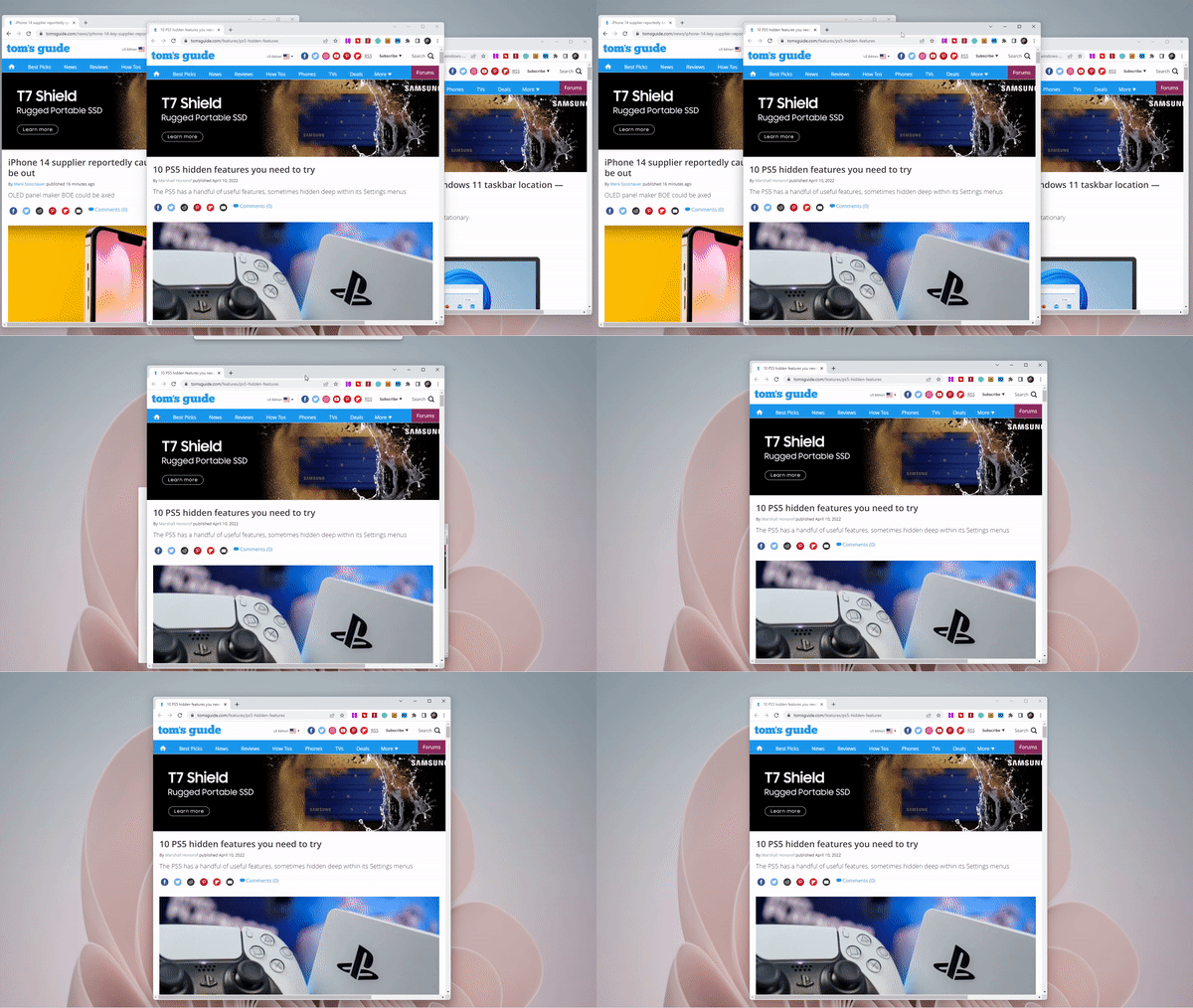
یکی از ویژگیهای مخفی مورد علاقه من در ویندوز 11، راه سریعتر و سرگرمکنندهتری برای به حداقل رساندن ویندوز ارائه میدهد. بنابراین می توانید روی چیزی که به آن اهمیت می دهید تمرکز کنید. یک راه احمقانه و آسان برای از بین بردن حواس پرتی در حین کار: فقط نوار عنوان پنجره ای را که می خواهید روی آن تمرکز کنید بگیرید و کمی آن را تکان دهید.
من می گویم پنهان است زیرا به طور پیش فرض فعال نیست و شما هرگز نمی دانید که وجود دارد مگر اینکه بدانید که آن را جستجو کنید. بنابراین من به شما می گویم چگونه آن را پیدا کنید: برو به: تنظیمات -> سیستم -> چند وظیفه ای و روی دکمه رادیو کلیک کنید تکان دادن پنجرههای نوار عنوان را تغییر دهید.
پس از انجام این کار، می توانید با گرفتن پنجره مورد نظر خود و تکان دادن آن، بقیه موارد را ببندید. با این حال، هنوز منوی Multitasking را نبندید. در اینجا تنظیماتی وجود دارد که بر ویژگی کمتر شناخته شده ویندوز 11 تأثیر می گذارد که به زودی به شما خواهم گفت.
تاریخچه کلیپ بورد

این ویژگی مخصوص ویندوز 11 نیست زیرا در macOS و همچنین ویندوز 10 موجود است، اما به دلایلی معمولاً به طور پیش فرض غیرفعال است. البته در مورد تاریخچه کلیپ بورد صحبت می کنم که وقتی فعال باشد به شما امکان می دهد لیستی از چیزهایی را که در کلیپ بورد خود کپی کرده اید مشاهده کنید.
این برای من بسیار مفید است زیرا برای امرار معاش با متن و تصاویر کار می کنم، بنابراین به طور منظم جملات، رشته های رمز عبور و تصاویر را بین برنامه ها کپی و جایگذاری می کنم. بهطور پیشفرض، همه ما تمایل داریم فرض کنیم که میتوانید هر بار فقط یک چیز را کپی و جایگذاری کنید، و وقتی چیزی جدید را کپی میکنید، آخرین چیزی که از کلیپ بورد کپی کردهاید حذف میشود.
اما ویندوز 11 می تواند به خاطر بسپارد و اگر تاریخچه کلیپ بورد را روشن کنید، می توانید چندین چیز را کپی و جایگذاری کنید و سپس تاریخچه کلیپ بورد را برای دسترسی و کپی مجدد چندین چیز باز کنید. هنگامی که یاد بگیرید چگونه آن را انجام دهید استفاده از آن بسیار راحت و آسان است.
قدم اول با رفتن به تنظیمات > سیستم > کلیپ بورد، تاریخچه کلیپ بورد را فعال کنید. از اون منو مطمئن شوید که دکمه رادیویی در کنار سابقه کلیپ بورد روشن است.
پس از فعال کردن تاریخچه کلیپ بورد، با فشردن کلید Windows + K می توانید تاریخچه کلیپ بورد خود را مشاهده کنید. با این کار یک پنجره کوچک با چندین تب باز می شود. یکی از آنها به شما امکان می دهد آخرین چیزهایی را که در کلیپ بورد کپی کرده اید مشاهده کنید.
اما اگر به برگههای بالا سر بزنید، ویژگیهای سرگرمکننده اضافی در منوی تاریخچه کلیپبورد تعبیه شده است. یکی به شما امکان می دهد به سرعت کاراکترهای خاص و علائم نگارشی را کپی و جایگذاری کنید، دیگری به شما امکان می دهد فایل های GIF را کپی و جایگذاری کنید، و دیگری ایموجی هایی را که می توانید استفاده کنید فهرست می کند. این یک ویژگی کوچک بسیار مفید است که در ویندوز 11 پنهان شده است و ای کاش افراد بیشتری در مورد آن می دانستند!
قفل پویا

ویندوز 11 دارای یک ویژگی داخلی است که به شما امکان می دهد وقتی کامپیوتر خود را از آن فاصله می گیرید، به طور هوشمندانه آن را قفل کنید، اما به طور پیش فرض در یک زیر منو پنهان است. در اینجا نحوه روشن کردن این ویژگی برای آرامش بیشتر در مواقعی که نیاز دارید رایانه خود را در یک مکان عمومی بدون مراقبت رها کنید، توضیح داده شده است.
می توانید به طور خودکار رایانه ویندوز 11 خود را قفل کنید. کلید ویندوز + L با استفاده از میانبر صفحهکلید، میتوانید رایانهتان را طوری تنظیم کنید که این کار را بهطور خودکار براساس حرکات تلفن یا دوربینهای حسگر تعبیهشده در رایانهتان انجام دهد (در صورت پشتیبانی).
برای روشن کردن قفل پویا، به تنظیمات > حسابها > گزینههای ورود به سیستم بروید و مطمئن شوید که قفل پویا فعال است.
اما فایده چندانی نخواهد داشت، مگر اینکه راهی برای ویندوز داشته باشید که بگوید چه زمانی رفته اید. به عنوان مثال، بسیاری از لپتاپهای مدرن از برندهایی مانند لنوو و اچپی دارای دوربینهای IR و نرمافزاری هستند که میتوانید از آنها برای فعال کردن لپتاپ خود استفاده کنید تا زمانی که تشخیص میدهد در حال دور شدن هستید، بهطور هوشمند قفل شود.
اگر چیزی شبیه به این را در رایانه خود ندارید، باید با استفاده از برنامه Microsoft Phone Link گوشی خود را به رایانه خود متصل کنید. هنگامی که تلفن خود را وصل کردید (من Motorola Razr 2025 خود را در تصویر بالا جفت کردم)، باید آن را در بخش قفل پویا ببینید و شما آماده هستید!
کامپیوتر خود را با صدای خود کنترل کنید

برخی از سیستمهای فرمان و کنترل صوتی بسیار قوی در ویندوز 11 تعبیه شدهاند، اما قبل از استفاده از آنها باید از وجود آنها و نحوه دسترسی به آنها مطلع شوید.
من سالهاست که از این ابزارها استفاده میکنم و آرزو میکنم که افراد بیشتری درباره آنها بدانند، زیرا این ابزارها فقط کمکهای دسترسی برای افرادی نیستند که در کنترل رایانههای خود با دست مشکل دارند. آنها همچنین تقویت کننده های بهره وری و ابزارهای ایجاد ارگونومیک هستند که تایپ کردن و کنترل رایانه خود را فقط با صدای شما آسان تر می کنند.
ابتدا باید در مورد تایپ صوتی در ویندوز 11 بدانید. برای فعال سازی کلید ویندوز + H میانبر برای باز کردن یک پنجره کوچک با دکمه میکروفون. میکروفون را فشار دهید و شروع به صحبت کنید. ویندوز به طور خودکار کلمات شما را به متن تبدیل می کند و آنها را در کادر متنی که روی صفحه انتخاب کرده اید تایپ می کند.
ویژگی دیگر و قدرتمندتر فرمان صوتی «دستیار صوتی» نام دارد و به شما امکان میدهد نه تنها با صدای خود تایپ کنید، بلکه در واقع ماوس خود را در اطراف دسکتاپ حرکت دهید، بنابراین میتوانید با دستورات صوتی اشاره کنید و کلیک کنید (نوعی).
برای روشن کردن کمک صوتی، به Settings > Accessibility > Voice بروید و مطمئن شوید که Voice Access روشن است. برای انجام این عمل، احتمالاً باید منتظر بمانید تا رایانه مقداری داده اضافی را بارگیری کند و سپس میتوانید با فشار دادن کلید Windows + Ctrl + S، منوی دسترسی صوتی را فراخوانی یا ببندید.
من عاشق کمک صوتی هستم زیرا میتوانید برنامهها را باز و بسته کنید، متن را رونویسی کنید و روی اشیا با دستوراتی مانند «کلیک چپ»، «بازگشت» و «باز کردن» کلیک کنید. [app]”. من شخصاً این را دوست دارم زیرا RSI دارم و در طول جلسات کاری طولانی به دستانم استراحت می دهد، اما اگر دوست دارید در حین چاپ یادداشت در دفتر خود قدم بزنید یا می خواهید رایانه ای را از سراسر اتاق کنترل کنید، مفید است.
در حالی که دسترسی صوتی ویندوز 11 بدون شک مفیدترین ابزار کنترل صوتی است که من تا به حال استفاده کرده ام، اما تسلط بر آن می تواند خسته کننده و دشوار باشد. گاهی اوقات دستورات تشخیص داده نمیشوند و ویرایش متن میتواند به خصوص دشوار باشد (سعی کنید به رایانه بگویید تا یک کاما را تصحیح کند، به شما جرأت میدهم)، اما در کل فکر میکنم این یک ویژگی عالی است که ارزش استفاده از آن را دارد، و ای کاش افراد بیشتری در مورد آن میدانستند!
آیا نکات مورد علاقه خود در مورد ویندوز 11 را دارید؟ در نظرات به ما اطلاع دهید!

دنبال کردن راهنمای تام برای Google News و ما را به عنوان منبع ترجیحی اضافه کنید برای مشاهده آخرین اخبار، تحلیل ها و بررسی های ما در فیدهای خود.
اطلاعات بیشتر از راهنمای تام

بازگشت به اولترابوک
